
Inleiding tot het afdrukken van Word 2016-documenten
Een van de meest voorkomende taken die kantoormedewerkers gebruiken, is waarschijnlijk printen. Afdrukken is een onmisbare functie in tekstbewerkingsprogramma's. Dit artikel laat u zien hoe u de basisparameters kiest om documenten op papier af te drukken via een printer die op de computer is aangesloten. De Microsoft-versies van Word integreren deze functie allemaal, zodat u documenten, documenten en papieren rechtstreeks kunt afdrukken zonder dat u andere software hoeft te gebruiken. Het is gemakkelijk om dat in Word te doen met behulp van Afdrukken.
Daarnaast moet u ook enkele tips kennen bij het afdrukken van documenten in Word om effectievere tekstbewerking te ondersteunen.
Bekijk onderstaande video voor een overzicht van afgedrukte documenten in Word:
Toegang tot de afdrukfunctie
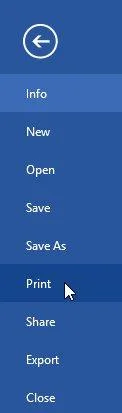
1. Selecteer het tabblad Bestand. Backstage-weergave verschijnt.
2. Klik op Afdrukken. De afdrukfunctie wordt weergegeven.
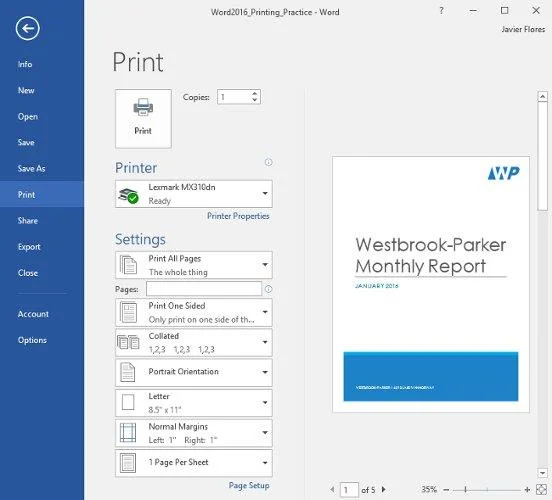
U kunt Afdrukken alleen openen door op Ctrl+P te drukken .
Documenten afdrukken
1. Selecteer in Afdrukken de gewenste printer .
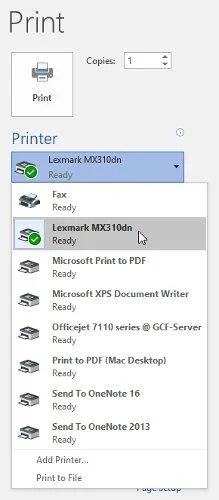
2. Voer het aantal exemplaren in dat u wilt afdrukken.
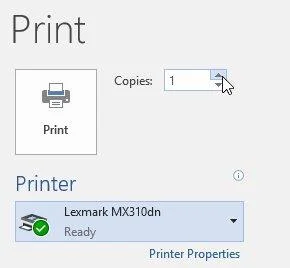
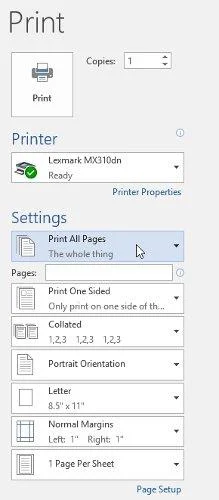
3. Pas indien nodig de instellingen aan.
4. Druk na het instellen op de knop Afdrukken.
Afdrukinstellingen in Word 2016
Soms hoeft u niet het hele document af te drukken, in welk geval de afdrukinstellingen aan uw wensen lijken te voldoen. Of u nu een enkel aantal pagina's of een reeks pagina's wilt afdrukken, met Word kunt u precies opgeven welke pagina's u wilt afdrukken.
Stel het afdrukken van documenten in
U moet elk item scheiden met een komma (bijvoorbeeld 1,3,5-7 of 10-14) als u afzonderlijke pagina's of een reeks pagina's wilt afdrukken.
1. Ga naar het gedeelte Afdrukken.
2. Voer in het veld Pagina's het aantal pagina's in dat u wilt afdrukken.
3. Klik op Afdrukken.
Als het document niet wordt afgedrukt zoals u verwacht, past u de instellingen voor de pagina-indeling aan.
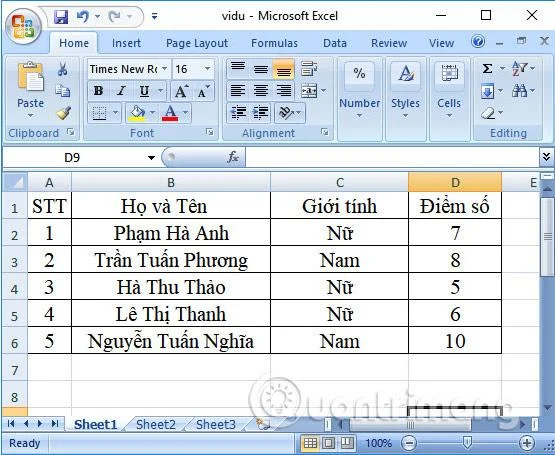
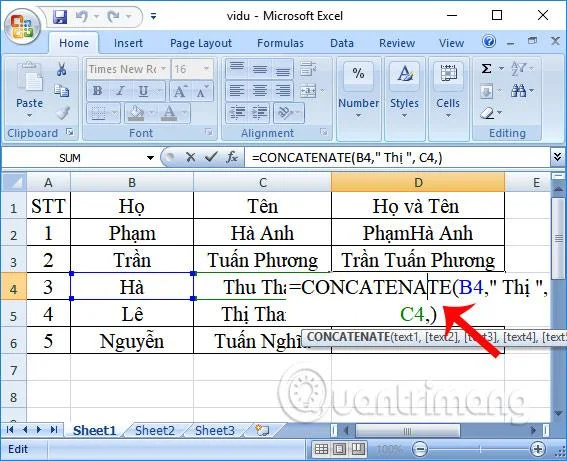
U wilt tekst en gegevens afdrukken in Microsoft Excel. Het is niet zo eenvoudig als Word of PDF! Lees het volgende artikel!





