
Afdrukken is een onmisbare functie in tekstbewerkingsprogramma's. In dit artikel wordt uitgelegd hoe u de basisparameters kiest om documenten op papier af te drukken via een printer die op de computer is aangesloten.
De Microsoft-versies van Word hebben allemaal ingebouwde Word-afdrukfuncties ; U kunt dus direct documenten, documenten en papieren afdrukken zonder dat u andere software hoeft te gebruiken. Met Afdrukken kunt u eenvoudig documenten in Word bekijken en afdrukken .
Bekijk de onderstaande video voor een overzicht van tekstafdrukbewerkingen in Word 2013 :
Toegang tot de afdrukfunctie
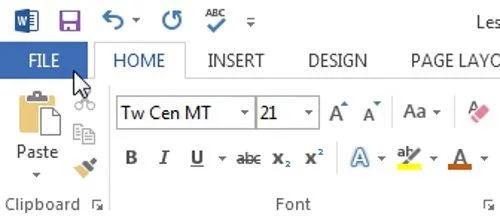
1. Klik op Bestand op de menubalk. Backstage-weergave verschijnt.
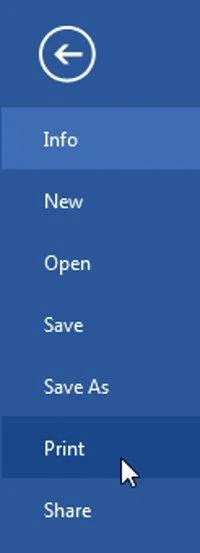
2. Selecteer Afdrukken . Het afdrukvenster wordt weergegeven.
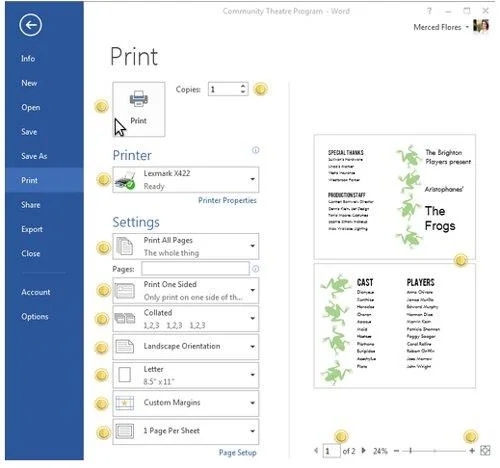
- Klik op de gele knoppen ( geïllustreerd ) in het interactieve gedeelte hieronder voor meer informatie over het gebruik van Afdrukken .
- U kunt Afdrukken ook gewoon openen door op Ctrl+P te drukken .
Documenten afdrukken
1. Navigeer naar Afdrukken en selecteer de gewenste printer.
2. Voer het aantal exemplaren in dat u wilt afdrukken.
3. Selecteer indien nodig instellingen voor aanvullende instellingen.
4. Druk na het instellen op de knop Afdrukken .
Aangepaste afdrukken
Soms vindt u het misschien niet nodig om het hele document af te drukken, dus aangepast afdrukken kan geschikter zijn voor uw behoeften. Of u nu één aantal pagina's of meerdere pagina's wilt afdrukken, met Word kunt u precies opgeven welke pagina's u wilt afdrukken.
Druk een willekeurige pagina in het document af
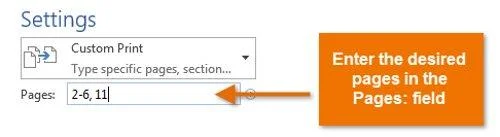
Als u afzonderlijke pagina's of verschillende reeksen pagina's in hetzelfde document wilt afdrukken, moet u elk item scheiden met een komma ( bijvoorbeeld 1, 3, 5-7 of 10-14 ).
1. Ga naar het onderdeel Afdrukken .
2. Voer in het veld Pagina's het aantal pagina's in dat u wilt afdrukken.
3. Selecteer Afdrukken .
Als het document niet wordt afgedrukt zoals u verwacht, past u de instellingen voor de pagina-indeling aan. Leer meer hoe u dit kunt doen in de volledige handleiding van Word 2013 (deel 6): Pagina-indeling uitlijnen
Bekijk meer:





