
Een diagram is een hulpmiddel dat u kunt gebruiken om informatie in grafische vorm over te brengen. Door grafieken in uw documenten te gebruiken, kunt u numerieke gegevens, zoals vergelijkingen of trends, illustreren, zodat de lezers deze gemakkelijker kunnen begrijpen.
Er zijn veel soorten diagrammen waaruit u kunt kiezen, zoals lijndiagrammen, cirkeldiagrammen, kolomdiagrammen, enz. U kunt ze gebruiken, afhankelijk van het juiste doel en de juiste inhoud.
Hoe u een Word 2016-diagram invoegt
Word 2016 gebruikt een apart spreadsheetvenster om grafiekgegevens in te voeren en te bewerken, vergelijkbaar met Excel. Het gegevensimportproces is ook vrij eenvoudig.
Stap 1: Plaats het invoegpunt waar u het diagram wilt laten verschijnen.
Stap 2: Navigeer naar het tabblad Invoegen en klik vervolgens op Grafiek in het gedeelte Illustraties.
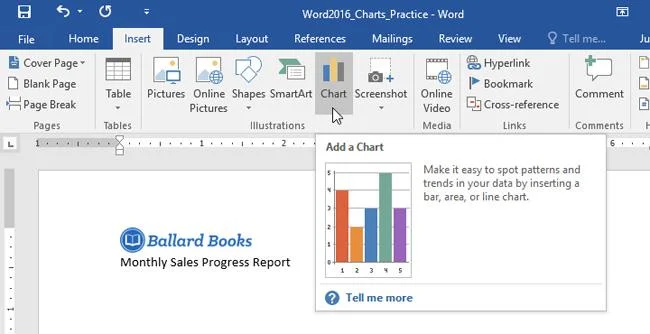
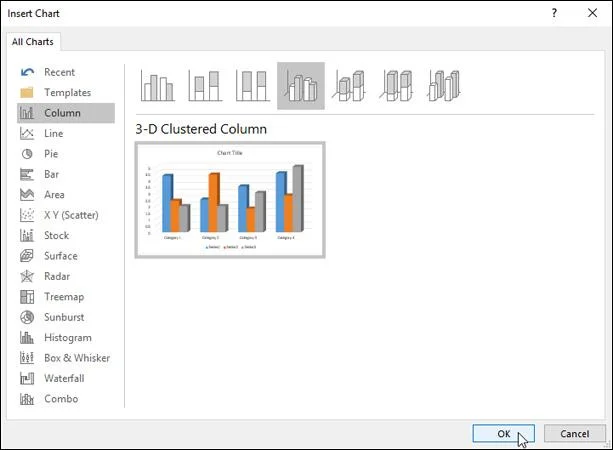
Stap 3: Er verschijnt een dialoogvenster. Om de opties te zien, klikt u op het diagramtype in het linkerdeelvenster en bladert u vervolgens naar de diagrammen aan de rechterkant van het venster.
Stap 4: Selecteer het gewenste diagramtype en klik vervolgens op OK.
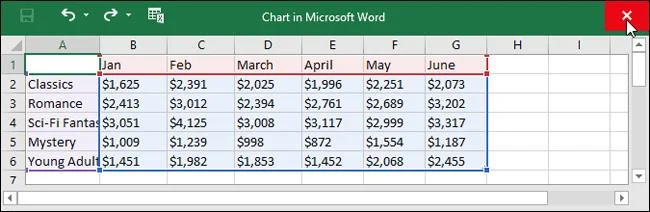
Stap 5: Op dit punt verschijnen het diagram en het spreadsheet. De tekst in de spreadsheet is slechts een voorbeeld en u moet deze vervangen door uw brongegevens.
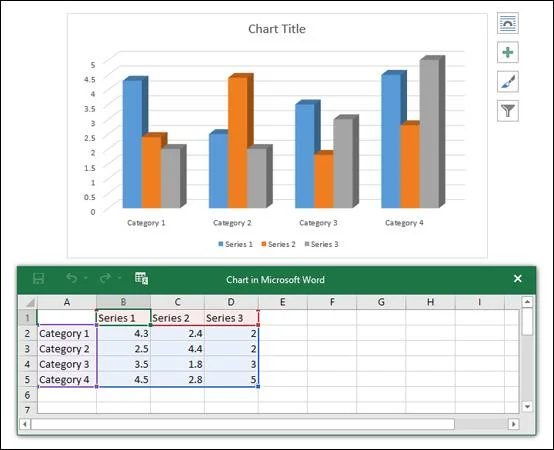
Stap 6: Voer brongegevens in het spreadsheet in.
Stap 7: Standaard verschijnen alleen de gegevens die aan het blauwe vak zijn gekoppeld in het diagram. Als u daarom het bereik van de gegevens die verschijnen wilt vergroten of verkleinen, klikt en sleept u de rechter benedenhoek van het blauwe vak.
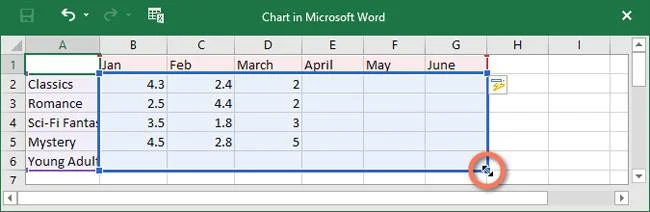
Stap 8: Wanneer u klaar bent met het invoeren van gegevens, klikt u op de X om het spreadsheetvenster te sluiten.
De grafiekresultaten worden verkregen.
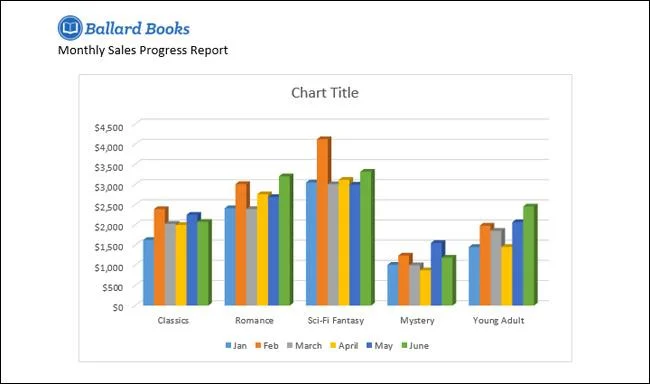
Opmerking: Om het diagram te bewerken, klikt u eenvoudigweg op het diagram en vervolgens op Gegevens bewerken op het tabblad Ontwerpen. Het spreadsheetvenster verschijnt waarin u wijzigingen kunt aanbrengen.
Maak grafieken met beschikbare Excel-gegevens
Als u de gegevens al in een Excel-bestand heeft, kunt u deze kopiëren en in Word plakken, zodat u ze niet meer handmatig hoeft in te voeren. Open gewoon de spreadsheet in Excel, kopieer en plak deze in Word als normale brongegevens.
Bewerk Word 2016-grafieken met gespecialiseerde hulpmiddelen
Converteer rij- en kolomgegevens
Soms wilt u het diagram per gegevensgroep wijzigen. Bijvoorbeeld: In het onderstaande diagram zijn de gegevens gegroepeerd op categorie en is elke kolom 1 maand. Als we rijen en kolommen converteren, worden de gegevens per maand gegroepeerd. In beide gevallen zijn de gegevens hetzelfde, alleen anders qua presentatie.
Stap 1: Selecteer het diagram dat u wilt bewerken. Het tabblad Ontwerpen verschijnt aan de rechterkant van de lintbalk
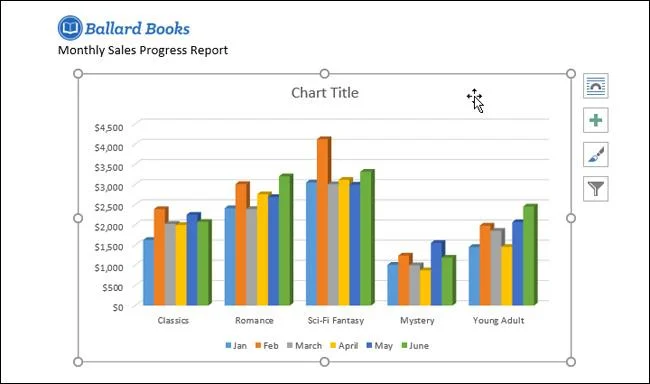
Stap 2: Klik op het tabblad Ontwerpen op Gegevens bewerken in het gedeelte Gegevens.
Stap 3: Klik om het diagram opnieuw te selecteren, doe vervolgens hetzelfde als stap 2 en selecteer Rij/kolom wisselen.
Stap 4: De rijen en kolommen worden naar elkaar geconverteerd. In ons voorbeeld zijn de gegevens gegroepeerd op maand en vertegenwoordigt elke kolom categorieën.
Wijzig het diagramtype
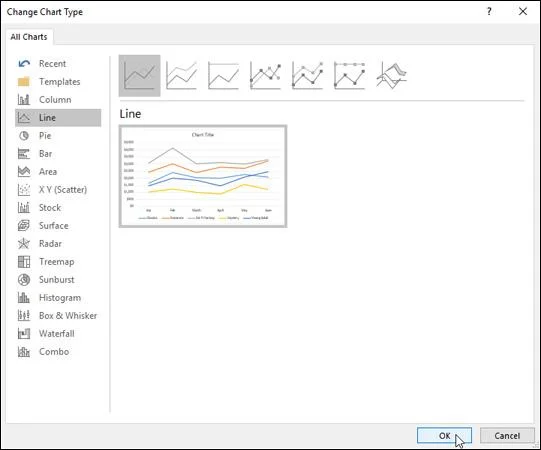
Stap 1: Selecteer het diagram dat u wilt wijzigen. Klik op het tabblad Ontwerpen op Diagramtype wijzigen.
Stap 2: Er verschijnt een dialoogvenster. Hier kunt u het juiste diagramtype selecteren en op OK klikken.
Stap 3: Resultaten na het wijzigen van het diagramtype. In ons voorbeeld zou een lijndiagram het voor de lezers gemakkelijker maken om het te begrijpen.
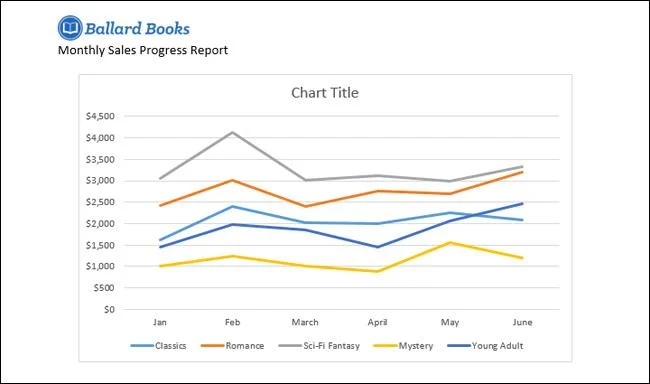
Wijzig de diagramindeling
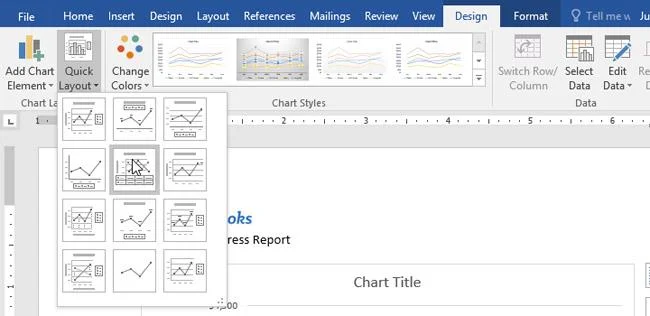
Stap 1: Selecteer het diagram dat u wilt bewerken. Klik op het tabblad Ontwerpen op Snelle lay-out en selecteer vervolgens een diagramindeling in het vervolgkeuzemenu.
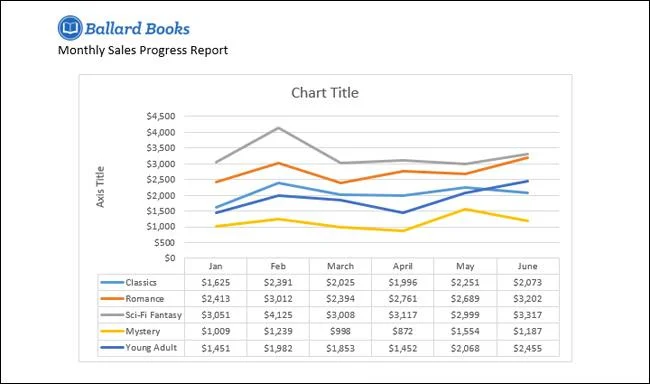
Stap 2: Het diagram wordt bijgewerkt om de nieuwe lay-out weer te geven.
Opmerking: Als u merkt dat het diagram niet de gewenste inhoud weergeeft, kunt u Grafiekelement toevoegen op het tabblad Ontwerp selecteren om de benodigde criteria toe te voegen.
Wijzig de grafiekstijl
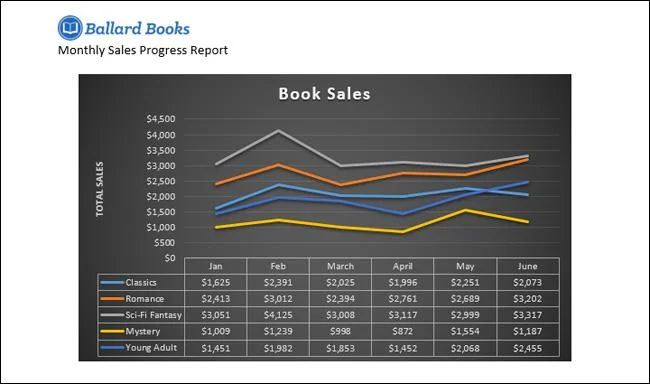
Stap 1: Selecteer het diagram dat u wilt bewerken. Klik op het tabblad Ontwerpen op de vervolgkeuzepijl in de sectie Grafiekstijlen en selecteer de gewenste grafiekstijl.
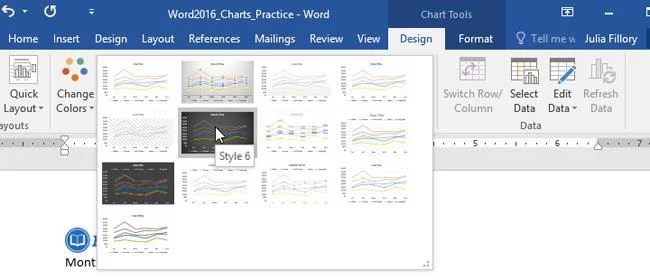
Het resultaat zal zijn zoals hieronder weergegeven.
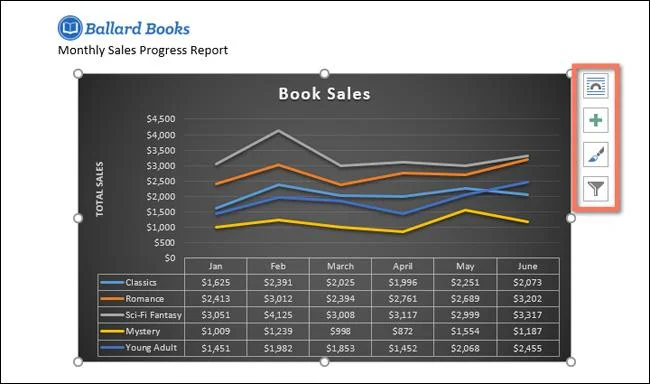
Voor snellere aanpassingen kunt u de opmaaksnelkoppelingen aan de rechterkant van het diagram gebruiken.
Succes!
Je kunt meer zien:





