
Het maken van Excel-bestanden op een computer is niet moeilijk. Hieronder vindt u gedetailleerde instructies voor het maken van Excel-bestanden en het openen van spreadsheets voor beginners .
Microsoft Excel is een al lang bekende spreadsheetsoftware en is vandaag de dag nog steeds erg populair dankzij de geweldige en handige functies.
In het vorige deel in de sectie Excel 2016 heeft LuckyTemplates u geholpen kennis te maken met Microsoft Excel en meer te leren over OneDrive. Vandaag blijven we met u delen hoe u nieuwe spreadsheets kunt maken en bestaande spreadsheets kunt openen in Excel 2016 . Wij nodigen u uit om te overleggen!
Inhoudsopgave van het artikel
- Maak kennis met Excel 2016-spreadsheets
- Bestaande sjablonen gebruiken (sjabloon)
- Compatibiliteitsmodus
Maak kennis met Excel 2016-spreadsheets
Excel-bestanden worden in Excel werkmapbestanden genoemd. Wanneer u een nieuw project in Excel moet starten, moet u een nieuw werkmapbestand maken. Er zijn verschillende manieren om met een werkmapspreadsheet in Excel te gaan werken. U kunt ervoor kiezen een nieuw spreadsheet te maken (een leeg spreadsheet of een vooraf ontworpen sjabloon ) of een bestaand spreadsheet te openen .
Bekijk de onderstaande video voor meer informatie over het maken van nieuwe en het openen van bestaande spreadsheets in Excel 2016 :
Over OneDrive
Telkens wanneer u een spreadsheet opent of opslaat, heeft u de mogelijkheid om OneDrive te gebruiken , een online dienst voor bestandsopslag die is inbegrepen in uw Microsoft-account. Om deze optie in te schakelen, moet u zich aanmelden bij Office . Ga voor meer informatie naar onze Excel 2016 Complete Guide (deel 2): Meer informatie over OneDrive .
Maak een nieuw leeg Excel 2016-spreadsheet
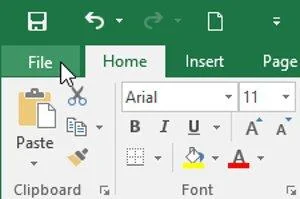
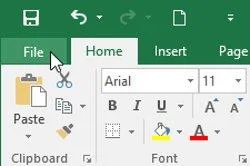
1. Selecteer het tabblad Bestand . Backstage-weergave verschijnt.
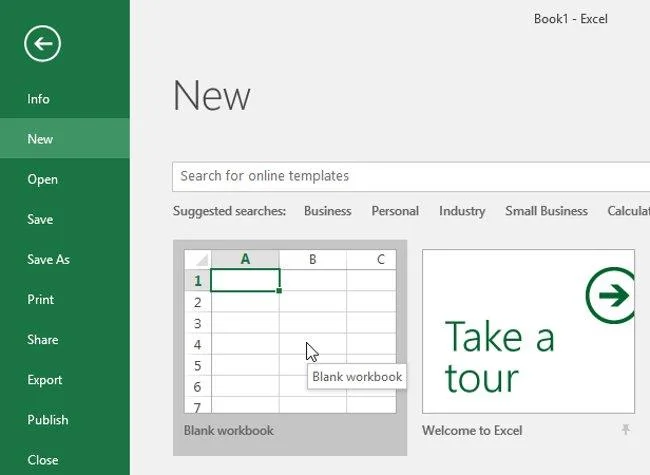
2. Selecteer Nieuw en klik vervolgens op Lege werkmap .
3. Er verschijnt een nieuw leeg spreadsheet.
Open een bestaand Excel-spreadsheet
Naast het maken van nieuwe spreadsheets, moet u ook een eerder opgeslagen spreadsheet openen. Voor meer informatie over het opslaan van spreadsheets raadpleegt u ons artikel Volledige handleiding voor Excel 2016 (deel 4): Spreadsheets opslaan en delen .
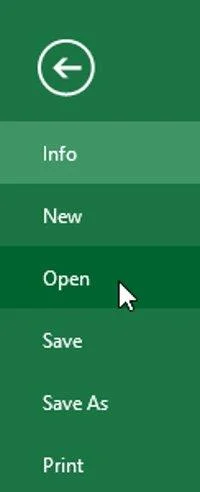
1. Navigeer naar de Backstage-weergave en klik vervolgens op Openen .
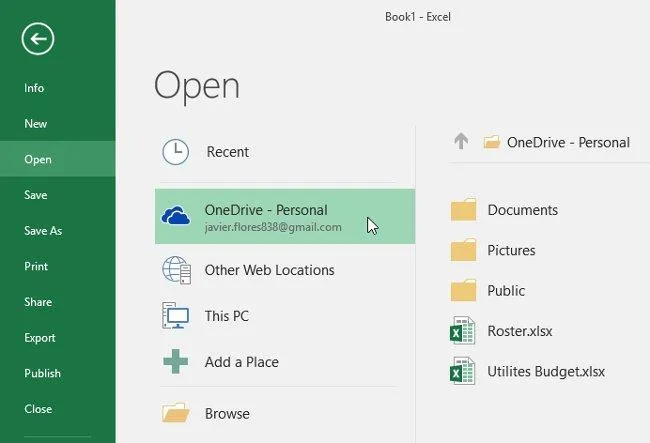
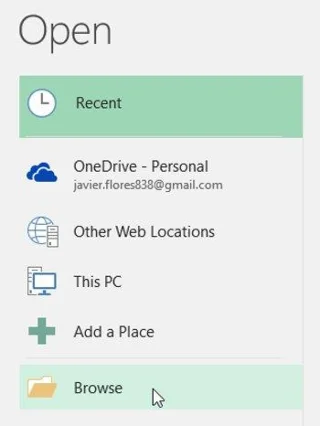
2. Selecteer Computer en klik vervolgens op Bladeren . Bovendien kunt u OneDrive selecteren om bestanden te openen die zijn opgeslagen op uw OneDrive.
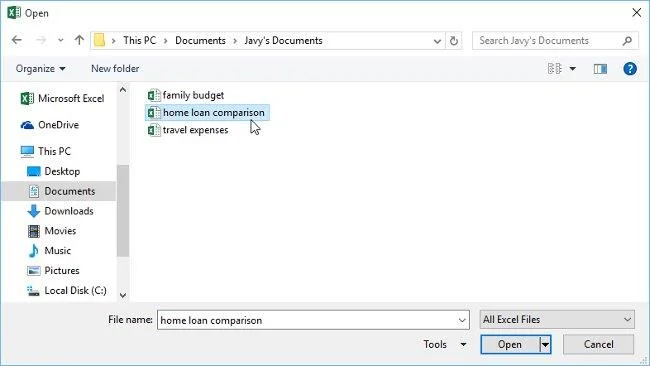
3. Het dialoogvenster Openen verschijnt. Zoek de map, selecteer het spreadsheet en klik vervolgens op Openen .
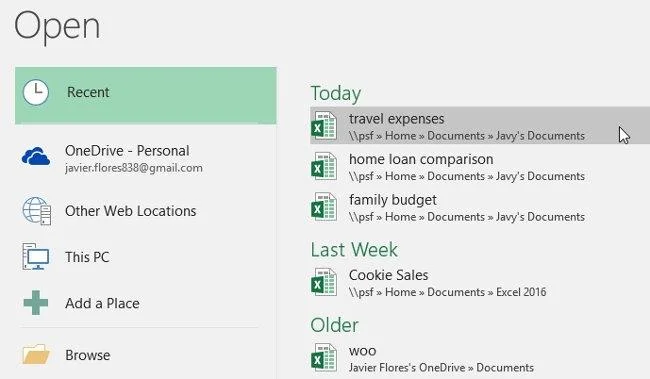
- Als u onlangs de gewenste spreadsheet heeft geopend, kunt u door recente spreadsheets bladeren in plaats van naar het bestand te zoeken.
Maak een Excel-spreadsheet vast
Als u vaak met dezelfde spreadsheet werkt, kunt u deze vastzetten in de Backstage-weergave voor snellere toegang.
1. Navigeer naar de Backstage-weergave en klik vervolgens op Openen . Uw onlangs bewerkte spreadsheets verschijnen.
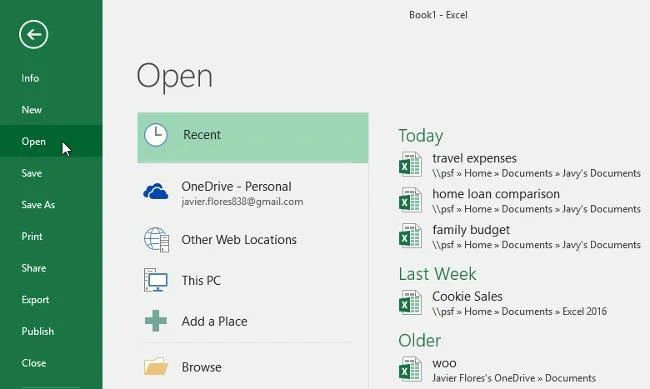
2. Beweeg de muis over de spreadsheet die u wilt vastzetten. Er verschijnt een punaisepictogram naast de spreadsheet. Klik op het pin-pictogram ( zoals weergegeven ).
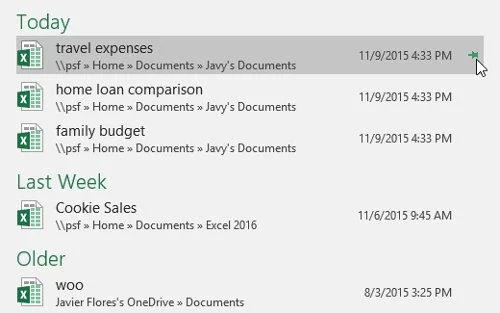
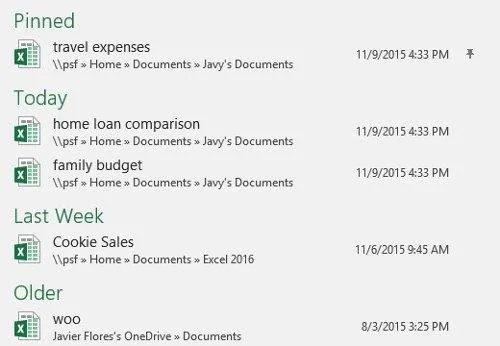
3. Het spreadsheet bevindt zich in Recente werkmappen . Om de spreadsheet los te maken, klikt u nogmaals op het vastzetpictogram.
Bestaande sjablonen gebruiken (sjabloon)
Sjablonen zijn vooraf ontworpen spreadsheets die u kunt gebruiken om snel een nieuwe spreadsheet te maken. Sjablonen bevatten vaak aangepaste opmaak en vooraf gedefinieerde formules, zodat ze u veel tijd en moeite kunnen besparen bij het starten van een nieuw project.
Maak een nieuw spreadsheet op basis van de sjabloon
1. Klik op het tabblad Bestand om toegang te krijgen tot de Backstage-weergave .
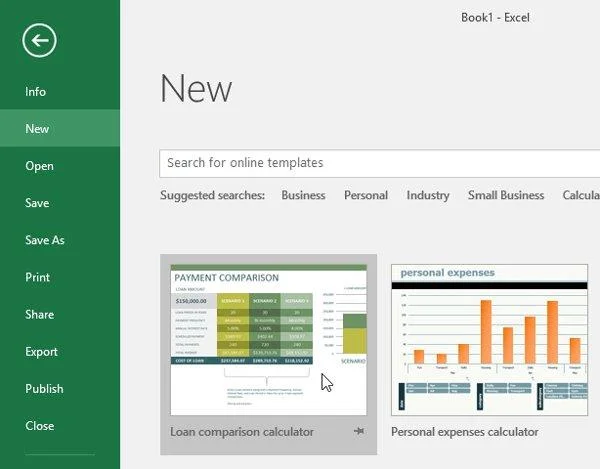
2. Selecteer Nieuw . Er verschijnen verschillende sjablonen onder de optie Lege werkmap .
3. Selecteer een voorbeeld om te beoordelen.
4. Er verschijnt een voorbeeld van de sjabloon met aanvullende informatie over het gebruik van de sjabloon.
5. Klik op Maken om de geselecteerde sjabloon te gebruiken .

6. Er verschijnt een nieuw spreadsheet met de geselecteerde sjabloon.
- U kunt ook op categorie door sjablonen bladeren of de zoekbalk gebruiken om een specifiek sjabloonbord te vinden.
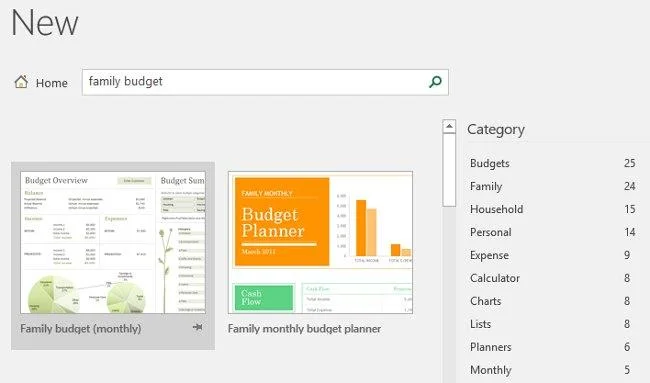
- Het is belangrijk op te merken dat niet alle sjablonen door Microsoft zijn gemaakt. Veel sjablonen zijn gemaakt door externe leveranciers en zelfs door individuele gebruikers, dus sommige sjablonen werken mogelijk beter dan andere.
Compatibiliteitsmodus
Soms moet u werken met spreadsheets die zijn gemaakt in eerdere versies van Microsoft Excel, zoals Excel 2003 of Excel 2000 . Wanneer u dit soort spreadsheets opent, verschijnen ze in de compatibiliteitsmodus .
De compatibiliteitsmodus schakelt bepaalde functies uit, zodat u alleen toegang hebt tot opdrachten die te vinden zijn in het programma dat is gebruikt om de spreadsheet te maken. Als u bijvoorbeeld een werkmap opent die is gemaakt in Excel 2003, kunt u alleen de tabbladen en opdrachten gebruiken die u in Excel 2003 vindt.
In de onderstaande afbeelding kunt u zien dat de spreadsheet zich in de compatibiliteitsmodus bevindt , aangegeven bovenaan het venster rechts van de bestandsnaam. Hierdoor worden enkele Excel 2016-functies uitgeschakeld en worden ze grijs weergegeven op de lintwerkbalk.
Om de compatibiliteitsmodus te verlaten , moet u de spreadsheet naar het huidige versietype converteren. Als u echter samenwerkt met anderen die alleen toegang hebben tot een eerdere versie van Excel, kunt u het werkblad het beste in de compatibiliteitsmodus laten staan, zodat de opmaak ongewijzigd blijft.
Een spreadsheet converteren
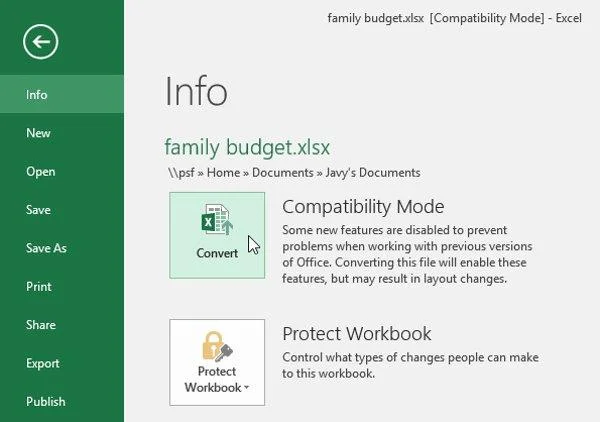
Als u toegang wilt tot alle functies van Excel 2016, kunt u uw spreadsheet converteren naar de bestandsindeling van 2016 .
Houd er rekening mee dat het converteren van een bestand de oorspronkelijke lay-out van het spreadsheet kan veranderen.
1. Klik op het tabblad Bestand om toegang te krijgen tot de Backstage-weergave.
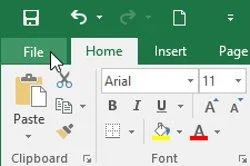
2. Zoek en selecteer de opdracht Converteren .
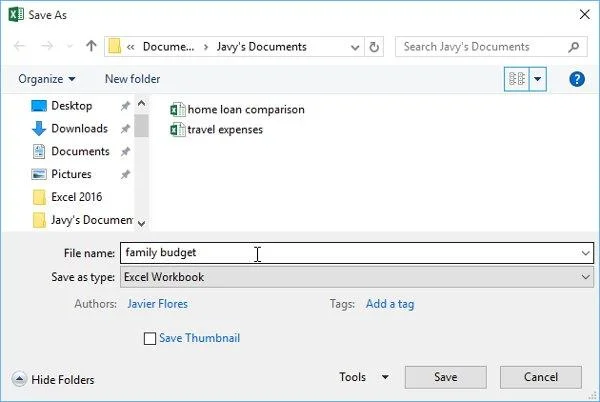
3. Het dialoogvenster Opslaan als verschijnt. Selecteer waar u de spreadsheet wilt opslaan, voer een bestandsnaam voor de spreadsheet in en klik op Opslaan .
4. Het spreadsheet wordt geconverteerd naar het nieuwste bestandstype.
Automatisch herstel
Excel slaat werkmappen automatisch op in een tijdelijke map terwijl u eraan werkt. Als u vergeet de wijzigingen op te slaan of als Excel crasht, kunt u het bestand herstellen met de functie Excel AutoHerstel.
AutoHerstel gebruiken:
- Open Excel 2016. Als er automatisch opgeslagen versies van bestanden worden gevonden, wordt het paneel Documentherstel samengevoegd.
- Klik om bestaande gegevens te openen. Deze werkmap wordt hersteld.
Opmerking: Excel AutoSaves wordt standaard elke 10 minuten automatisch opgeslagen. Als het bewerken van een werkmap minder dan 10 minuten duurt, ondersteunt Excel mogelijk niet automatisch opgeslagen.
Als u het gewenste bestand niet ziet, bekijk dan alle automatisch opgeslagen bestanden vanuit de Backstage-viewer. Ga gewoon naar Bestand > Info > Werkmappen beheren > Niet-opgeslagen werkmappen herstellen . Hier kunt u de benodigde opties voor automatisch herstel instellen.
Volgend artikel: Excel 2016 - Les 4: Spreadsheets opslaan en delen
Plezier hebben!




