Initialenrecensies voor Windows 11 beginnen binnen te komen. Als er niets anders is, zijn de wijzigingen in de gebruikersinterface enkele van de meest voor de hand liggende die de meeste mensen kennen. Opmerkelijk van deze wijzigingen is de wijziging in de taakbalk die nu 'gecentreerde' pictogrammen bevat voor het menu Start, Verkenner en Edge.
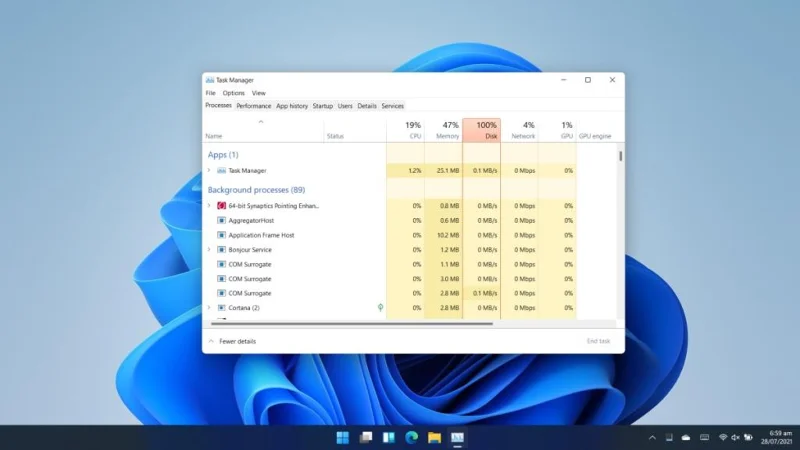
Taakbeheer op Windows 11
Als je Windows 11 zelf hebt verkend, is een van de eerste dingen die je leert, dat het contextmenu van de taakbalk nu verdwenen is. U kunt met de rechtermuisknop op de taakbalk klikken en toegang krijgen tot de taakbalkinstellingen, waardoor de app Instellingen wordt geopend. Alle andere opties, inclusief de optie om Taakbeheer te openen, zijn verdwenen.
Als je je afvraagt hoe je Taakbeheer op Windows 11 kunt openen, hebben we een lijst met methoden die nog steeds werken.
1. Run-box
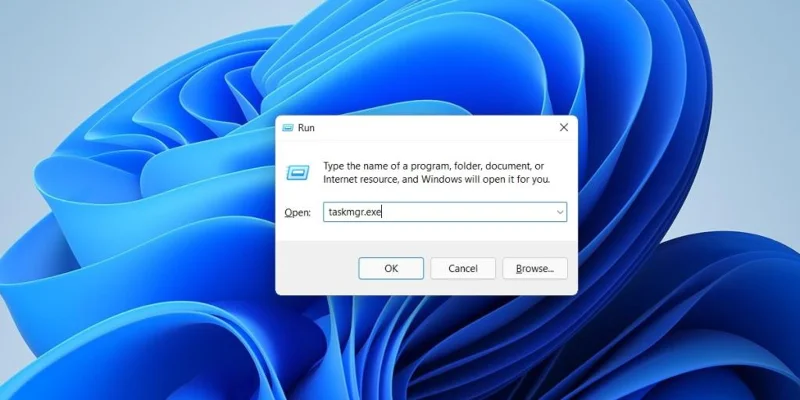
De run-box is de gemakkelijkste manier om veel standaard Windows 10-apps en -hulpprogramma's te openen. U kunt het gebruiken om Taakbeheer te openen.
- Tik op de sneltoets Win+R om het vak Uitvoeren te openen.
- Voer in het vak Uitvoeren in
taskmgr.exeen tik op de Enter-toets.
2. WinX-menu
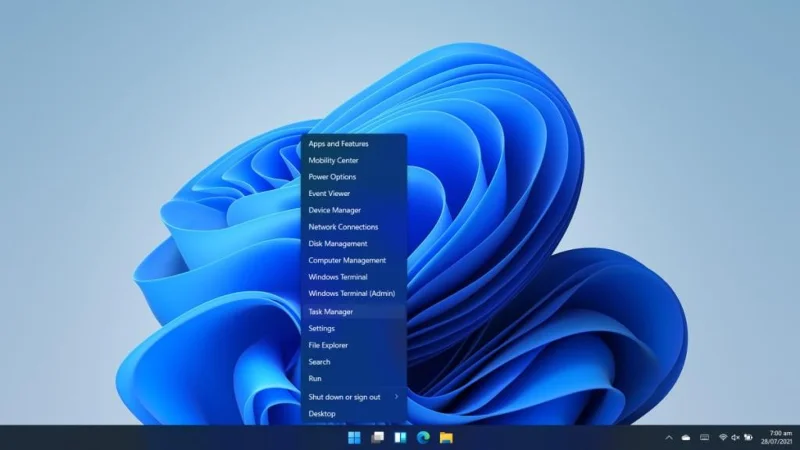
Als u moeite heeft om te onthouden wat u in het vak Uitvoeren moet invoeren om Taakbeheer te openen, kunt u het WinX-menu gebruiken.
- Klik met de rechtermuisknop op de Start-knop op de taakbalk.
- Selecteer Taakbeheer in het contextmenu .
3. Windows Zoeken
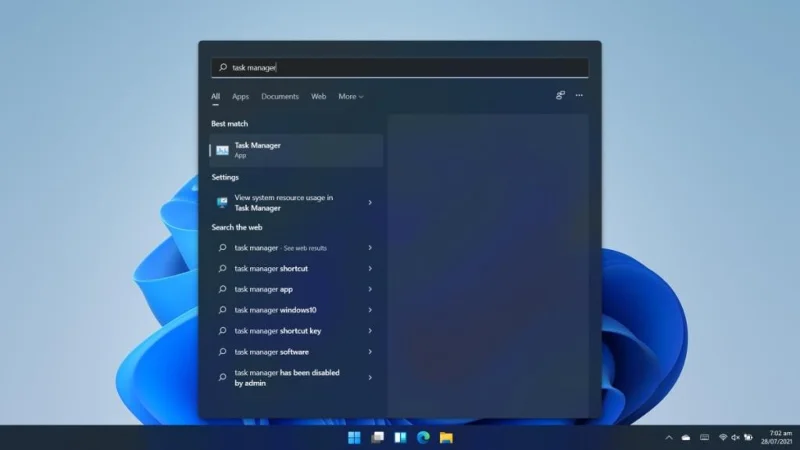
U kunt Windows Search gebruiken om Taakbeheer te zoeken en te openen.
- Tik op Win+S om Windows Search te openen.
- Ga naar Taakbeheer en selecteer het overeenkomende resultaat.
4. Bestandsverkenner
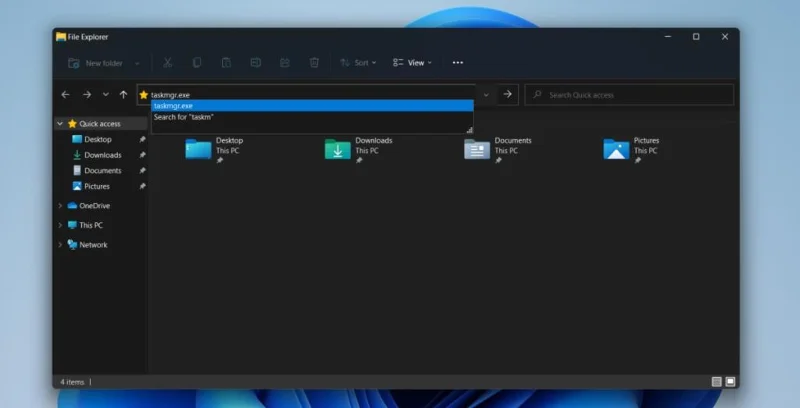
Bestandsverkenner kan worden gebruikt om Windows-aandelenapps en -hulpmiddelen te openen. Net als het vak Uitvoeren, kunt u het gebruiken om Taakbeheer te openen.
- Bestandsverkenner openen .
- Voer in de locatiebalk in
taskmgr.exeen tik op de Enter-toets. - Taakbeheer wordt geopend.
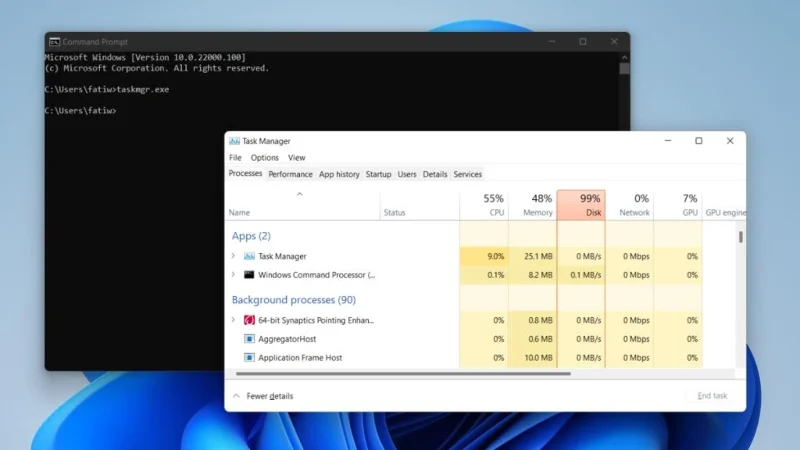
5. Opdrachtprompt en PowerShell
U kunt zowel de opdrachtprompt als PowerShell gebruiken om Taakbeheer te openen. Het proces is hetzelfde. Kies de opdrachtregeltool die je leuk vindt.
- Open de opdrachtprompt of PowerShell met beheerdersrechten.
- Voer dit in:
taskmgr.exeen tik op Enter. - Taakbeheer wordt geopend.
6. Ctrl+Alt+Delete
De sneltoets Ctrl+Alt+Delete werkt nog steeds op Windows 11 en het is zeer onwaarschijnlijk dat deze met pensioen gaat.
- Tik op de sneltoets Ctrl+Alt+Delete.
- Selecteer Taakbeheer in het menu .
Gevolgtrekking
Er zijn veel verschillende manieren om Taakbeheer te openen en sommige zijn gemakkelijker te gebruiken dan andere. De enige methode die net zo gemakkelijk te gebruiken is als de contextmenumethode die op Windows 10 werkte, is de WinX-menumethode. Windows 11 bevindt zich nog in de vroege bètafase, wat betekent dat het er heel anders uit kan zien en zich anders kan gedragen dan we nu zien. Het is mogelijk dat het contextmenu, of een alternatief daarvoor, later wordt toegevoegd. Hoe dan ook, deze methoden zouden nog steeds moeten werken.