Windows 11 ondersteunt Bluetooth op voorwaarde dat de hardwarechip of een dongle op uw systeem is aangesloten. Uw Bluetooth-stuurprogramma's zijn mogelijk nog niet bijgewerkt voor Windows 11, maar u zult merken dat generieke stuurprogramma's bijna net zo goed werken.
Bluetooth op Windows 11
Bluetooth kan worden ingeschakeld op Windows 11 en worden gebruikt om apparaten zoals luidsprekers, koptelefoons, toetsenborden, muis enz. aan te sluiten. Bluetooth is ook essentieel als u van plan bent om Dichtbij delen te gebruiken, wat een functie blijft in het nieuwe besturingssysteem.
1. Schakel Bluetooth in - Windows 11
Bluetooth is normaal gesproken standaard ingeschakeld op Windows 11, maar kan eenvoudig worden in- of uitgeschakeld.
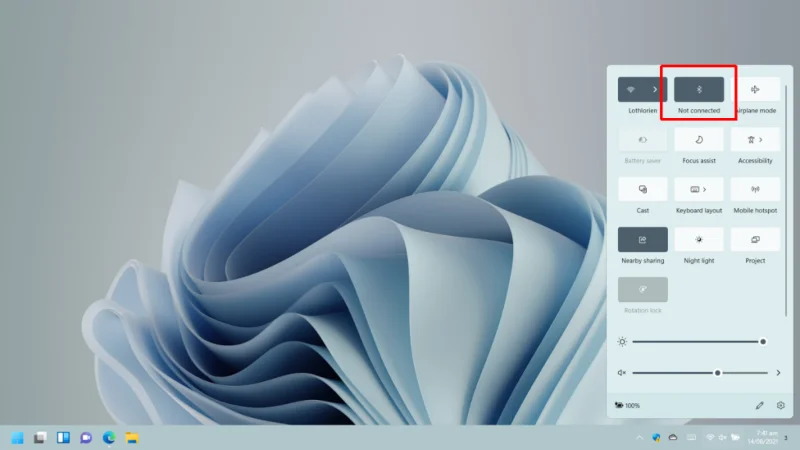
Van actiecentrum ;
- Tik op de sneltoets Win+A om het actiecentrum te openen.
- Klik op de Bluetooth-schakelaar om deze aan (of uit) te zetten.
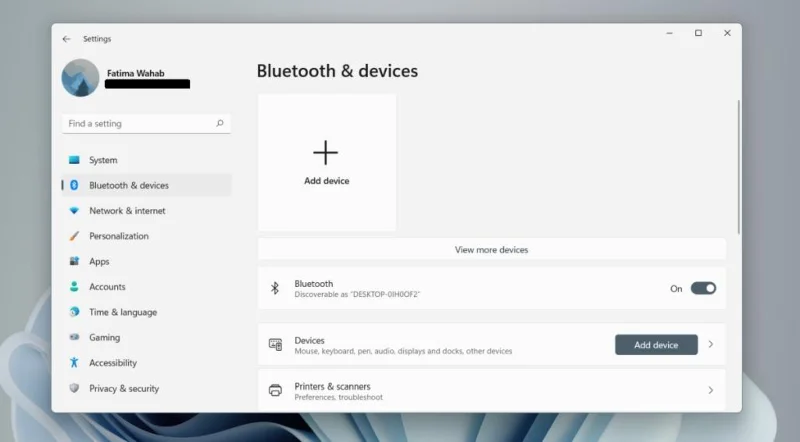
U kunt Bluetooth ook inschakelen via de app Instellingen.
- Open de app Instellingen met de sneltoets Win+I .
- Ga naar Bluetooth en Apparaten.
- Zet de Bluetooth-schakelaar aan.
2. Bluetooth-apparaat koppelen – Windows 11
Zorg ervoor dat je Bluetooth hebt ingeschakeld om een Bluetooth-apparaat te koppelen.
- Breng het apparaat dat u wilt koppelen binnen het bereik van de computer.
- Open de app Instellingen met de sneltoets Win+I .
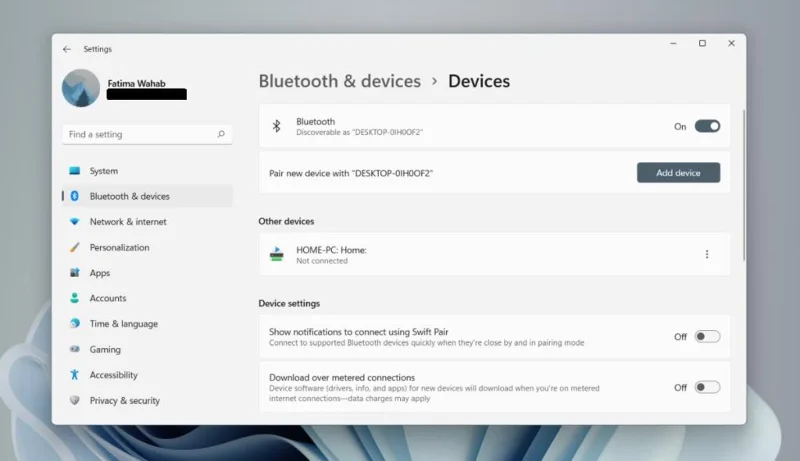
- Ga naar Bluetooth en Apparaten.
- Klik op Meer apparaten weergeven.
- Klik op Apparaat toevoegen.
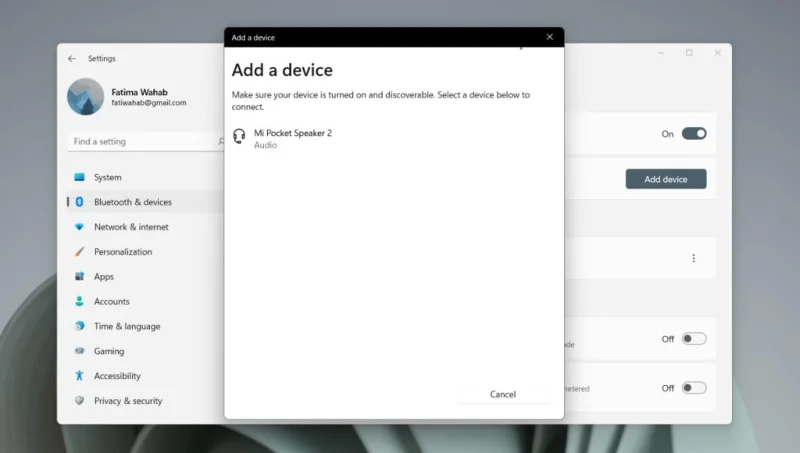
- Selecteer het type apparaat dat u wilt koppelen.
- Houd de koppelingsknop op het apparaat dat u wilt koppelen ingedrukt .
- Selecteer het apparaat zodra het in de lijst met beschikbare apparaten verschijnt.
- Wacht tot het apparaat is gekoppeld.
3. Verbind Bluetooth-apparaat - Windows 11
Wanneer u een apparaat koppelt, maakt het automatisch verbinding, maar u kunt handmatig verbinding maken met een gekoppeld Bluetooth-apparaat als het geen verbinding maakt.
- Open de app Instellingen met de sneltoets Win+I .
- Ga naar Bluetooth en apparaten.
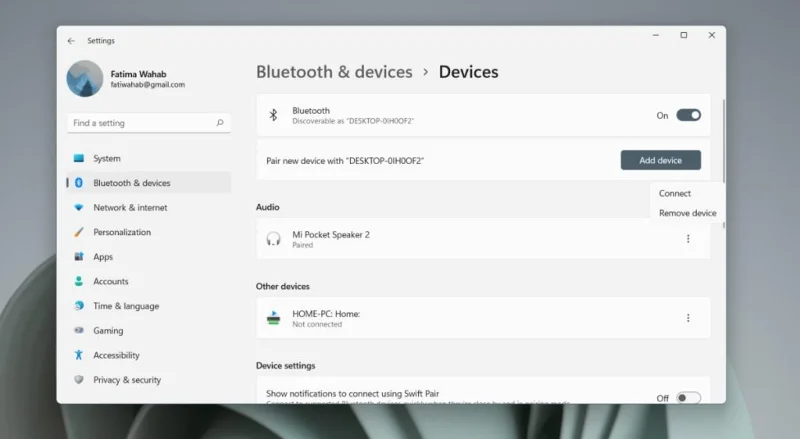
- Klik op de knop meer opties naast een gekoppeld apparaat.
- Selecteer Verbinden.
4. Bluetooth-apparaat verwijderen - Windows 11
Een Bluetooth-apparaat kan slechts met één apparaat tegelijk verbinding maken of ermee worden gekoppeld. Als u een Bluetooth-apparaat met een ander systeem moet verbinden, moet u dit uit Windows 11 verwijderen.
- Open de app Instellingen met de sneltoets Win+I .
- Ga naar Bluetooth en apparaten.
- Klik op de knop met meer opties naast het apparaat dat u wilt verwijderen.
- Klik op Apparaat verwijderen.
Gevolgtrekking
Driver-updates voor Windows 11 zijn begonnen met de uitrol. Als u geen verbinding kunt maken met een apparaat of als het niet wordt weergegeven in de lijst met apparaten waarmee u verbinding kunt maken, schakelt u Bluetooth in Windows 11 uit en vervolgens weer in. Start het apparaat dat u probeert te koppelen opnieuw op en maak ook verbinding.