Als u op zoek bent naar een Windows 10-laptop, zult u veel en veel verschillende fabrikanten gebruiken. Diezelfde fabrikanten zullen je genoeg opties te bieden hebben; variërend in prijs, specificaties en gebundelde software.
In tegenstelling tot Macs die slechts in een beperkt aantal configuraties beschikbaar zijn, zijn Windows 10-systemen er in talloze variaties. Om deze systemen individueel bij te houden, vooral als het gaat om het bieden van ondersteuning, geven fabrikanten ze een servicetag.

Servicetags op Windows 10-laptop
Een servicetag is uniek voor elk systeem en stelt de fabrikant van het systeem in staat om onmiddellijk te weten welke hardware erop is geconfigureerd.
Op de website van de laptopfabrikant wordt een servicetag ingevoerd en kunnen gebruikers er onder andere snel stuurprogramma's voor vinden.
1. Vind servicetag op laptop
De eenvoudigste manier om een servicetag te vinden, is door onder uw laptop te kijken. U vindt er een sticker met daarop duidelijk het servicelabel.
2. Zoek de servicetag via de opdrachtprompt
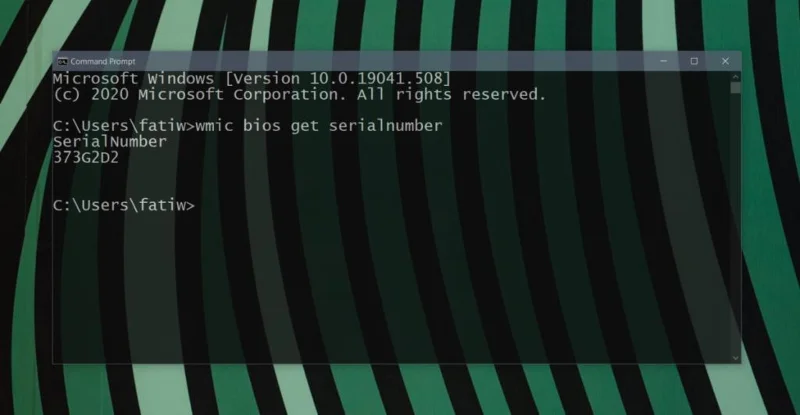
Als je je laptop gebruikt en hem niet wilt omdraaien om het servicelabel te lezen, of als het label versleten is, kun je het label vinden via de opdrachtprompt.
- Open Command Prompt met standaard gebruikersrechten (admin rechten niet nodig).
- Voer deze opdracht uit:
wmic bios get serialnumber - De opdracht retourneert de servicetag.
3. Zoek servicetag via PowerShell
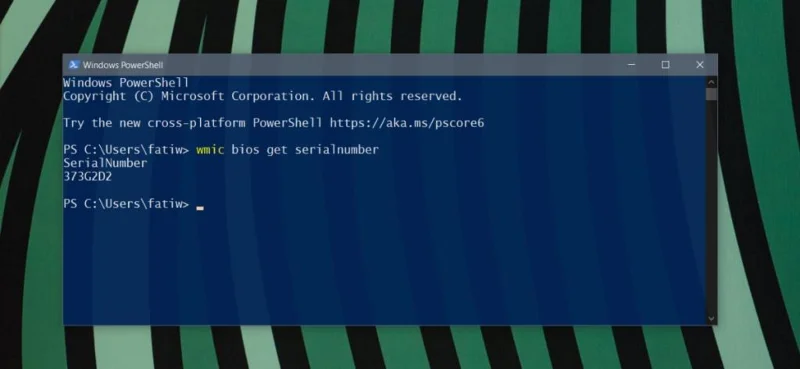
U kunt de servicetag ook opzoeken via PowerShell.
- Open PowerShell (beheerderstoegang is niet nodig).
- Voer deze opdracht uit:
wmic bios get serialnumber - Let op de servicetag die de opdracht retourneert.
4. Zoek servicetag via BIOS
De servicetag is ook in uw BIOS-informatie geschreven. Mogelijk moet u ernaar zoeken, maar het zou op het hardwareoverzicht of een vergelijkbaar tabblad moeten staan.
- Sluit uw systeem af.
- Zet het systeem aan en tik op de F2-toets . Als de F2-toets niet werkt, zoekt u de toets op waarop u moet tikken om toegang te krijgen tot het BIOS en tikt u erop.
- Ga door BIOS en zoek de servicetag.
Een servicetag gebruiken
Nu u uw servicetag hebt, kunt u deze gebruiken om online ondersteuning te krijgen of stuurprogramma's voor uw systeem te vinden.
- Bezoek de website van de fabrikant van je laptop.
- Voer de servicetag in het opgegeven veld in of wanneer u met een ondersteuningstechnicus praat.
Servicetags zijn niet uitwisselbaar; u kunt een servicetag alleen gebruiken voor het systeem waaraan deze is toegewezen. U kunt de servicetag ook niet gebruiken op een Dell-systeem op een andere niet-Dell-website.
Servicetags, indien gelekt of gestolen, brengen uw systeem niet in gevaar. Niet alle laptopfabrikanten geven een servicetag uit voor hun apparaten.