
Laatst bijgewerkt: oktober 2019
Toepasbaarheid: Office 365 / 2019, 2016, 2013. Windows en macOS.
Hier is een vraag die we van Dorothy kregen:
Hallo! ik werk als reisagent en mijn beschikbaarheid is van het grootste belang voor mijn klanten. Af en toe ben ik niet op kantoor vanwege vakanties, en ik wil ervoor zorgen dat mijn klanten hiervan op de hoogte zijn en dat er geen dingen tussen de oren vallen. In het verleden werkte ik voor een bedrijf, en ik herinner me dat er een truc was om daar een autoresponder buiten kantoor in te stellen. Ik werk nu vanuit huis en gebruik Outlook.com en Gmail in Microsoft Outlook 2019. Is er een manier om een afwezigheidsregel in te stellen om anderen te laten weten dat ik weg ben?
Bedankt voor je goede vraag en veel succes met je nieuwe bedrijf.
U kunt eenvoudig automatische antwoordteksten definiëren wanneer u niet op kantoor bent met behulp van Regels. In deze tutorial leggen we uit hoe je dat doet in Windows en daarna in macOS. Lezers kunnen dit in de praktijk brengen om Outlook automatisch te laten antwoorden als ze weg zijn voor vakantie of ander verlof.
Voor de volledigheid hebben we een korte sectie toegevoegd over het gebruik van Outlook op Exchange om OOTO-antwoorden te verzenden.
Automatische antwoorden instellen op Windows
Regels gebruiken
Als u Gmail of Hotmail/Outlook.com in Outlook gebruikt, moet u Regels gebruiken om uw autoresponder in te stellen.
Ga als volgt te werk:
- Outlook openen.
- Definieer eerst een Outlook-berichtsjabloon die wordt verzonden bij afwezigheid. Dit bericht bevat alle informatie die u nodig hebt om uw sjabloon in te stellen.
- Klik vervolgens op het tabblad E-mail op de knop Regels.
- Selecteer Regels en waarschuwingen beheren.
- De wizard Regels wordt geopend.
- Druk op de knop Nieuwe regel...
- Selecteer vervolgens Regels toepassen op e-mails die ik ontvang .
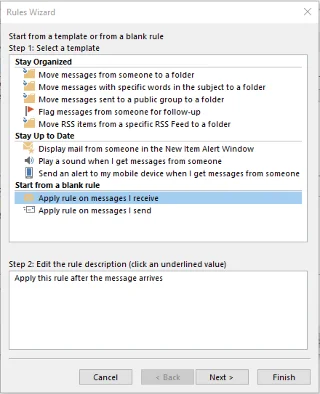
- Druk op Volgende.
- Geef aan of u deze afwezigheidsregel wilt toepassen op specifieke e-mails.
- Druk op Volgende als u wilt dat de regel van toepassing is op alle inkomende berichten.
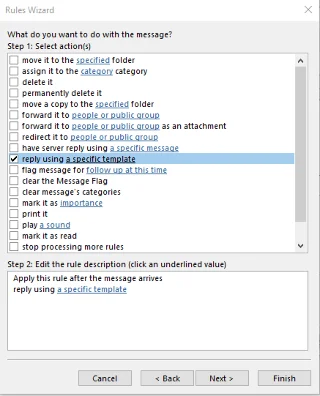
- Vink nu de regel Beantwoorden met een specifieke sjabloon aan.
- Klik in het onderste deelvenster op de specifieke sjabloonlink.
- Blader op uw computer naar de e-mailsjabloon die u in de eerste stap van deze zelfstudie hebt gedefinieerd.
- Opmerking: de sjablonen worden opgeslagen als oft- bestanden.
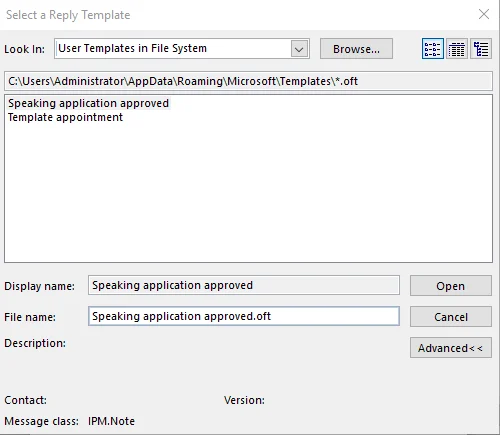
- Zodra u uw sjabloon hebt gevonden, markeert u deze en drukt u op Openen.
- Druk op Volgende.
- Definieer zo nodig eventuele uitzonderingen op uw regel.
- Druk op Volgende.
- Geef uw regel een betekenisvolle naam, zoals hieronder weergegeven
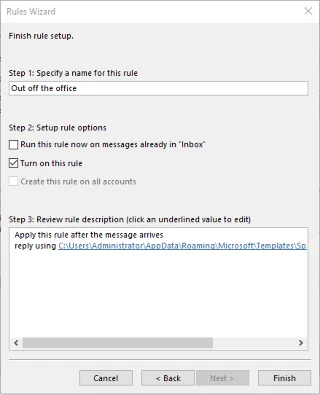
- Als u klaar bent, drukt u op Voltooien.
Regels deactiveren
Opmerking: houd er rekening mee dat u uw regels moet deactiveren wanneer u terug bent van vakantie of verlof; anders blijven uw automatische e-mails worden verzonden.
Als u uw antwoorden wilt uitschakelen, gaat u als volgt te werk:
- Outlook openen
- Hit-regels
- Klik op Regels en waarschuwingen beheren
- Schakel alle regels uit die u wilt deactiveren.
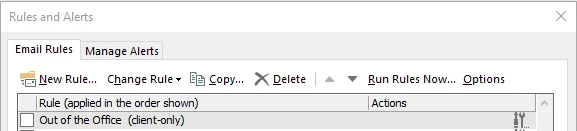
- Als u klaar bent, drukt u op Toepassen.
Exchange gebruiken
Als uw bedrijf een Exchange Server gebruikt, is het configuratieproces heel eenvoudig:
- Outlook openen.
- Druk op Bestand.
- Druk nu op de knop Automatische antwoorden (houd er rekening mee dat u verbonden moet zijn met Exchange om deze in te stellen).
- Definieer nu uw automatisch antwoord voor afzenders binnen en buiten uw organisatie.
- Druk op OK als je klaar bent.
Afwezigheidsantwoorden op MAC
Als u macOS gebruikt, is het proces vrij eenvoudig, hier zijn de stappen:
- Open Outlook voor macOS
- Navigeer in de bovenste balk naar Tools en kies tien Regels.
- Het dialoogvenster Regels wordt geopend.
- Als u Gmail of Outlook.com/Hotmail gebruikt, markeert u IMAP aan uw linkerkant.
- Druk op het + teken onderaan het dialoogvenster.
- Definieer uw regelnaam:
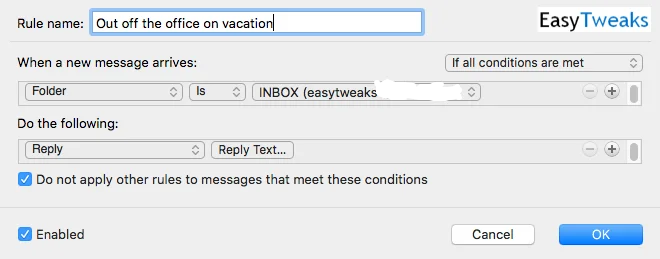
- Selecteer in het gedeelte Doe het volgende de optie Beantwoorden en klik vervolgens op de knop Tekst beantwoorden....
- Ga je gang en definieer je afwezigheidstekst zoals hieronder weergegeven:
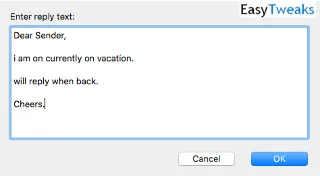
- Als u klaar bent, drukt u op OK .
- Vink de vakjes " Niet toepassen " en " Ingeschakeld " aan en druk op OK . Als u eenmaal terug bent van uw vakantie, vergeet dan niet om de knop Ingeschakeld uit te schakelen om de regel te deactiveren.
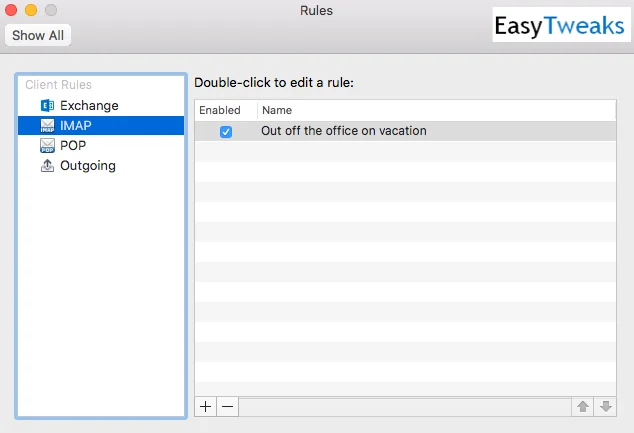
- Het dialoogvenster met regels ziet er als volgt uit. Elke inkomende e-mail wordt automatisch beantwoord door Outlook.
Meer lezersvragen
Meerdere automatische antwoorden voor één mailbox
Er is ons gevraagd of u verschillende automatische beantwoorders kunt instellen op basis van wie het bericht heeft verzonden. Dat is mogelijk, aangezien u met de Outlook Rules Wizrd uw e-mailberichten kunt conditioneren op basis van verschillende parameters:
- door mensen,
- of je nu in de TO of CC zit,
- of u de enige ontvanger bent
- Of specifieke woorden in het onderwerp of in de body verschijnen
- Per e-mail belang
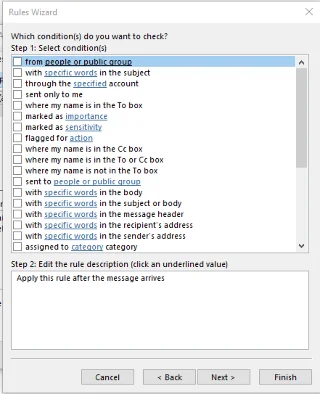
Om meerdere antwoorden te gebruiken, hoeft u alleen maar verschillende regels te maken en vervolgens aan elk verschillende Outlook-antwoordsjablonen toe te wijzen.
Hoe weet ik of mijn automatische antwoorden zijn verzonden?
Goede vraag, je zult zien dat je antwoorden verschijnen als items in je Outlook-map met verzonden items
Werkt het als mijn pc uit staat?
Dit is een zeer belangrijke vraag - het antwoord is dat de regels die u definieert in Outlook alleen client zijn, wat betekent dat ze alleen worden uitgevoerd wanneer Outlook actief is. Dit is niet het geval als u autoreplies gebruikt in Outlook op Exchange.
Kan ik in plaats daarvan een Auto-Forward instellen?
Wanneer u op PTO/vakantie/vakanties of op reis bent, kunt u ervoor kiezen om uw e-mails automatisch door te sturen naar andere mensen, zodat zij kunnen reageren. U kunt de wizard Regels gebruiken om een specifieke regel te definiëren om daarmee om te gaan.
Kan ik een foto toevoegen aan mijn automatische antwoordbericht?
In Windows kunt u rich text-informatie aan uw antwoorden toevoegen, of het nu gaat om links, afbeeldingen en zelfs geanimeerde gifs. U kunt ook uw handtekening toevoegen aan alle uitgaande e-mails.
Mochten er nog vragen zijn, laat het ons gerust weten. Hoop dat het helpt!


