
Bericht bijgewerkt: augustus 2021
Hier is een lezersvraag:
Ik heb een collega die Excel VBA-macro's gebruikt om een heleboel gegevens te analyseren. Kun je uitleggen hoe macro's werken, en waarschijnlijk een manier voorstellen om die vaardigheid op te pikken? Alle eenvoudige tips voor beginners worden zeer op prijs gesteld.
Bedankt voor de vraag.
Inleiding tot Excel 365-macro's
Het beheersen van macro-ontwikkeling is waarschijnlijk een van de belangrijkste vaardigheden die nodig zijn om een krachtige Excel-gebruiker te worden. In wezen gebruiken we VBA-macro's om taken in Excel te automatiseren (ook in Word zijn macro's best handig ) die anders alledaags, saai en erg tijdrovend zouden zijn geweest.
Hier zijn een paar voorbeelden van taken die we kunnen automatiseren met Macro's in Excel:
- Werkmappen en werkbladen maken en bewerken.
- Diagrammen maken en manipuleren
- Gegevens importeren uit bestanden of andere systemen.
- Gegevens analyseren en grafieken en dashboards maken/vernieuwen
- Formulieren aanpassen om feedback vast te leggen
- Stuur emails
- En nog veel meer…
Omdat Excel wordt geleverd met een ingebouwde macrorecorder (in tegenstelling tot Outlook en PowerPoint), zijn er twee hoofdopties voor het toevoegen van een macro aan een Excel-werkmap:
1) Het vastleggen van een reeks gebruikersacties die waarschijnlijk gemakkelijk is om mee te beginnen, maar die niet kan worden opgeschaald voor complexe taken die interactie met andere Office-toepassingen of het manipuleren van grotere gegevenssubsets met zich mee kunnen brengen.
2) Uw macro's schrijven door gebruik te maken van Visual Basic for Applications (VBA). Dit is een relatief eenvoudige proceduretaal waarmee je snel complexere automatisering kunt ontwikkelen.
In dit bericht behandelen we beide gevallen. We laten u eerst zien hoe u uw macro opneemt en gaan verder met een gedetailleerde procedure voor het invoegen van VBA-macro's in spreadsheets.
We zullen beide opties demonstreren met behulp van een zeer eenvoudige taak: we automatiseren de toevoeging van een werkbladnaam "DEMO" aan een bestaande werkmap en kopiëren een specifieke tabel van Blad1 ernaar.
Excel 365 / 2019-macro's opnemen
We zullen een heel eenvoudig voorbeeld gebruiken om het proces te schetsen. Ga als volgt te werk:
- Open in Excel een bestaande werkmap of maak een geheel nieuwe.
- Navigeer naar het tabblad Weergave in het bovenste lint.
- Aan de rechterkant ziet u het gedeelte Macro.
- Druk op Bekijken en selecteer Macro opnemen.
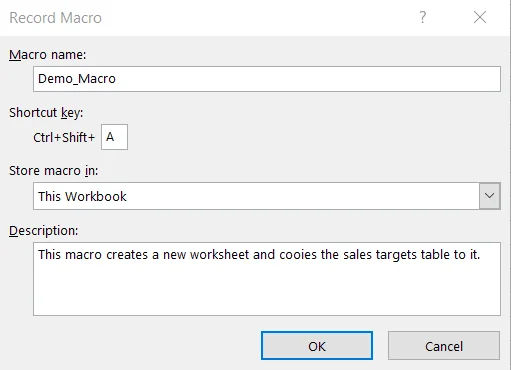
- Het onderstaande formulier wordt geopend. Geef nu een naam aan uw macro en sla de inhoud op in de bestaande werkmap. Het is u misschien opgevallen dat u hier eenvoudig een sneltoets kunt toewijzen, zodat u de macro gemakkelijker kunt uitvoeren.
Tip: Zorg ervoor dat u een gedetailleerde beschrijving invoert voor uw macro.
- Druk nu op OK.
- Ga op dit punt door en voer handmatig de stappen uit die u wilt opnemen - in ons geval zal ik doorgaan en handmatig de nieuwe spreadsheet maken, de naam ervan wijzigen en vervolgens de tabel kopiëren van Blad1.
- Als u klaar bent, drukt u nogmaals op Macro's en selecteert u Opname stoppen.
- Als u nu op Macro's drukt en vervolgens Macro's weergeven selecteert, ziet u een lijst met alle macro's die zijn opgeslagen in alle geopende werkmappen (of specifieke)
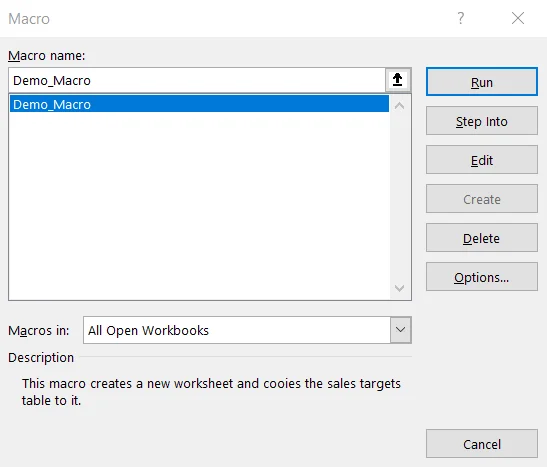
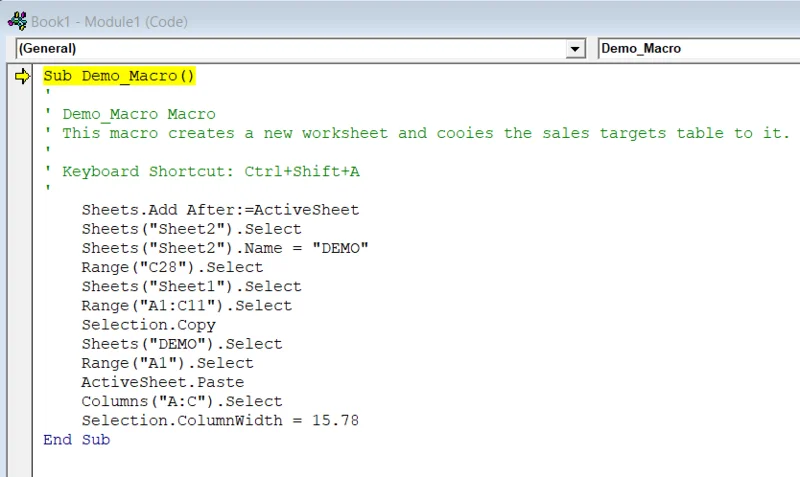
- Als u op de knop Bewerken drukt, wordt de Microsoft VBA-editor geopend.
- De VBA-editor toont op de achtergrond de code die Excel zojuist voor u heeft gegenereerd. In het volgende gedeelte van deze tutorial laat ik je zien hoe je zelf een soortgelijk stuk code kunt schrijven.
- Sluit de VBA-editor.
Uw bestand met macro-ondersteuning opslaan
Nu moeten we de werkmap opslaan. Omdat het een macro bevat, moeten we het opslaan als een XSLM-bestand (Macro Enabled Excel-bestand)
- Druk op Bestand en vervolgens op Opslaan
- Selecteer een locatie op uw computer of OneDrive waarin u uw bestand opslaat.
- Geef het een beschrijvende naam
- Selecteer .xslm als het bestandstype.
- Druk op OK.
- Leuk gedaan, je hebt zojuist een simpele macro opgenomen!
Excel VBA-macro's maken
Zoals we eerder vermeldden, zal de Excel Macro-recorder in veel gevallen tekortschieten en niet aan al uw behoeften voldoen. In deze gevallen moet u uw eigen code schrijven.
Tip: Er zijn gevallen waarin u een hybride benadering voor het maken van macro's wilt gebruiken. U kunt beginnen met het opnemen van uw macro en vervolgens handmatige aanpassingen maken aan de automatisch gegenereerde code met VBA.
Opzetten van de Excel ontwikkelomgeving
Deze klinkt heel mooi, maar is eigenlijk vrij eenvoudig. Als u geen tabblad met de naam Ontwikkelaar in uw lint ziet, begint u met het inschakelen van het tabblad Ontwikkelaar .
Nadat het tabblad Ontwikkelaar zichtbaar is gemaakt, ziet uw lint er als volgt uit:
Uw VBA-macro schrijven
- Open uw Excel-bestand.
- Klik vanuit het lint op Ontwikkelaar.
- Druk nu op de Visual Basic-knop (of druk op Alt+F11).
- GA naar Module1 en plak de volgende code:
Sub Write_Macro()
'This code creates a Macro named Write_Macro
Dim MySheet As New Worksheet
Dim MyTable As Range

' Create a worksheet programatically and call it TEST
Set MySheet = ThisWorkbook.Sheets.Add(After:=Sheets(Sheets.Count))
MySheet.Name = "TEST"

'Copy the table from Sheet1 into TEST worksheet
Set MyTable = Sheet1.Range("A1:C11")

With MyTable
.Copy Sheets("TEST").Range("A1")
End With

End Sub- Sluit uw VBA-editor.
- Terug in Excel, klik op Ontwikkelaar.
- Klik nu op Macro en kijk in de lijst met macro's in uw werkmap. U zult het Write_Macro-item opmerken, dat we alleen zelf schrijven.
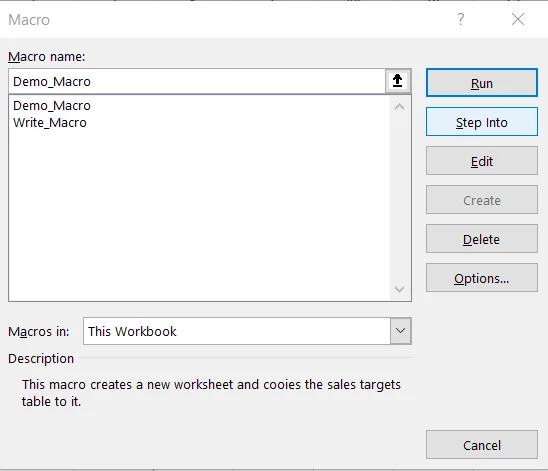
- Sla uw spreadsheet op als een .xslm (Macro-enabled Excel-bestand)
Uw macro uitvoeren
Het uitvoeren van uw macro is heel eenvoudig: markeer in het hierboven weergegeven Macro-dialoogvenster uw Write_Macro-item en klik op Uitvoeren.
VBA-beveiligingsmachtigingen inschakelen
In Microsoft Office zijn macro's standaard uitgeschakeld om te voorkomen dat schadelijke code wordt uitgevoerd. Als u uw macro's wilt uitvoeren, moet u dat toestaan. Voer deze optionele stap uit als u een foutmelding krijgt bij het uitvoeren van een van de twee macro's die we hierboven hebben gemaakt.
- Druk op Ontwikkelaar in het lint.
- Selecteer Macrobeveiliging .
- Selecteer de Schakel alle macro's met melding uit.
- Druk op OK.
Opmerking: Alle macro's uitschakelen met melding is de aanbevolen beveiligingsinstelling voor Excel-werkmappen die macro's bevatten. Het werkt als volgt: wanneer een gebruiker zo'n werkmap opent, plaatst Excel een melding "MACROS is uitgeschakeld" net buiten de formulebalk. Het is dan aan de gebruiker om de macro's in de werkmap in te schakelen.
Afsluiten
In de korte zelfstudie van vandaag hebben we geleerd hoe u macro's in Office 365 Excel kunt invoegen door ze op te nemen of door ze rechtstreeks te schrijven met Visual Basic for Applications.
Dit is slechts een eerste stap voor beginners om vertrouwd te raken met de ontwikkeling van Excel. Lezers die specifieke oplossingen nodig hebben, stuur ons alstublieft een vraag via de contactpagina .




