Hier is een vraag die we onlangs ontvingen:
Ik heb een onbetaalde Zoom-account die ik gebruik voor videovergaderingen met vrienden en familie. Ik heb zojuist gemerkt dat het mogelijk is om video- en audiovergaderingen op te nemen. Ik denk dat ik een paar heel basale vragen heb: ten eerste - waar worden die opgenomen vergaderingen opgeslagen, in de cloud of op mijn computer? Als het laatste het geval is, is er dan een manier om aan te geven waar ik de bestanden precies moet opslaan?
Bedankt voor de nuttige vraag. Hier is ons antwoord, hopelijk vindt u het nuttig.
Standaard opnamemap van Zoom meetings
Vanaf vandaag lijkt het erop dat cloudhosting van vergaderopnames beschikbaar is voor betaalde Zoom-accounts. Met een gratis Zoom-account kun je je opnamen op je computer opslaan.
Zoom-videovergaderingen worden opgeslagen als MP4-bestanden. De audio wordt opgeslagen als een apart m4a-bestand (dat u later kunt converteren). Ga als volgt te werk om te zien waar uw Zoom-opname precies is.
- Open de Zoom-app.
- Ga naar het tabblad Start en druk op het tandwiel in je rechterbovenhoek.
- Selecteer nu Instellingen.
- Ga dan verder en selecteer het tabblad Opnamen.
- Na installatie maakt Zoom een Zoom-map aan in uw Home Directory Documents -map. Voor elke opname maakt Zoom automatisch een map aan met een duidelijke gebruikersnaam en tijdstempel en plaatst de audio- en videobestanden daar.
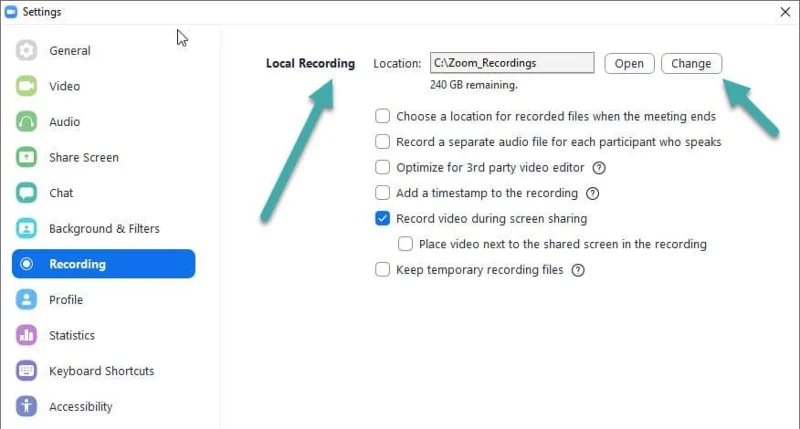
De Zoom-opnamelocatie wijzigen
Zoals je hieronder kunt zien, heb ik de opnamelocatie enigszins gewijzigd in een andere map, die ik handmatig heb gemaakt.
- Selecteer vanuit Zoominstellingen het tabblad Opnamen.
- Klik nu in het gedeelte Lokale opname op de knop Wijzigen.
- Gebruik de bestandsverkenner om een bestaande map te selecteren of druk op Nieuwe map om een nieuwe locatie te maken.
- Als u klaar bent, drukt u op OK.
- Video- en audio-opnames worden voortaan op de nieuwe locatie bewaard. U kunt overwegen om bestaande vergaderingsopnamen over te zetten om alles in één map te bewaren.
Back-up zoomopnamen
Het is een goede gewoonte om periodiek een back-up te maken van de Zoom-opnamemap naar OneDrive of een externe schijf. Misschien wilt u ook oude opnamen verwijderen die u niet meer nodig heeft.
Opmerking: je kunt natuurlijk videobewerkingssoftware zoals Camtasia of audio-editors zoals Audacity gebruiken om Zoom-opnames gemakkelijk te bewerken en te verbergen als dat nodig is.
Bijkomend gerelateerd leren:
- Microsoft Teams gebruiken? Leer hoe u kunt vinden waar Teams uw vergaderingsopname opslaat .