Hier is een vraag van Richard:
Ik ben onlangs begonnen met het gebruik van Microsoft Teams omdat het nodig was om met mijn teamleden samen te werken aan mijn nieuwe project. Ik zie dat de Teams automatisch start elke keer dat ik mijn machine aanzet. Ik wil alleen dat de toepassing wordt gestart wanneer ik deze nodig heb en geïnteresseerd ben in het automatisch opnieuw opstarten van Teams. Kort gezegd: ik vind geen opties om de Teams-toepassing uit te schakelen. Kun je me alsjeblieft laten weten hoe ik de Teams-applicatie kan uitschakelen, zodat deze verdwijnt en niet opnieuw wordt gestart?
Bedankt voor je vraag. Gelieve het onderstaande bericht door te nemen, aangezien we verschillende manieren zullen bespreken om Microsoft Teams uit te schakelen om automatisch te starten tijdens het opstarten van uw Windows-pc .
Schakel Teams uit vanuit Taakbeheer
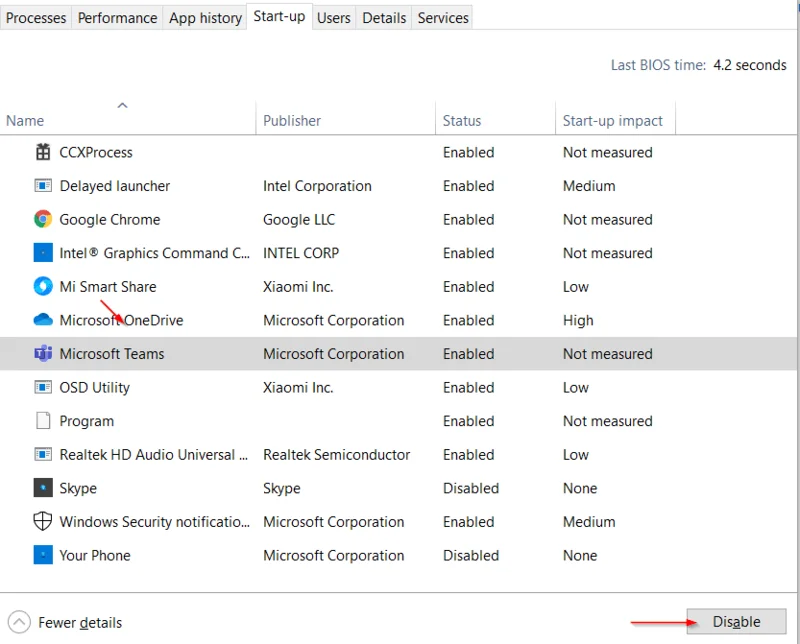
- Open Taakbeheer in het systeem. (Druk op Ctrl+Shift+ESC-toetsen)
- Selecteer het tabblad, Opstarten
- Selecteer Microsoft Teams en klik op de knop Uitschakelen onderaan het paneel.
Uitschakelen vanuit Teams-instellingen:
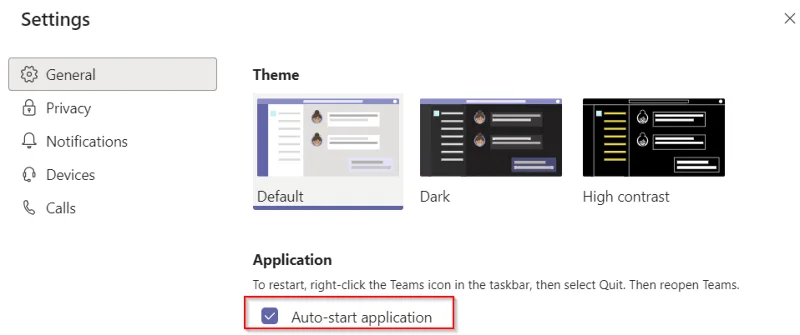
- Open Microsoft Teams en klik op het profielfotopictogram en selecteer Instellingen.
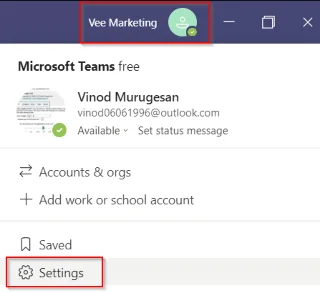
- Schakel op het tabblad Algemeen het vinkje uit voor de toepassing Automatisch starten onder de kop van de toepassing.
Schakel Teams uit vanuit het register:
BELANGRIJKE OPMERKING: Het manipuleren van het register vormt een risico voor uw besturingssysteem en mag alleen worden uitgevoerd door bekwame IT-consultants die een back-up van uw systeemregister maken voordat ze enige wijziging aanbrengen. Voer deze stap alstublieft niet alleen uit.
We kunnen het register dat voor de Microsoft Teams-toepassing is gemaakt, verwijderen als het probleem nog steeds niet is opgelost. Doorloop de stappen om het te verwijderen.
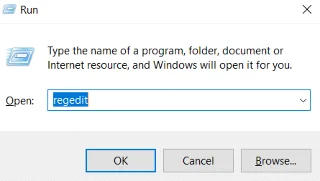
- Open het dialoogvenster Uitvoeren door het te zoeken via Start of door op Windows+R te drukken.
- Typ Regedit en klik op OK .
- Klik op Ja bij "Wilt u toestaan dat deze app wijzigingen aan uw apparaat aanbrengt?".
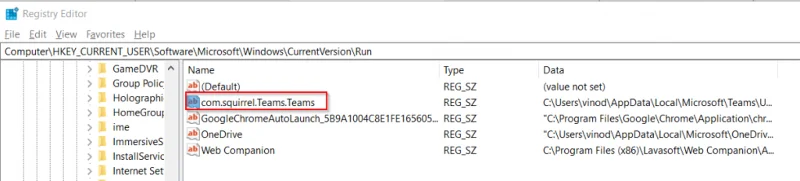
- Ga naar het pad: Computer\HKEY_CURRENT_USER\Software\Microsoft\Windows\CurrentVersion\Run
- Selecteer de Microsoft Teams-registervermelding en druk op de knop Verwijderen om deze te verwijderen.