Hier is een vraag van James:
Ik kan geen informatie vinden over spellingcontrole in Microsoft Teams-chat. Het is frustrerend omdat ik niet weet of ik fouten heb gemaakt in mijn Teams-chat tijdens een cruciaal gesprek met mijn klanten. Ik heb geprobeerd te zien of een online bron me kan helpen met dit probleem, maar ik kon er geen vinden. Kunt u mij alstublieft een mogelijke oplossing laten weten om dit probleem op te lossen?
Bedankt voor je vraag. We zullen leren hoe we de spellingcontrole kunnen inschakelen en wat we moeten doen als het probleem aanhoudt nadat de spellingcontrole is ingeschakeld.
Spellingcontrole inschakelen in Teams
- Open Microsoft Teams op uw computer of mobiele telefoon
- Klik op het profielpictogram rechtsboven en selecteer Instellingen .
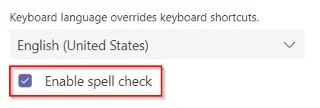
- Scroll onder Algemeen om het selectievakje te vinden, Spellingcontrole inschakelen en zorg ervoor dat het selectievakje is ingeschakeld.
- Typ in de chatbox van Teams om te zien of teams nu suggesties voor spellingcontrole geven.
Problemen met automatische spellingcontrole oplossen
Als het probleem zich blijft voordoen, zelfs nadat de spellingcontrole is ingeschakeld, volgt u de onderstaande stappen om het probleem op te lossen.
- Open uw bestandsverkenner en ga naar het genoemde pad.
- Pad: C:\Users\\AppData\Roaming\Microsoft\Teams\Dictionaries.
- Verwijder de bestanden van het pad en start Microsoft Teams opnieuw .
- Teams zouden na de herstart het nieuwste woordenboekbestand downloaden onder hetzelfde pad. Dit zou hoogstwaarschijnlijk alle problemen met de Teams-speller oplossen.