
In deze zelfstudie gaan we door met het verzamelen van gegevens in LuckyTemplates om informatie uit een datumslicer te halen voor een analyse van tijdinformatie. Je kunt de volledige video van deze tutorial onderaan deze blog bekijken.
Uit eerdere tutorials hebben we geleerd hoe we onze datumtabel kunnen uitbreiden terwijl we er een vakantietafel in integreren. Nu moeten we data uit de dataslicer halen om onze tabel te gaan gebruiken.
Technisch gezien kunnen we de eindpunten van de snijmachine oogsten. Maar als de datumsnijder wordt gebruikt, kunnen we waardevolle informatie verzamelen, zoals de volgende:
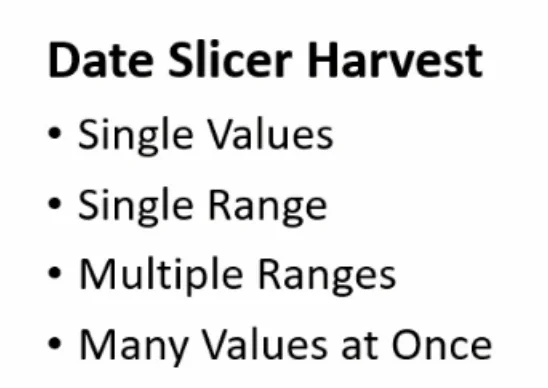
Er zijn vijf manieren om een datumoogst uit te voeren in LuckyTemplates:
Inhoudsopgave
- 1. Basisoogst
- 2. Oogst vóór de snijmachine
- 3. All-in oogst
- 4. Hiërarchische snijmachine voor financiële analyse
- 5. OKVIZ Smart Filter Pro
- Conclusie
1. Basisoogst
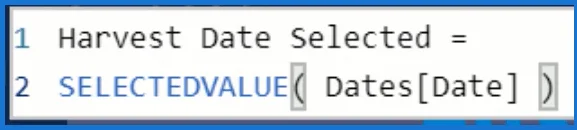
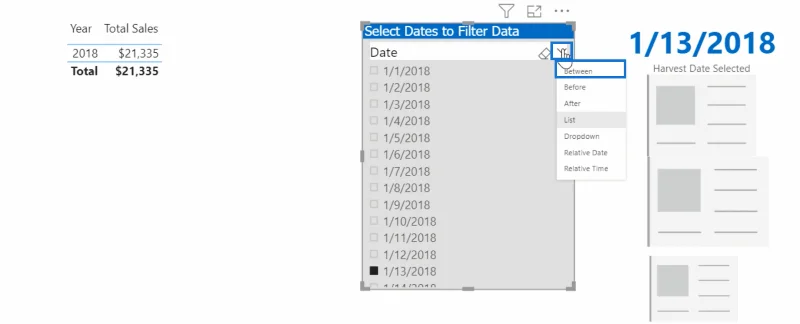
In dit voorbeeld is de basisoogst een meetwaarde genaamd Oogstdatum geselecteerd. Het krijgt een uit de tabel Datum in het veld Datum.
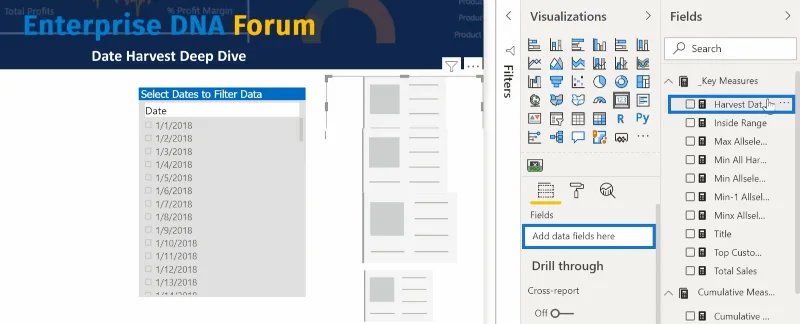
Als we dat meenemen en in het veld laten vallen, begint het blanco.
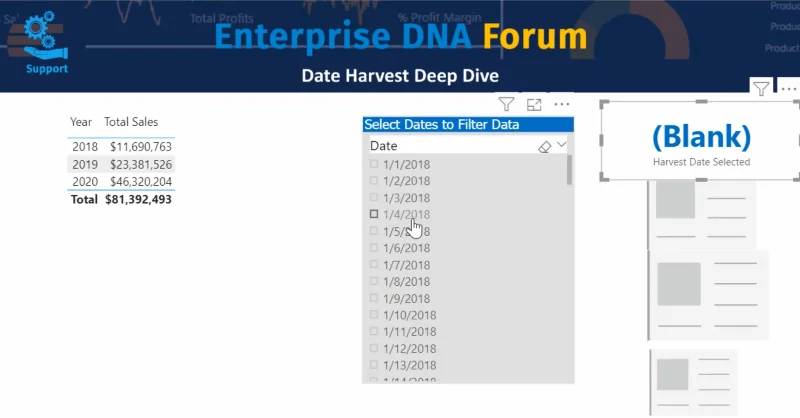
En als we een datum kiezen, zal het die datum in een andere maat oogsten door maatvertakking.
Als we het veranderen in een "Between"-slicer, wordt het leeg weergegeven omdat het gebruik van SELECTEDVALUE een enkele unieke waarde vereist .
In plaats daarvan moeten we deze formule gebruiken voor meerdere geselecteerde datums:
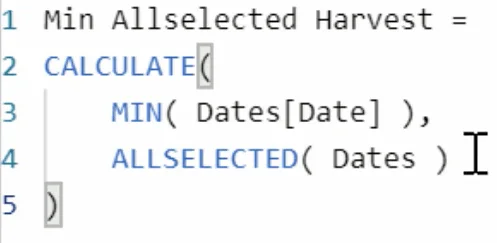
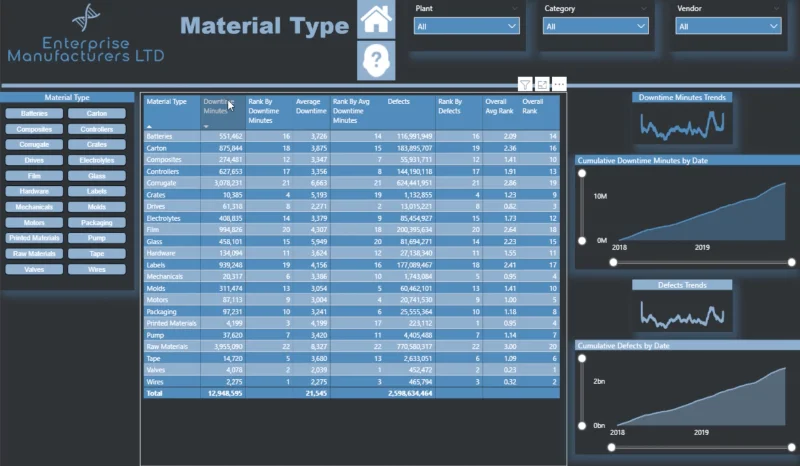
We moeten zo smal mogelijk zijn met het filter door zowel de datumtabel als het datumveld te doen.
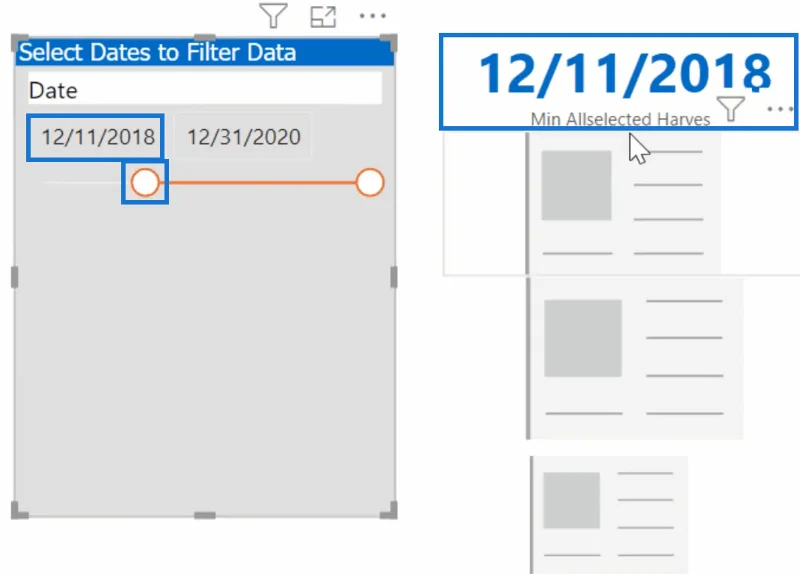
Als we de Min AllSelected-meting in de sectie Velden neerzetten, zien we dat deze het begin van de slicer heeft geoogst.
En als we het veranderen, oogst het op de juiste manier.
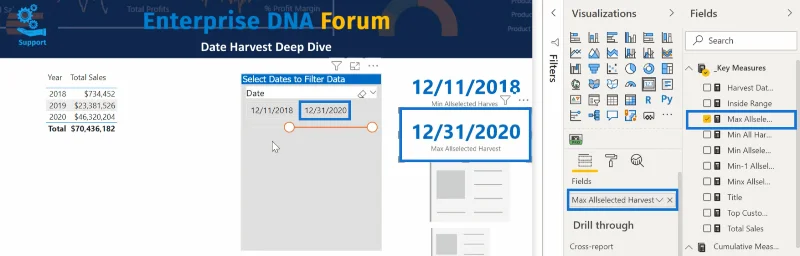
Evenzo, als we de Max AllSelected-meting in de sectie Velden laten vallen, krijgen we het eindpunt van de slicer.
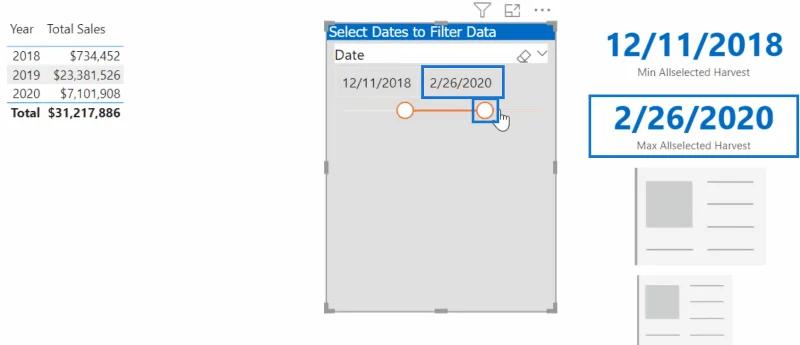
Door de slicer te verplaatsen, wordt het eindpunt opgehaald.
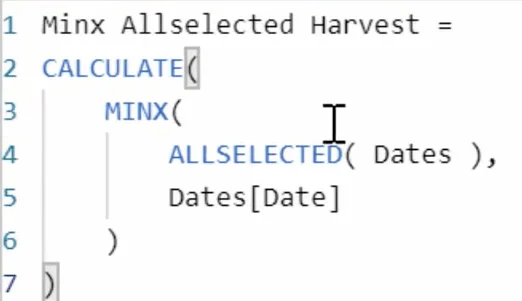
Nu kunnen we ook en gebruiken in plaats van en ALLSELECTED . Als we naar MINX kijken , trekt het eerst aan de tafel of draait het de maat om.
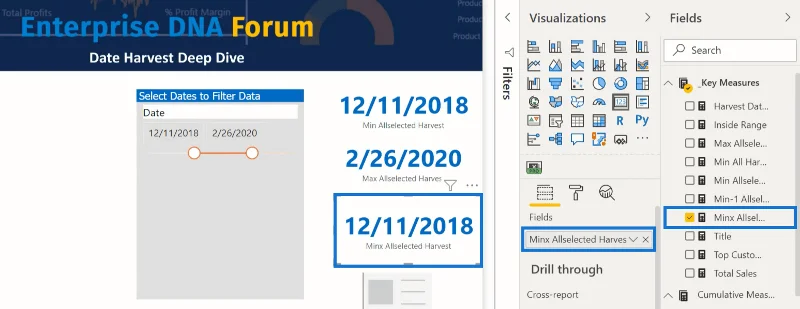
Als we het in de sectie Velden plaatsen, zal het dezelfde minimale datumwaarde tonen.
Nu moeten we weten welke we moeten gebruiken. We moeten het vakje MINX uitschakelen.
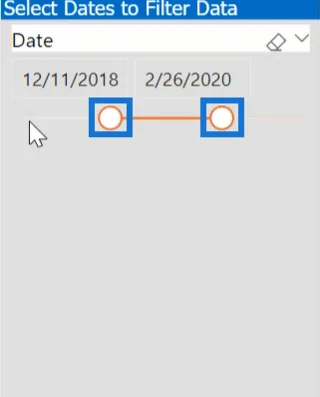
We hebben nu deze 2 eindpunten geoogst.
2. Oogst vóór de snijmachine
We kunnen ook kijken naar het begin van de slicer tot een dag voor de geselecteerde minimumdatum via de Min All Harvest-maatstaf in dit voorbeeld.
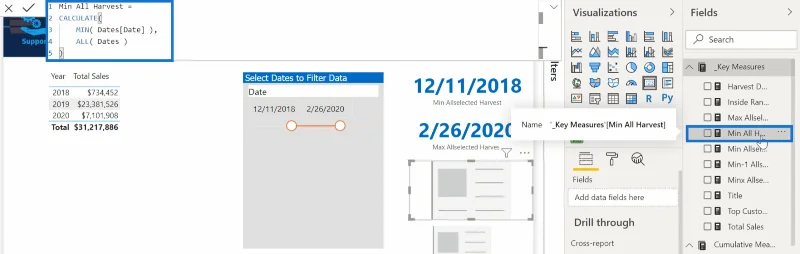
Bereken de minimale datum en verwijder het filter op Datums om alle datums te oogsten in plaats van de ALLESSELECTEERDE datums.
Als we het in de sectie Velden neerzetten, krijgen we 1 januari 2018.
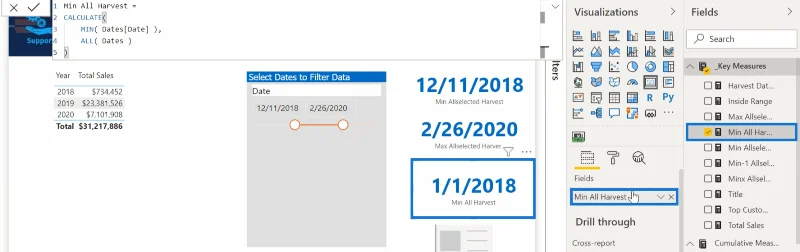
LuckyTemplates slaat datums op in een serienummer voor de dagen na 1 januari 1990.
In de Min-1 Allselected Harvest-formule zien we de maat die MIN -1 is over het ALLSELECTED- bereik.
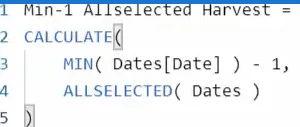
Als we deze meting in de sectie Velden laten vallen, krijgen we 10 december 2018.
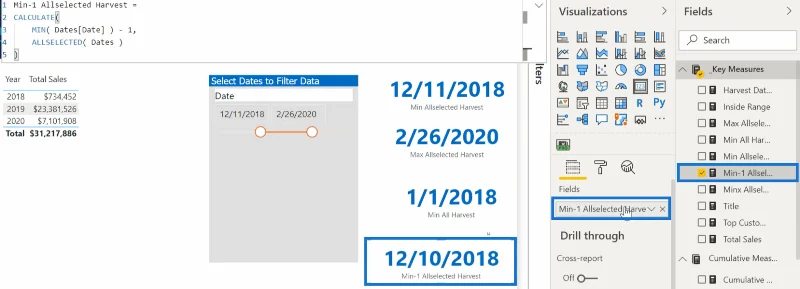
Na het oogsten van het geselecteerde assortiment en het pre-slicer assortiment kunnen we ook het dadelbereik oogsten dat na het geselecteerde assortiment komt. Het belangrijkste is echter het bereik van de pre-slicer.
Als we naar de Cumulatieve Verkoop-formule kijken, zien we dit patroon dat ons de standaard ALLSELECTED Cumulatieve Verkoop geeft.
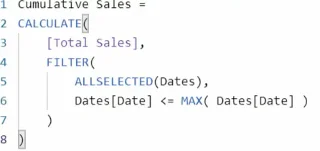
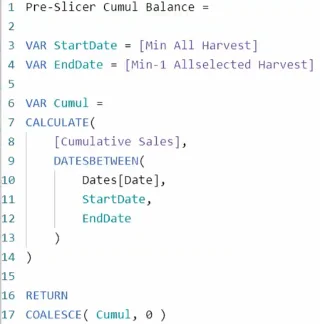
Om een beginsaldo te hebben voordat het cumulatieve totaal begint, kunnen we alle gegevens vanaf het begin tot aan het punt vóór het eerste cumulatieve totaal overdragen.
De formule Pre-Slicer Cumulatief Saldo toont de startdatum van de Min All Harvest en de einddatum van Min-1 All Selected Harvest. De functie filtert de begin- en einddatum. De COALESCE- functie zal de datum terugzetten naar 0 wanneer deze leeg is.
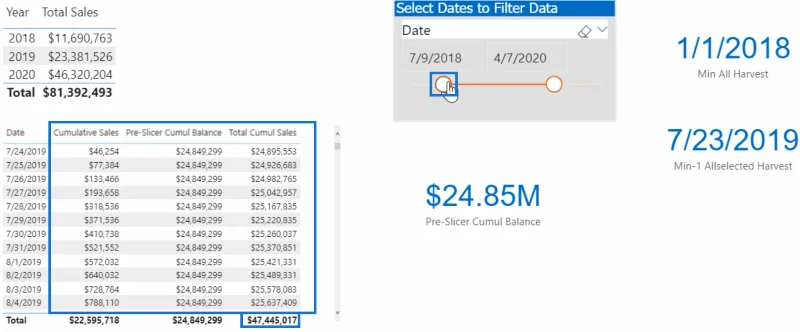
De formule Totale cumulatieve verkoop berekent onze cumulatieve verkoop, het cumulatieve saldo vóór de snijmachine en het totaal van beide.

Het wijzigen van het bereik heeft invloed op de balans van de pre-slicer, maar het totaal blijft hetzelfde.
3. All-in oogst
De derde methode oogst de volledige datumtabel van het begin tot het einde van het snijbereik. Dit vereist echter een langere installatie.
Stel eerst de klantnaam in door een nieuwe meting aan te maken.
In dit voorbeeld wordt deze meting Topklant genoemd.
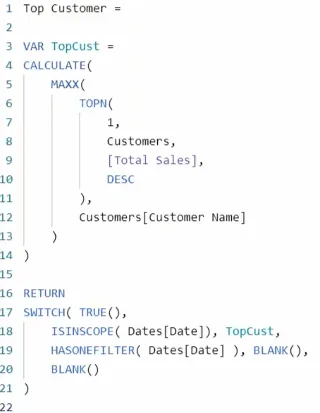
Gebruik MAXX om de naam van de klant te krijgen, om de klantentabel te filteren op Verkoop, en , en om te voorkomen dat een naam in het totale bereik wordt geretourneerd.
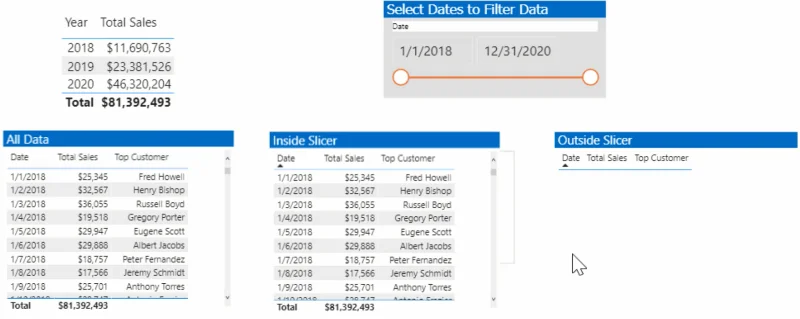
Knip vervolgens de datumtabel in twee afzonderlijke tabellen waarvan de ene de waarden binnen de slicer heeft en de andere erbuiten .
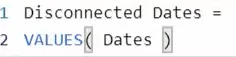
Maak nu een Disconnected Dates-formule die uit de uitgebreide datumtabel haalt en deze kopieert.
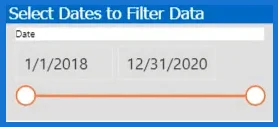
We zullen dan een snijmachine voor die tafel zien.
De Inside Range-formule neemt een tabel die ALLSELECTED is in de tabel Disconnected Dates en beoordeelt elke waarde om te controleren of ze in de datumtabellijst staan.

Als ze in de tabellijst staan, keert het terug naar 1. Zo niet, dan keert het terug naar 0. Het verzamelt de datums uit de tabel Disconnected Dates en vergelijkt de waarden.
Plaats vervolgens een visueel filter voor de twee tabellen. Stel de bereikvariabele van de binnenste slicer in op 1 en de buitenste op 0.
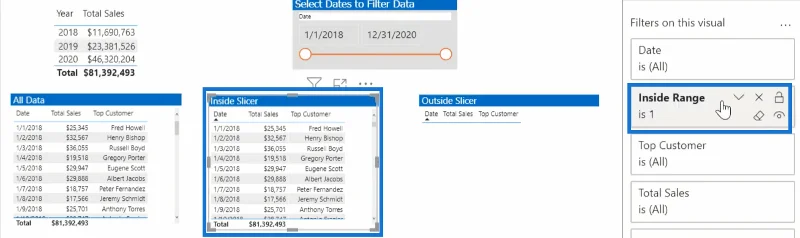
De records binnen het slicer-bereik gaan naar de Inside Slicer en de records daarbuiten gaan naar de Outside Slicer.
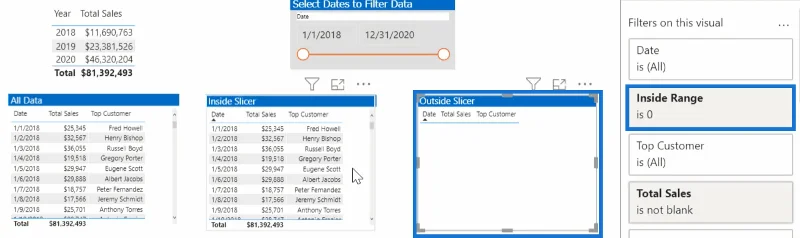
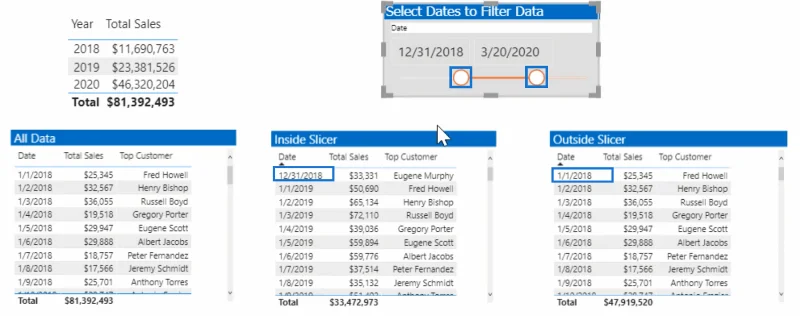
Als we de slicer aanpassen, passen de tabellen ook mee.
De Inside Slicer-tabel begint met 31 december, de begindatum van de slicer. De Buitentafel begint op 1 januari en eindigt een dag voor 1 december en begint weer aan het einde van de snijmachine.
4. Hiërarchische snijmachine voor financiële analyse
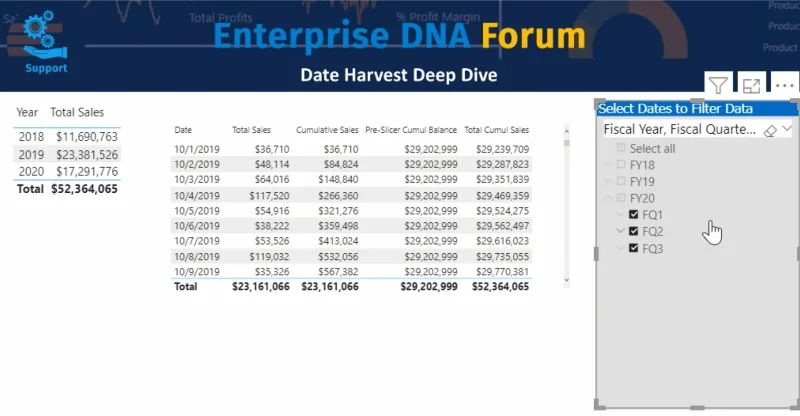
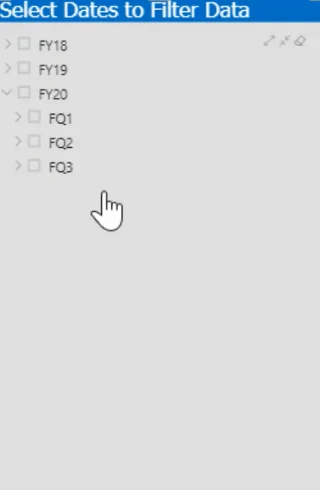
De vierde methode is een hiërarchische snijmachine om de datumsnijder te structureren. Dit is het beste voor financiële analyse.
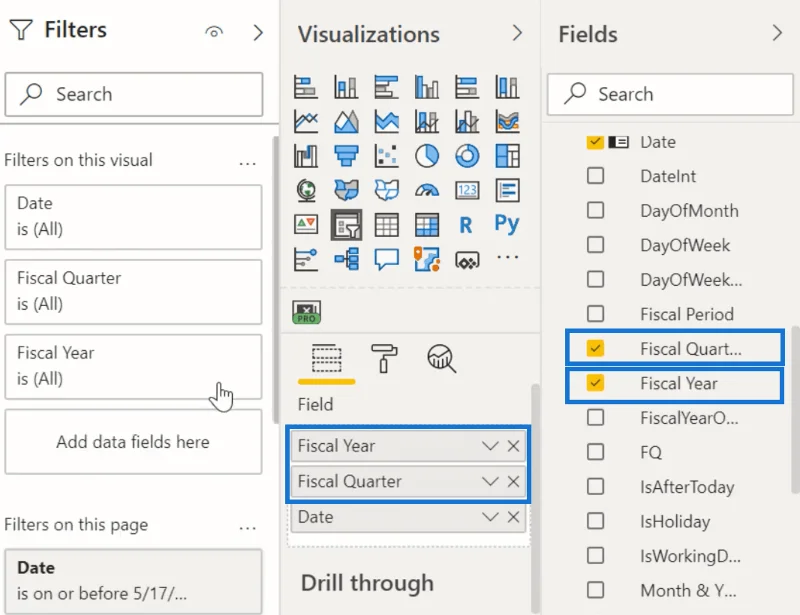
Ga eerst naar Hierarchy Slicer en ga naar Datums.
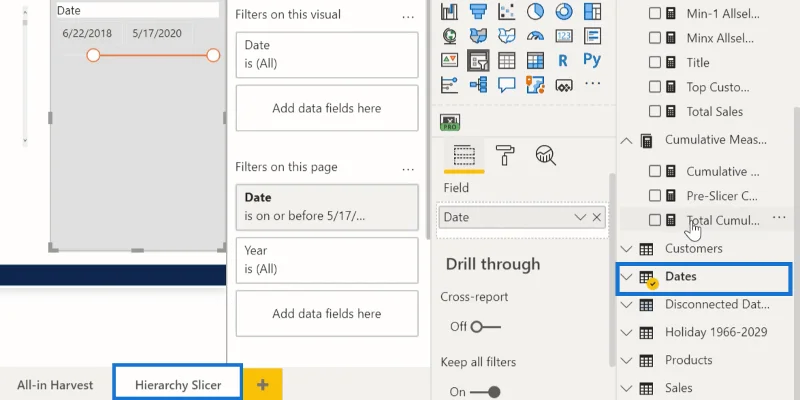
Laat Fiscaal Kwartaal en Fiscaal Jaar in de sectie Veld vallen om een hiërarchie te creëren die we kunnen gebruiken om gemakkelijk jaren, kwartalen of individuele perioden te selecteren.
5. OKVIZ Smart Filter Pro
Als laatste hebben we de OKVIZ Smart Filter Pro.
OKVIZ Smart Filter Pro geeft veel functionaliteiten, tooltips en controle over onze slicers.
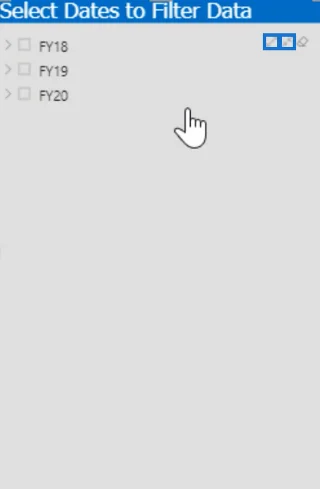
Het heeft verschillende modi die veel wijzigingen bieden en de velden tonen die we hebben, samen met het aantal kinderen in de hiërarchie.
Klik op de knop OKVIZ, kies Formaat, kies Modus en kies vervolgens Hiërarchie. Het toont de bedieningselementen om de knooppunten onmiddellijk uit te vouwen en samen te vouwen.
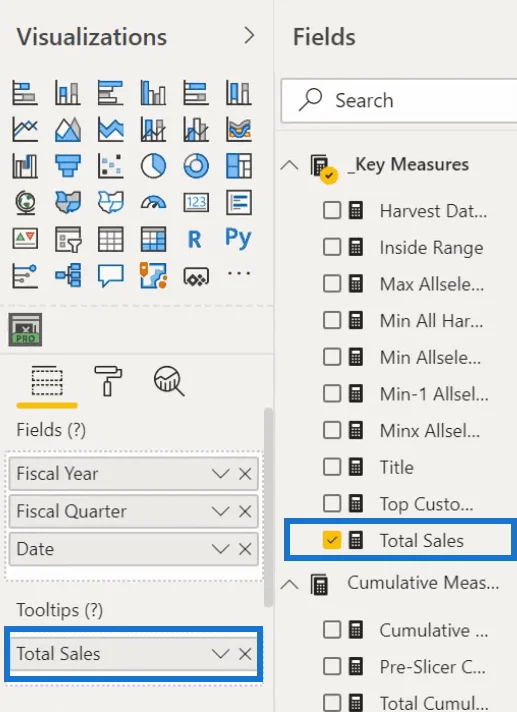
Door de Totale verkoop in het gedeelte Tooltips te laten vallen, zien we ook de totale verkoop per fiscaal jaar en kwartaal.
Conclusie
Deze methode wordt ten zeerste aanbevolen als u veel financiële en budgetanalyses uitvoert, omdat u hiermee meer controle en functionaliteit over uw werk en rapporten kunt krijgen.
Al het beste,




