
In deze zelfstudie bespreken we Power Automate-triggervoorwaarden waarmee we actieblokken kunnen uitvoeren zodra aan een bepaalde situatie is voldaan. Met behulp van conditiecontrole kunnen we ervoor zorgen dat bepaalde elementen in onze stroom in de gewenste staat verkeren voordat de acties worden uitgevoerd.
Een triggervoorwaarde in Power Automate is vergelijkbaar met een IF-instructie in Excel of in een andere programmeertaal. Het splitst onze stroom in twee paden op basis van een voorwaarde.
Inhoudsopgave
- Triggervoorwaarden toevoegen in Power Automate
- Power Automate-triggervoorwaarden configureren
- De conditie testen
- Tekenreeksen omzetten in kleine letters
- De conditie opnieuw testen
- Conclusie
Triggervoorwaarden toevoegen in Power Automate
We gebruiken een voorbeeldstroom die ik van tevoren heb gemaakt. In deze voorbeeldstroom ontvangen we een e-mailmelding zodra een gebruiker een tweet plaatst met de woorden ' Power Automate '. Vervolgens voegen we een voorwaarde toe waarbij als het woord ' probleem ' in de tweet wordt gevonden, er een Trello-kaart wordt gemaakt. Anders retweet het gewoon die specifieke tweet en maakt het geen Trello-kaart.
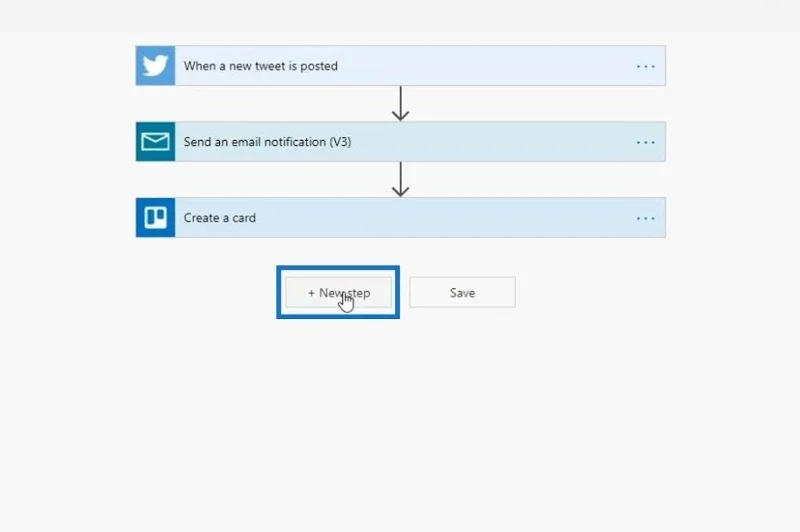
Om een voorwaarde toe te voegen, voegen we nog een stap toe door op de knop Nieuwe stap te klikken .
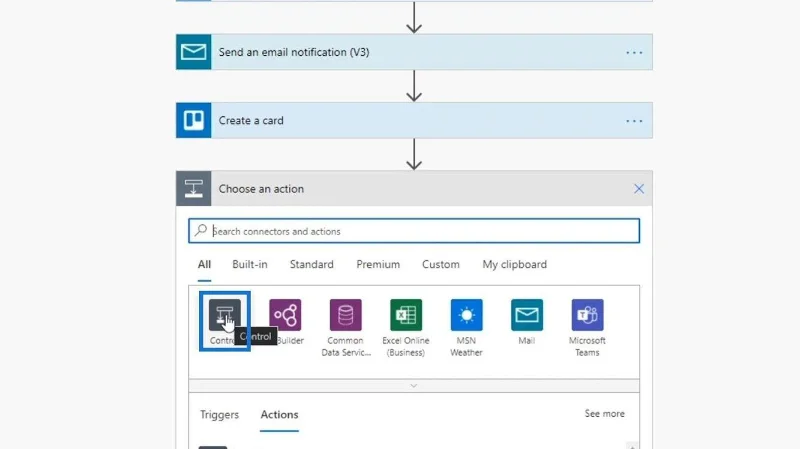
Klik vervolgens op Beheer .
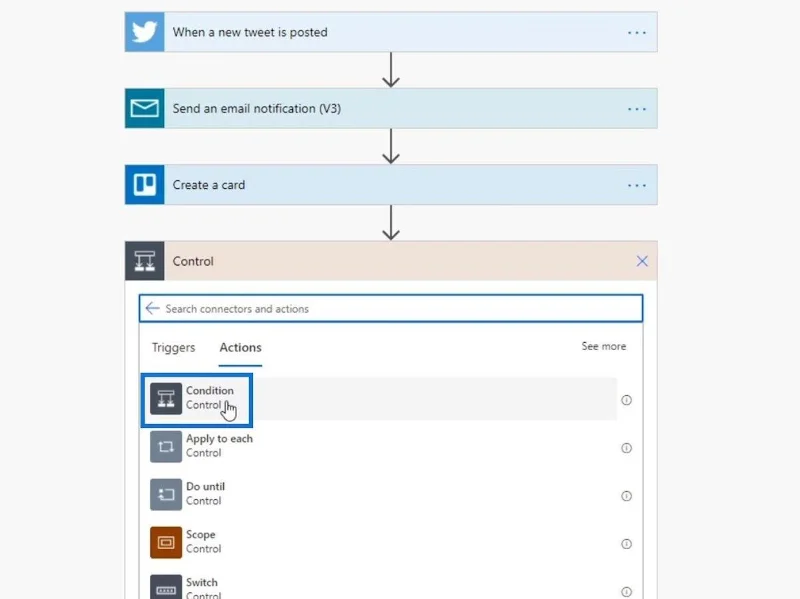
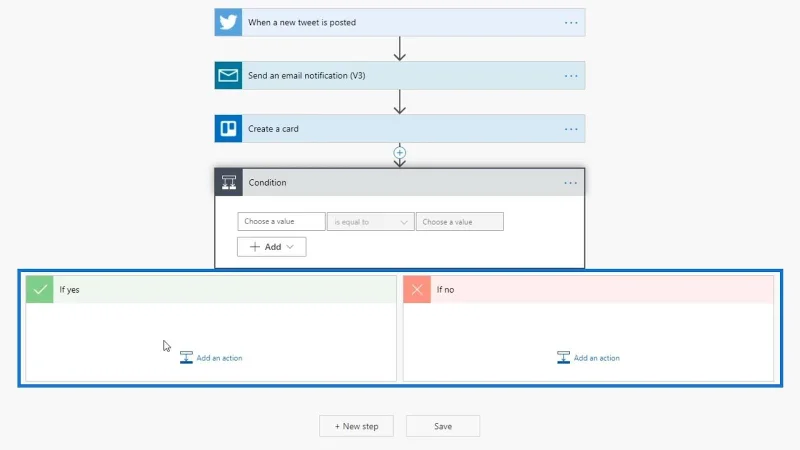
Laten we daarna een triggervoorwaarde toevoegen door op Condition Control te klikken .
Vervolgens moeten we de waarden voor onze conditie instellen.
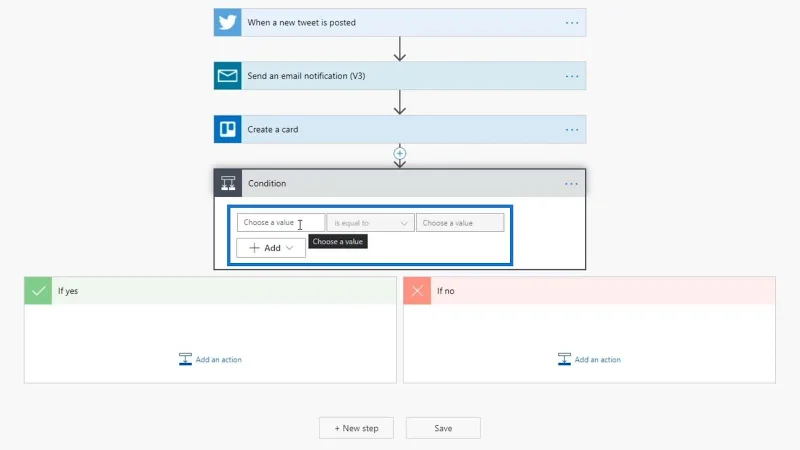
Als de voorwaarde waar is, gaat deze naar het Zo ja -pad. Anders gaat het naar het pad Als er geen is . We kunnen hier ook de acties instellen op basis van de voorwaarde-uitvoer.
Power Automate-triggervoorwaarden configureren
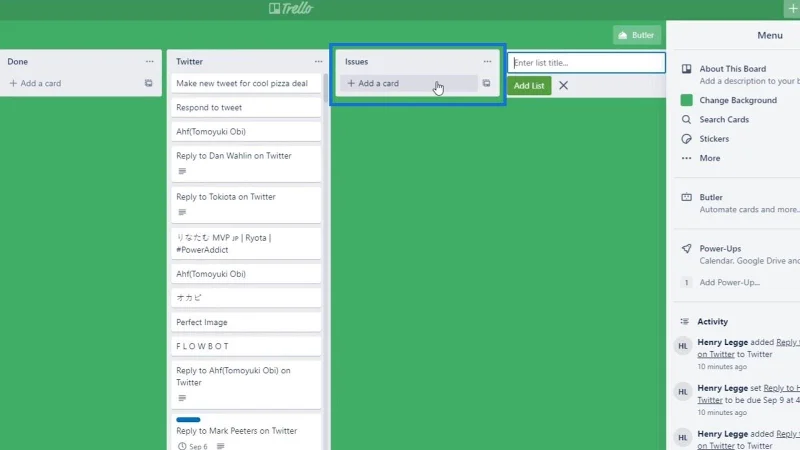
Laten we op ons Trello-bord een nieuwe sectie toevoegen en deze " Problemen " noemen.
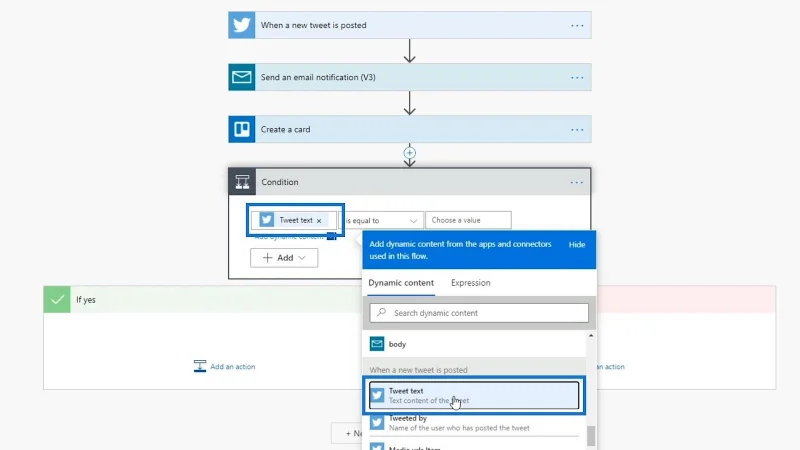
Laten we voor onze voorwaarde de Tweet- tekstvariabele gebruiken voor onze ware verklaring.
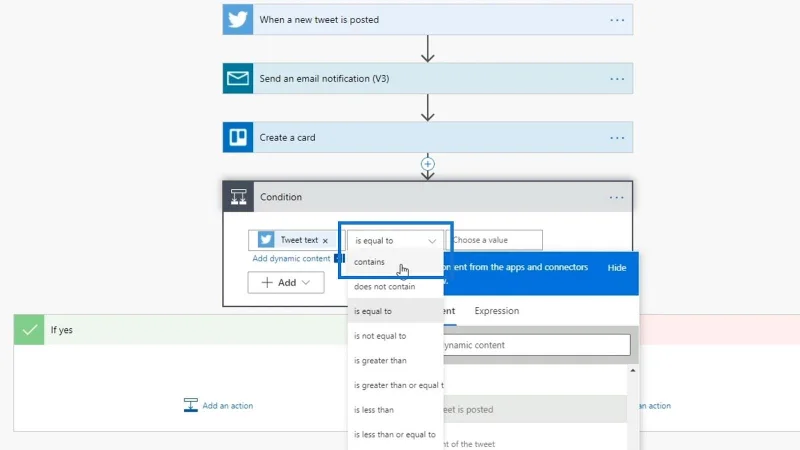
Nogmaals, we willen zien of de tweet het woord " probleem " bevat. Dus laten we in dit deel " bevat " gebruiken.
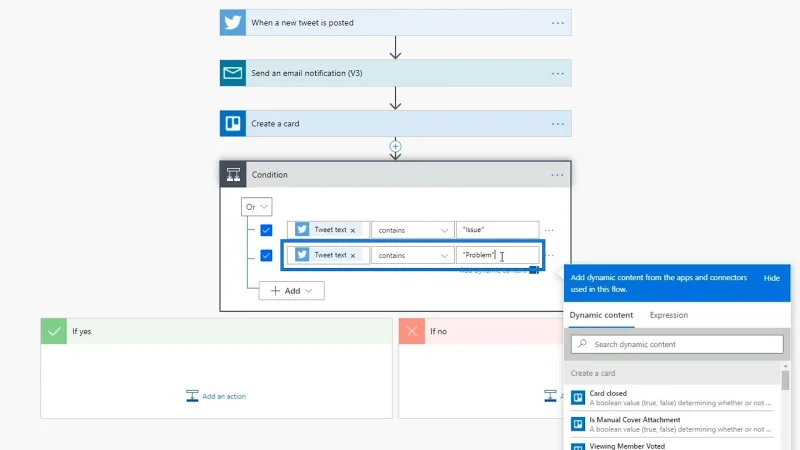
Laten we voor het derde veld het woord "Probleem" toevoegen . We moeten een aanhalingsteken toevoegen omdat het een string is, geen variabele .
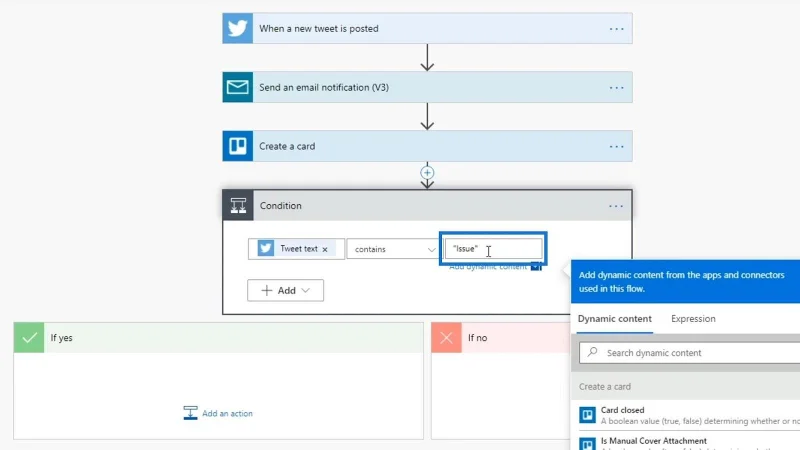
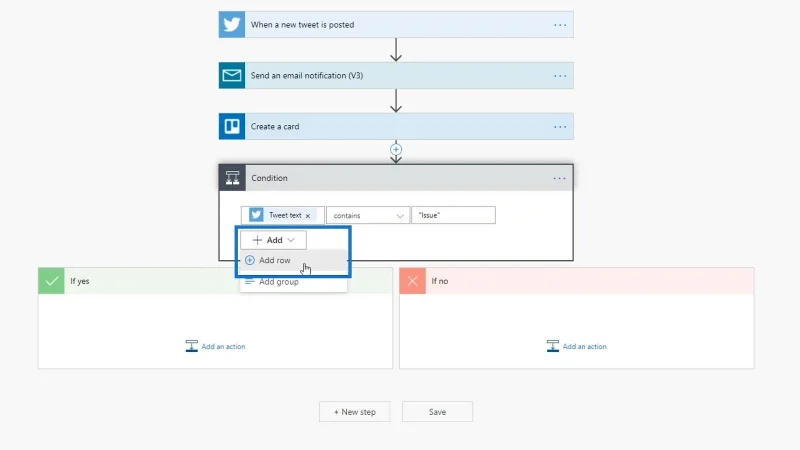
We kunnen meerdere voorwaarden toevoegen door op de knop + Toevoegen te klikken . Laten we voor dit voorbeeld nog een rij toevoegen.
We kunnen ook kiezen tussen de voorwaarden " EN " en " OF ".
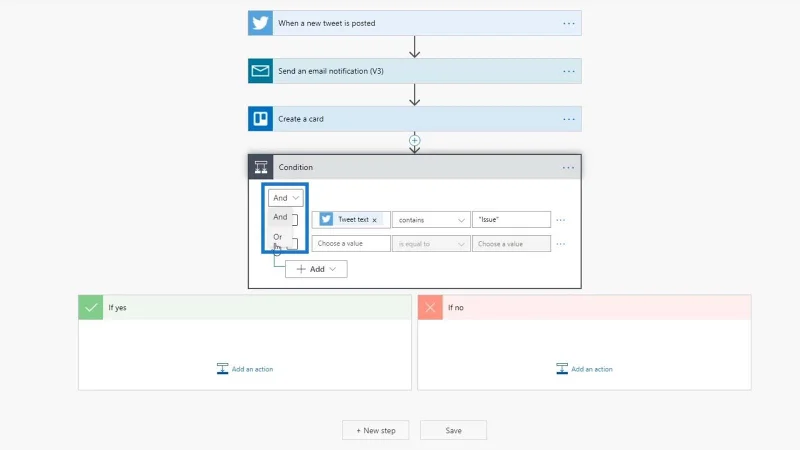
Voor een " EN "-voorwaarde moeten beide argumenten waar zijn om te worden doorgegeven aan de sectie Indien ja . Als het een OF- voorwaarde is, moet een van de beweringen waar zijn.
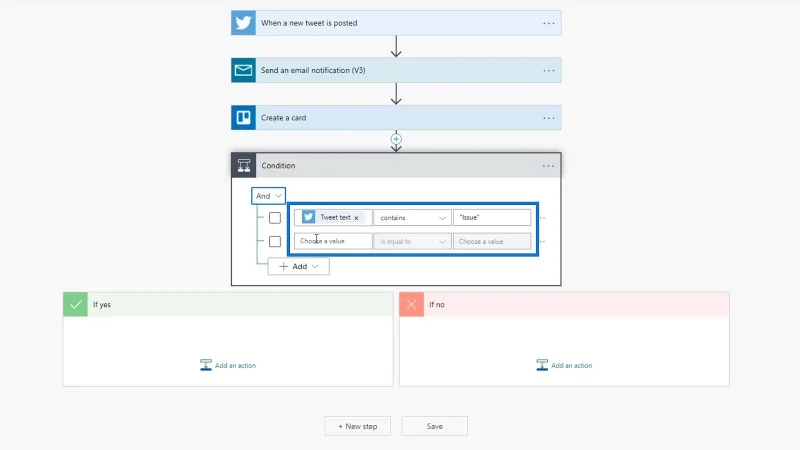
Voor dit voorbeeld gebruiken we de OR- voorwaarde.
Laten we voor de tweede voorwaarde de Tweet- tekstvariabele gebruiken, vervolgens de voorwaarde instellen op " bevat " en het woord " Probleem " toevoegen.
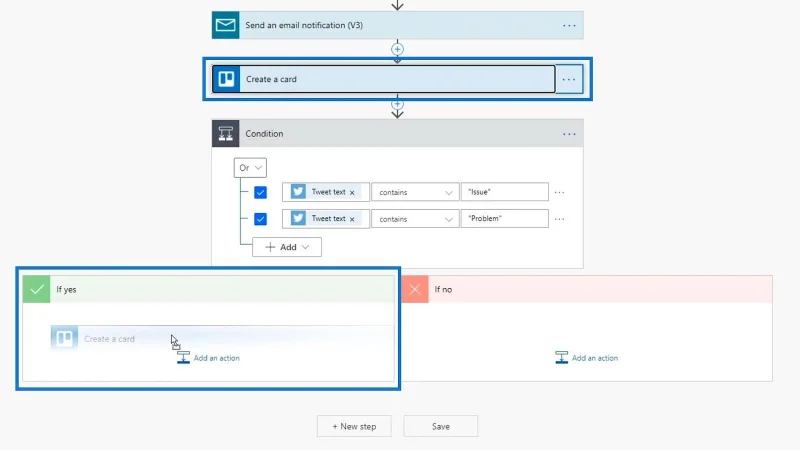
Laten we nu een actie toevoegen als onze voorwaarde resulteert in waar. Onthoud dat we een Trello-kaart willen maken als de tweet aan een van de voorwaarden voldoet. Daarom kunnen we de actie Kaart maken gewoon naar onze sectie Indien ja slepen .
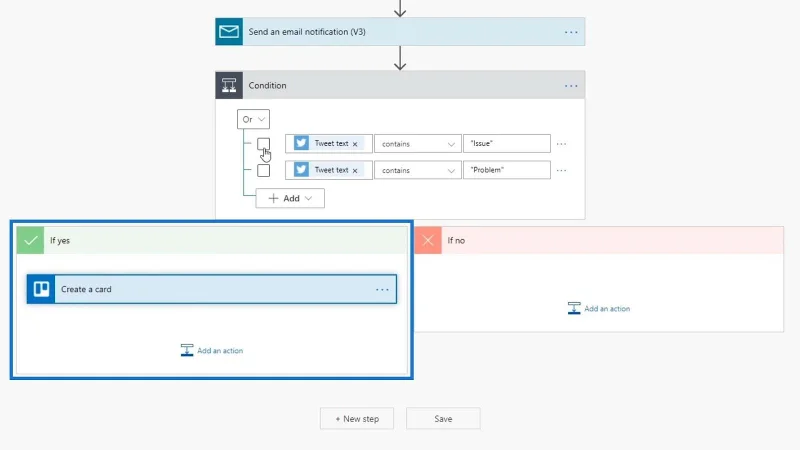
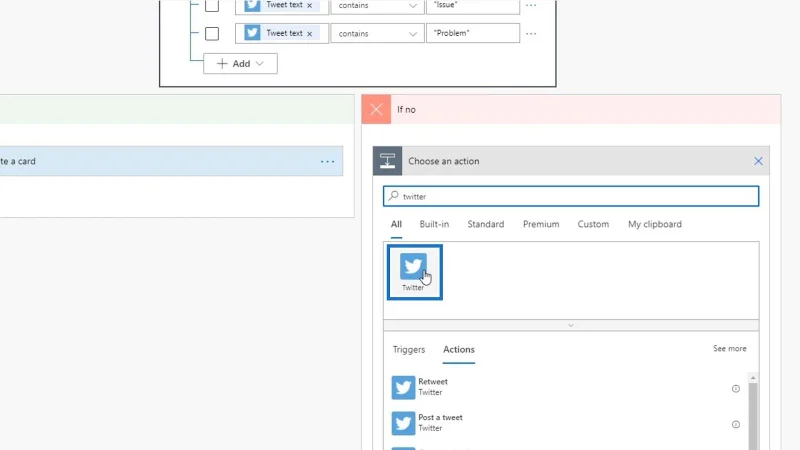
Laten we nu een actie toevoegen aan het gedeelte Indien nee als de tweet aan geen van de voorwaarden voldoet. Klik gewoon op de knop Een actie toevoegen .
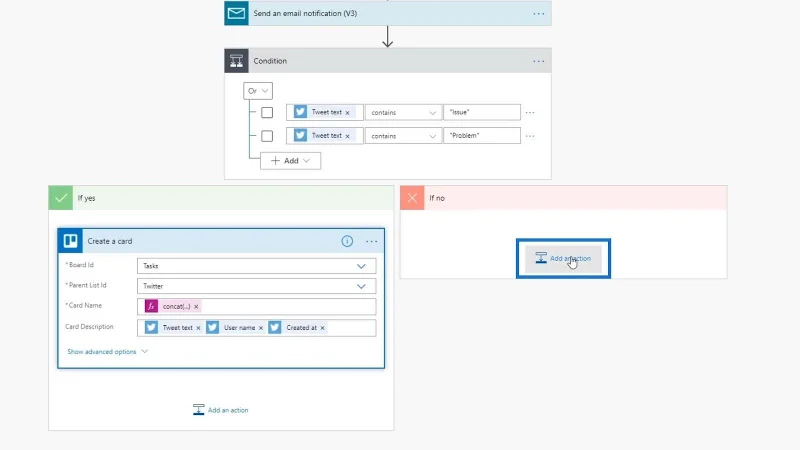
Laten we de Twitter- connector zoeken en erop klikken.
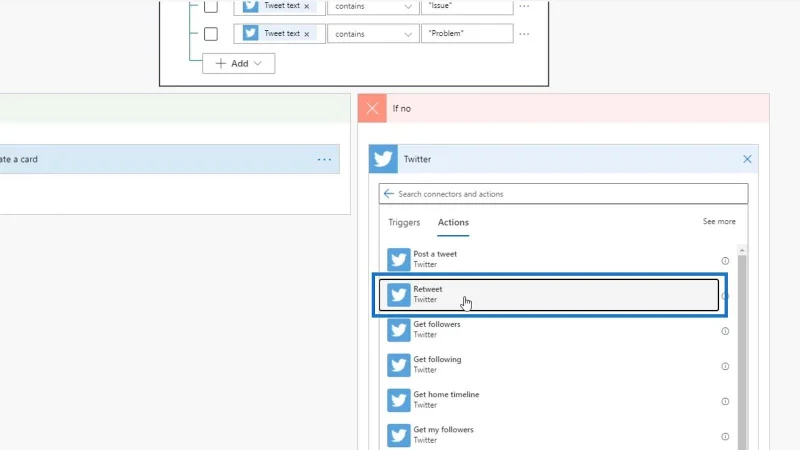
Klik vervolgens op de actie Retweet .
Laten we voor de Tweet-id de variabele Tweet-id gebruiken .
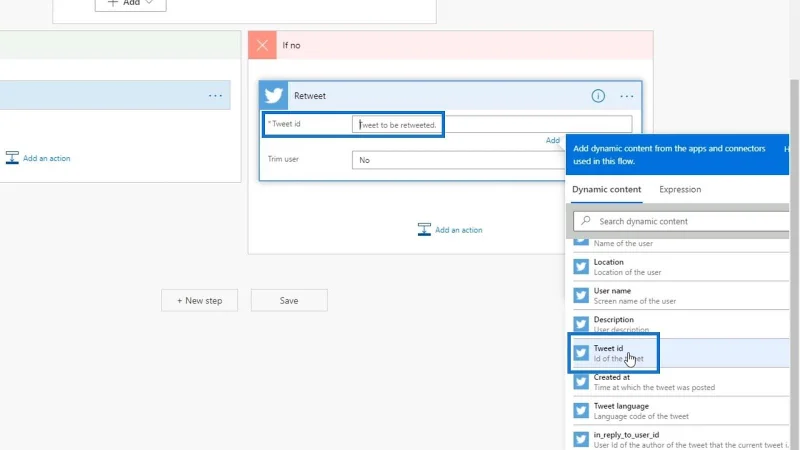
We zijn nu klaar met het instellen van onze stroom. Wanneer er een nieuwe tweet wordt geplaatst, stuurt deze ons eerst een e-mailmelding. Vervolgens kijkt het naar de voorwaarde die we hebben ingesteld om te analyseren of het de tweet moet retweeten of een Trello-kaart moet maken.
De conditie testen
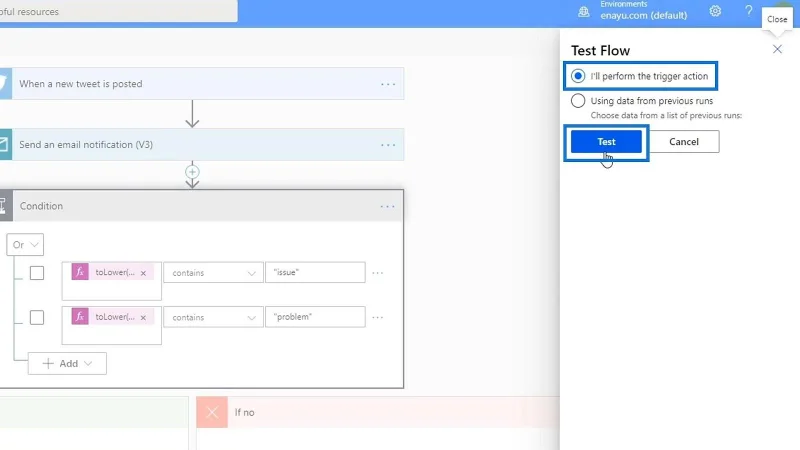
Laten we nu onze toestand testen. Laten we deze keer een handmatige trigger uitvoeren in plaats van de gegevens van onze vorige uitvoeringen te gebruiken.
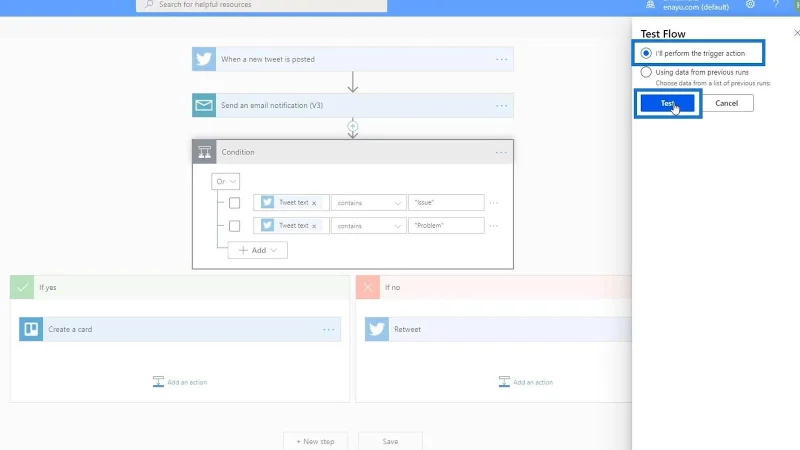
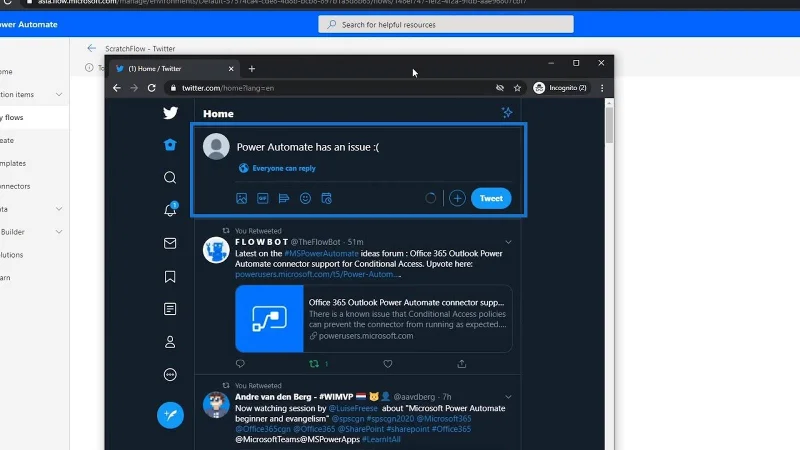
We tweeten “ Power Automate heeft een probleem”.
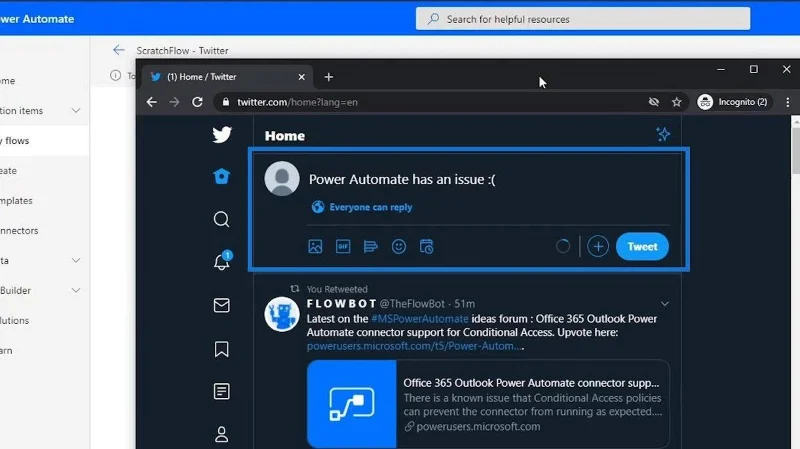
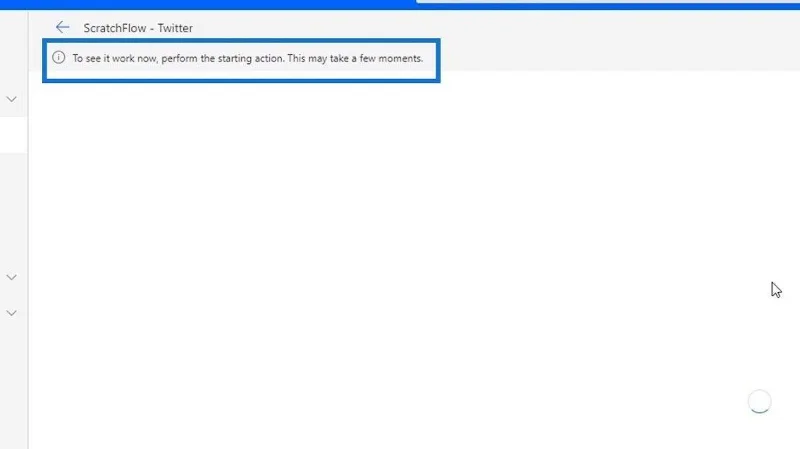
Onze stroom draait nu op de achtergrond en zoekt naar een tweet die voldoet aan de zoekterm en voorwaarden die we hebben ingesteld.
We kunnen de uitvoer controleren zodra onze flowtest met succes is uitgevoerd. Zoals we kunnen zien, was het resultaat onjuist, hoewel onze tweet het woord " probleem " bevatte.
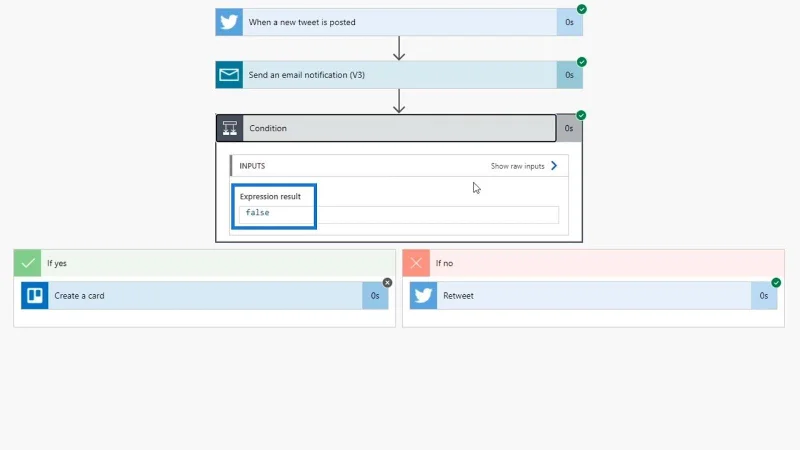
Dit komt waarschijnlijk omdat we in onze tweet het woord " issue " met een kleine " i " schreven.
Maar op onze voorwaarde specificeerden we het woord " Issue " met een hoofdletter " I ".
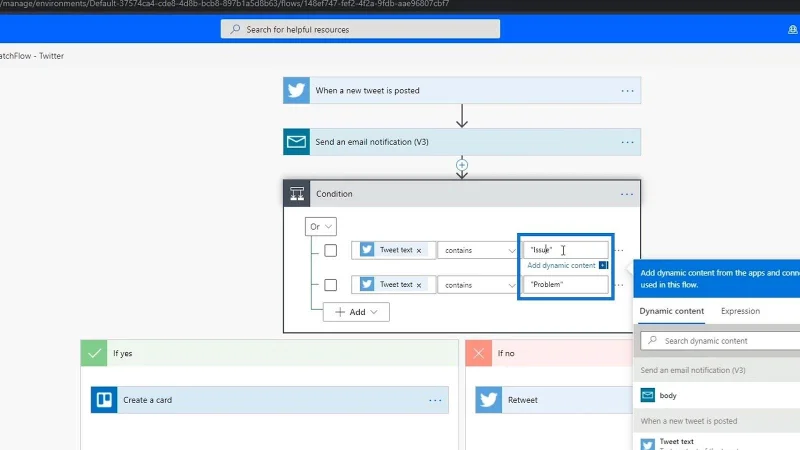
Tekenreeksen omzetten in kleine letters
Wat we moeten doen, is deze tweet-tekstvariabelen omzetten in kleine letters. Dit is om ervoor te zorgen dat, hoewel de tweet een kleine letter of een hoofdletter heeft, deze allemaal als een kleine letter wordt behandeld.
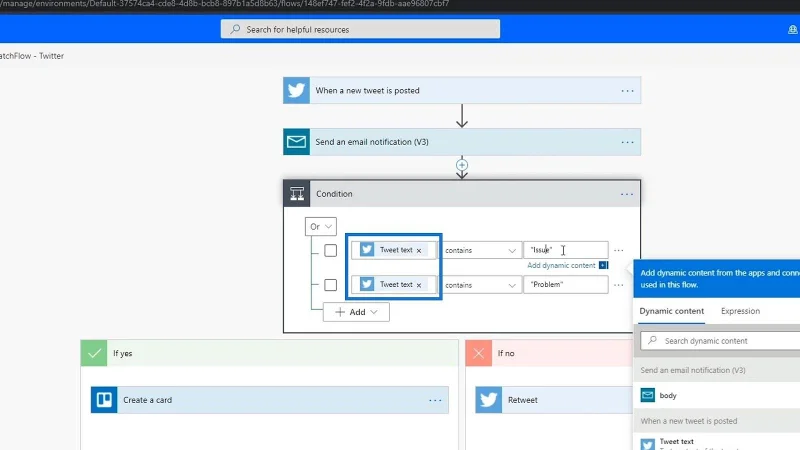
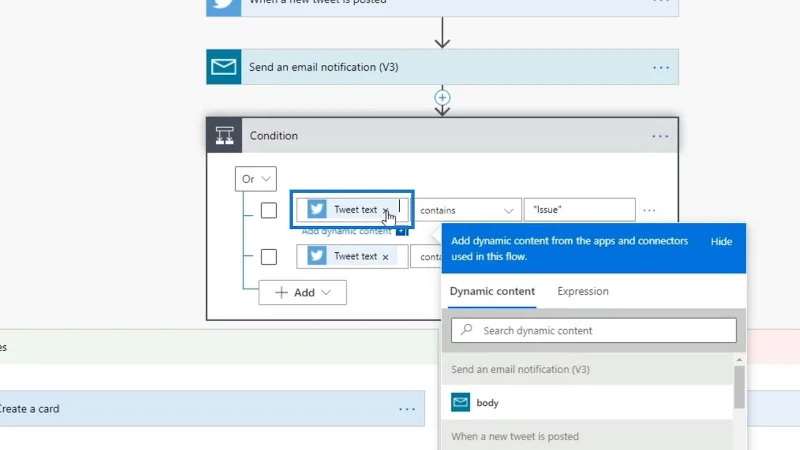
Om dat te doen, moeten we in plaats van een variabele in dit deel te gebruiken, deze omzetten in een uitdrukking . Laten we dus de variabele Tweet-tekst verwijderen .
Laten we een expressie gebruiken met de naam toLower . De toLower- expressie zet teksten om in kleine letters.
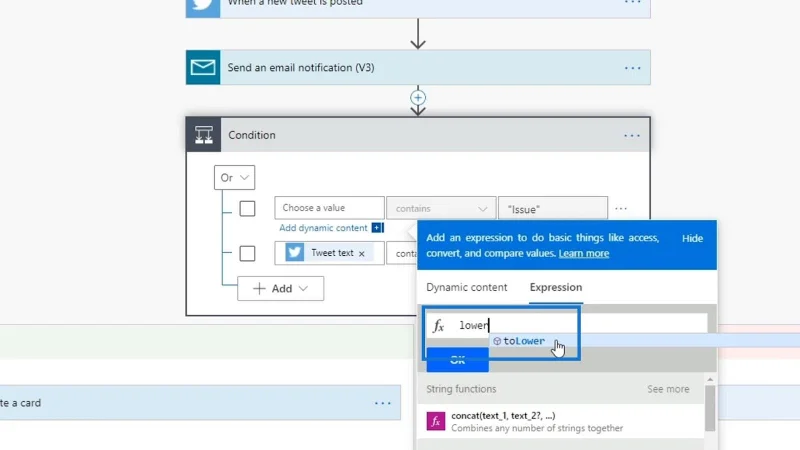
Laten we haakjes toevoegen en de variabele Tweet-tekst erin plaatsen.
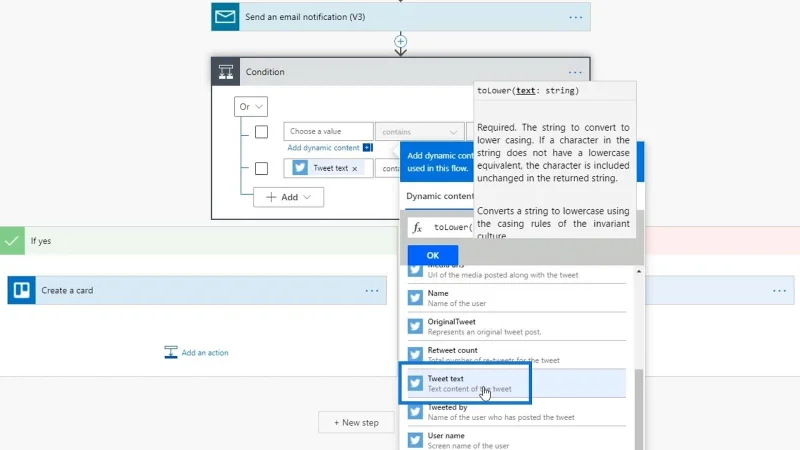
Laten we dan op de knop OK klikken .
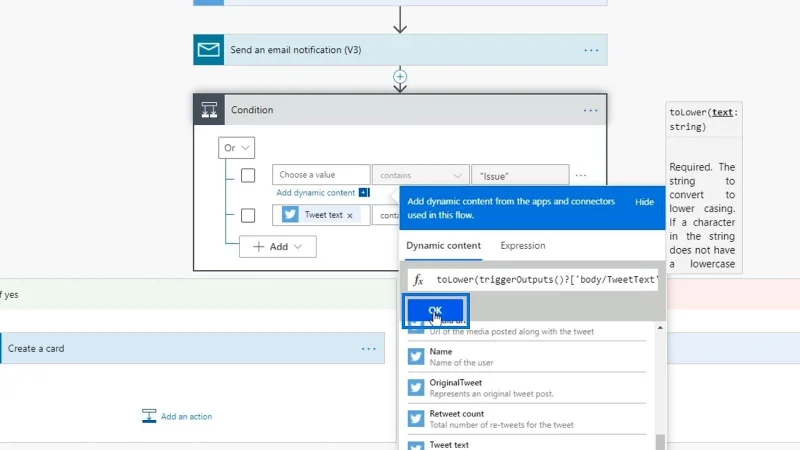
Laten we ook soortgelijke stappen doen met de tweede voorwaarde.
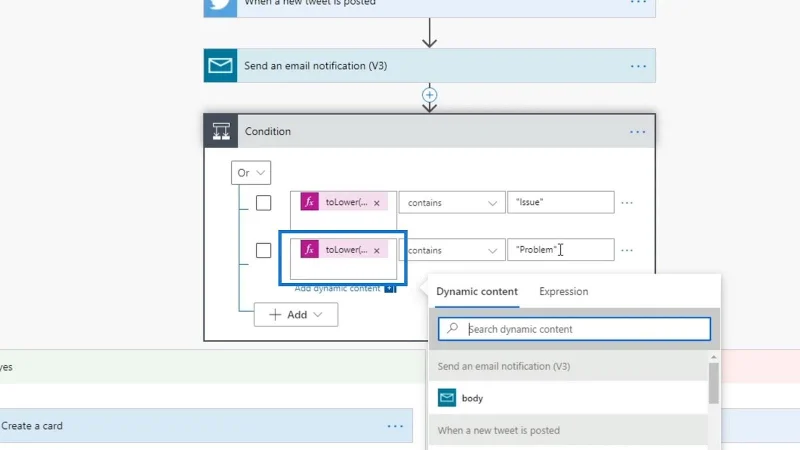
Wijzig vervolgens de teksten " Probleem " en " Probleem " in kleine letters.
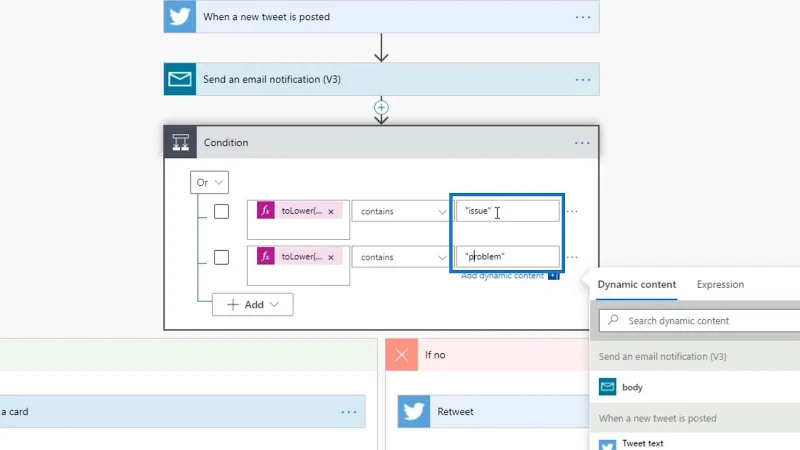
De conditie opnieuw testen
Sla deze stroom op en laten we nog een test maken. Nogmaals, we zullen een handmatige trigger uitvoeren voor deze test.
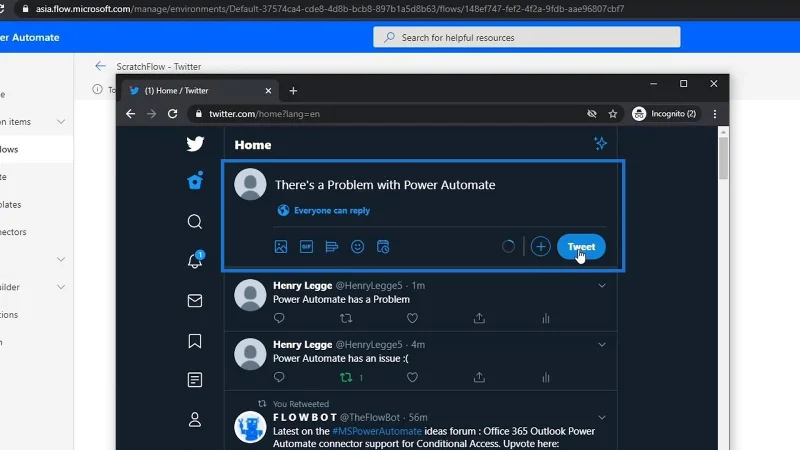
Laten we deze keer tweeten "Er is een probleem met Power Automate ". We gebruiken een hoofdletter " P " voor het woord " probleem " om te zien of onze uitdrukking werkt.
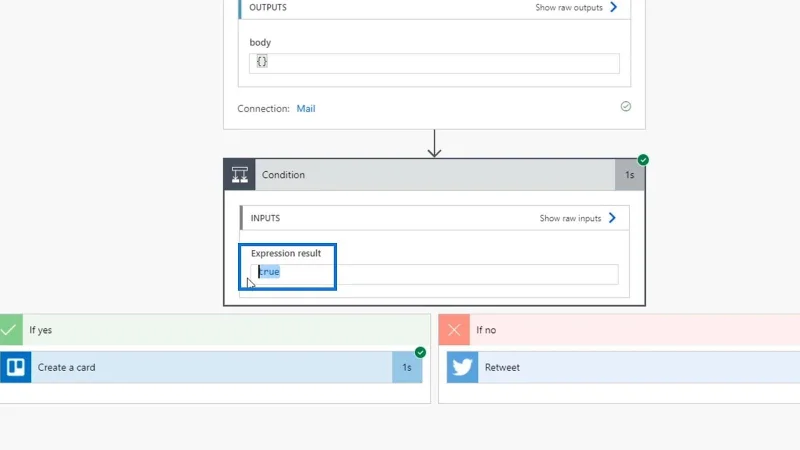
Laten we nu het resultaat controleren. Zoals we kunnen zien, is het resultaat nu waar omdat de tweet het woord " probleem " bevat. We hebben een hoofdletter " P " gebruikt, maar het resultaat is nog steeds waar omdat het is omgezet in kleine letters. Onze uitdrukking werkt nu naar behoren.
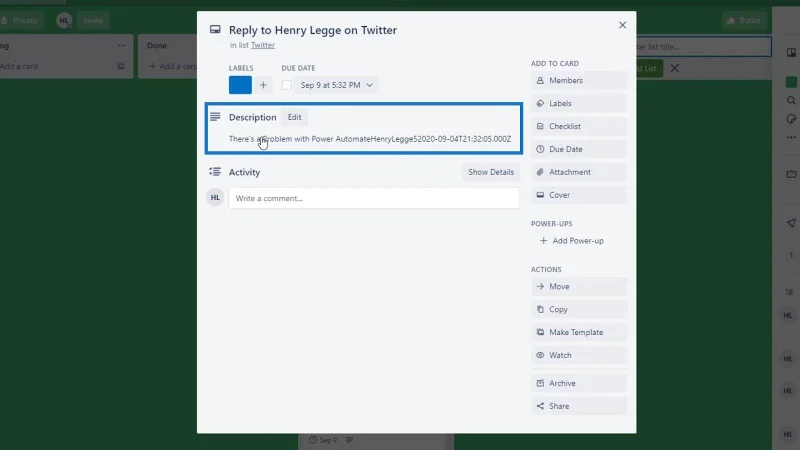
Aangezien het resultaat waar is, zou het nu als een kaart aan ons Trello-bord moeten worden toegevoegd. Ik heb hier een fout gemaakt omdat ik de sectie had moeten wijzigen in Problemen in plaats van Twitter, maar voor nu is het prima.
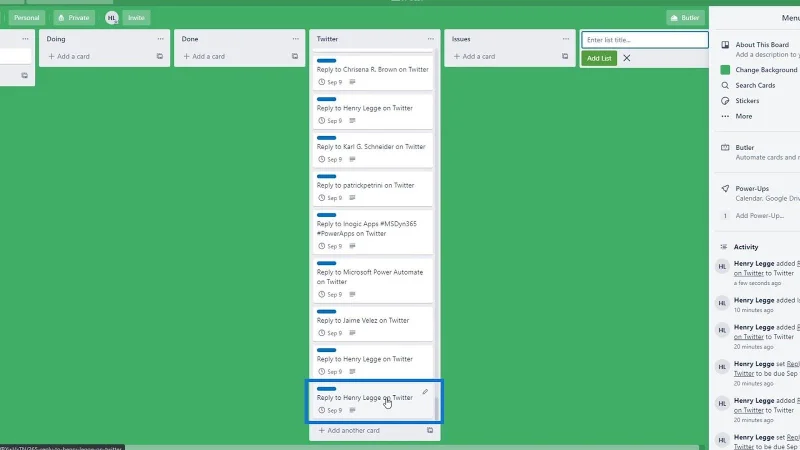
Laten we op deze kaart klikken en we zullen zien dat onze tweet met de tekst " Er is een probleem met Power Automate " in de beschrijving is opgenomen .
Power Automate-sjabloon | Flows maken en uitvoeren
Power Automate Flows Creëren vanuit het niets
Power Automate-acties | Een diepe duik-zelfstudie
Conclusie
Om samen te vatten wat we in deze zelfstudie hebben gedaan, hebben we een tweet gepost met de woorden " Power Automate ". Vervolgens stuurde het een e-mailmelding en testte het onze OK-conditie als er de woorden " probleem " of " probleem " in stonden. Omdat de voorwaarde resulteerde in TRUE , werd er een Trello-kaart gemaakt en werd deze niet geretweet.
Nogmaals, voorwaarden zijn slechts IF- statements die onze stroom scheiden op basis van een bepaalde voorwaarde die we hebben ingevoerd. Hopelijk helpt dit u meer te leren over voorwaarden en hoe u ze kunt laten werken in het automatiseringsproces van uw bedrijf.
Al het beste,
Henry





