Muitos gamepads podem transformar seu smartphone em um dispositivo portátil, mas apenas alguns jogos Android realmente suportam controles físicos. Felizmente, você pode resolver esse problema mapeando os botões para diferentes partes da tela usando o aplicativo.
O que é mapeamento de botões?
O mapeamento de botões refere-se ao processo de determinar manualmente o que acontece quando você pressiona um botão em um controlador de jogo ou teclado. Quando se trata de jogos em dispositivos Android , isso geralmente significa fazer com que jogos sem suporte ao controlador funcionem, exigindo botões para ativar diferentes partes da tela sensível ao toque.
Por exemplo, mover o stick analógico pode simular arrastar o polegar pelo lado esquerdo da tela. Pressionar o botão A pode imitar um toque no lado direito da tela. Esta tarefa é mais fácil para jogos com um controlador de jogo virtual espalhado pela tela.
Como começar a mapear botões no Android
Aplicativo de mapeamento de botões Mantis Gamepad Pro
O mapeamento de botões não é um recurso integrado no Android, então você precisará usar um aplicativo de terceiros como o Mantis Gamepad Pro, que é uma das melhores opções para o trabalho.
- Baixe Mantis Gamepad Pro (versão premium gratuita disponível)
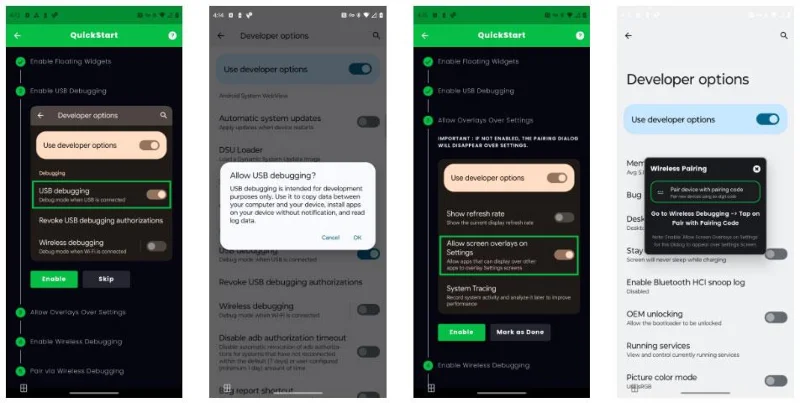
Depois de instalar o Mantis Gamepad Pro da Play Store e abri-lo, você terá que passar por uma série de obstáculos para ativá-lo. Este aplicativo faz um ótimo trabalho orientando você em cada etapa:
- Habilitar widgets flutuantes : Isso permite que o widget Mantis flutue ao longo da borda da tela enquanto você joga.
- Habilitar depuração USB : Esta opção permite que o aplicativo acesse as partes necessárias do telefone para funcionar.
- Permitir sobreposições nas configurações : isso permite que o Mantis flutue um guia acima de outros aplicativos para que possa orientá-lo nas configurações que precisam ser ativadas.
- Habilite a depuração sem fio : assim como a depuração USB no Android d, a depuração sem fio fornece acesso às partes necessárias do telefone.
- Emparelhar via depuração sem fio : Estabelece uma conexão entre o Mantis Gamepad Pro e seu telefone.
Segundo o desenvolvedor, esse método permite ativar e usar funções de controle físico sem ser proibido de jogar determinados jogos online.
Como parte do processo de configuração, você também precisa conectar o controlador ao telefone. Quer você use um controlador Bluetooth com seu dispositivo Android ou um gamepad tipo concha como o Raser Kishi V2, o Mantis detectará automaticamente seu gamepad.
Nota : Mantis Gamepad Pro não é sua única escolha se você deseja iniciar o mapeamento de botões em seu dispositivo Android. Você também deve considerar alternativas como Octopus e Panda Gamepad Pro, que executam a mesma funcionalidade básica de maneiras diferentes.
Como atribuir botões a jogos Android
O software de mapeamento de botões geralmente exige que você habilite esse recurso para cada jogo. Para fazer isso no Mantis Gamepad Pro, siga estas etapas:
- Clique no botão Adicionar jogo na seção Jogos.
- Clique no botão de adição (+) próximo ao jogo que deseja usar com o Mantis.
- Encontre o jogo em Jogos. Agora você pode iniciar o jogo de dentro do aplicativo, embora não seja necessário ativar essa funcionalidade.
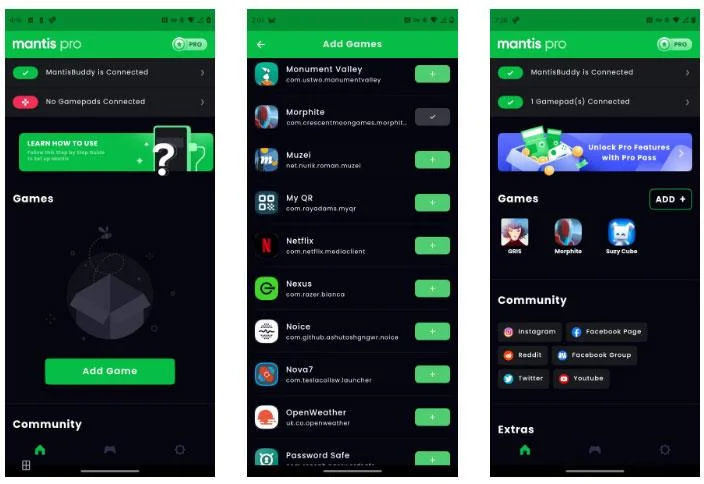
Mantis Gamepad Pro com três jogos adicionados.
Quando o jogo abrir, você verá o widget Mantis flutuando na lateral da tela. Clique neste widget para exibir as opções do controlador de jogo.
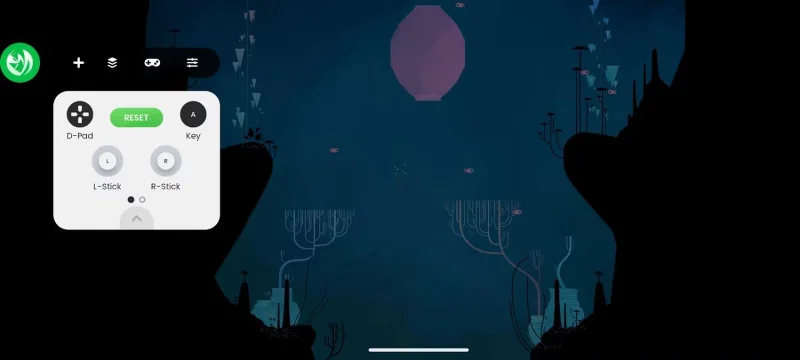
Toque no botão flutuante Mantis para iniciar o mapeamento dos botões.
Você pode selecionar entradas individuais em seu controlador, como stick analógico, botões e gatilhos. Em seguida, você arrasta o local na tela onde deseja pressionar o botão correspondente. O Mantis Gamepad Pro também inclui suporte a gestos, para que você possa pressionar um botão que equivale a deslizar em vez de tocar.
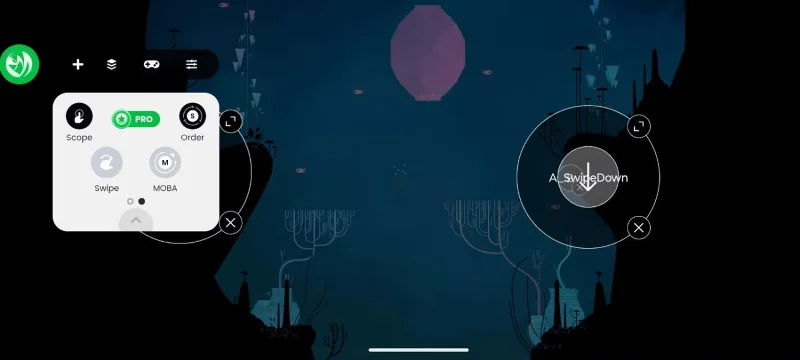
Botões mapeados usando o Mantis Gamepad Pro.
O Mantis Gamepad Pro funciona com a maioria dos jogos que você joga. Saiba que às vezes pode ser necessário reativar o aplicativo Mantis, especialmente após reiniciar o telefone.
O mapeamento de botões não fornecerá uma experiência tão suave quanto o suporte nativo ao controlador porque coisas como menus de navegação e outros elementos da interface do usuário que se movem com frequência ainda exigirão o toque na tela. Você também pode enfrentar outros problemas em momentos inesperados, que podem ser resolvidos desativando as configurações do desenvolvedor e reativando-as somente quando você pretende usar o Mantis.