Cada nova iteração do sistema operacional Android traz cada vez mais controles de permissões para os usuários finais. Isso é sempre bem-vindo e definitivamente precisamos de mais controle sobre nossos dados, rastreamento de localização e privacidade geral. O Android 11 não é uma exceção, pois traz algumas melhorias valiosas para a mesa. Saiba abaixo o que há de novo e como gerenciar permissões no Android 11.
Como verifico as permissões no Android?
As permissões ainda são as mesmas de antes, então há algumas pequenas alterações. O Android 10 era grande em permissões. Especialmente por não permitir que muitos aplicativos acessem todos os seus arquivos locais, apenas os arquivos de mídia. Ou adicionando uma opção de Privacidade separada no menu principal de Configurações.
Assim, como no Android 10, em vez do padrão Permitir e Negar, o Android 11 geralmente tem 3 opções para a maioria das permissões. O que você vê são estes 3:
- Permitir apenas enquanto estiver usando o aplicativo - o aplicativo terá acesso, digamos, Câmera ou Localização, somente enquanto você estiver usando-o ativamente.
- Pergunte sempre – você receberá um aviso para permitir ou negar o acesso sempre que uma determinada permissão for ativada.
- Negar – autoexplicativo, sinônimo de “Você não passará!”.
Isso é ótimo, especialmente para resolver o problema de privacidade com aplicativos que rastreiam sua localização, mesmo quando você não precisa deles. É claro que, se a permissão exigir uso em segundo plano ou acesso permanente (por exemplo, acesso de contato), você ainda terá que escolher entre Permitir ou Negar.
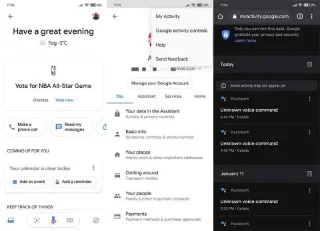
Além disso, isso não se aplica aos serviços do Google, pois eles têm acesso à maioria dos recursos por padrão. As vantagens de ser Google, eu acho. Para verificá-los, você precisará navegar até sua Conta do Google, aqui . Lá, nos controles de atividade, você pode optar por desativar várias coisas, como o histórico de localização, que usa sua localização em segundo plano.
Daremos um exemplo. Digamos que você queira verificar qual aplicativo tem acesso aos seus arquivos e mídia (acesso ao armazenamento). Aqui está o que você faria:
- Abra Configurações .
- Abra a privacidade .
- Toque no gerenciador de permissões .
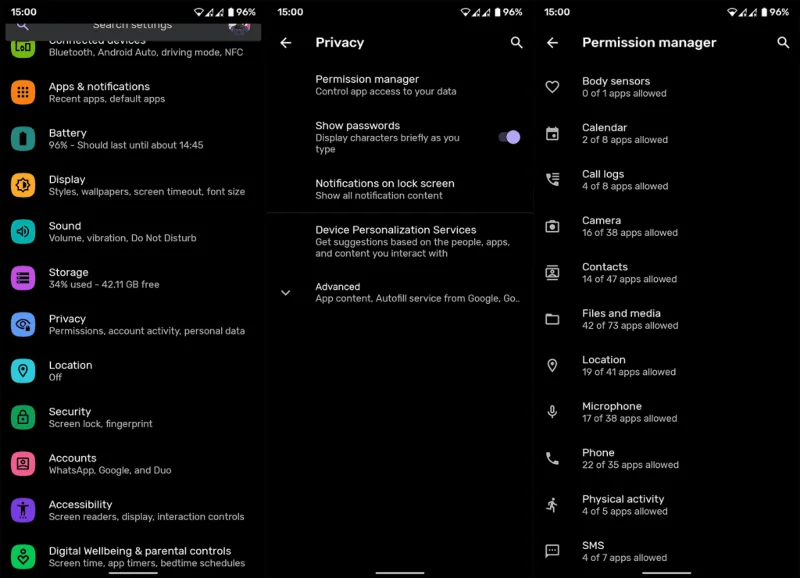
- Abra Arquivos e mídia .
Lá você verá qual aplicativo tem acesso ao seu armazenamento, qual apenas acessa a mídia e qual não tem acesso. Obviamente, os gerenciadores de arquivos terão acesso total a todos os arquivos por motivos óbvios.
Permissões especiais e onde encontrá-las
Permissões especiais ou acesso especial a aplicativos são algo que você raramente encontrará e não são muitos os aplicativos que solicitam. Isso inclui Picture-in-picture , Acesso a notificações, Uso irrestrito de dados, Instalar aplicativos desconhecidos (saiba mais sobre essa permissão aqui ) e muito mais. Você pode gerenciar essas permissões no Android 11 da mesma forma que fazia no Android 10.
Você precisa conceder permissões de acesso especiais ao aplicativo manualmente, nas configurações. Indiscutivelmente, isso reduz as chances de você permitir erroneamente que um aplicativo, digamos, tenha controle de Wi-Fi. Devido à sua natureza permanente, você só pode permitir ou negar o acesso.
Certos aplicativos, como inicializadores personalizados , exigirão acesso à notificação ou até mesmo aplicativos de administração do dispositivo. O último não é uma permissão regular e pode ser acessado em Configurações> Segurança> Aplicativos de administração do dispositivo.
O acesso especial a aplicativos pode ser encontrado na seção Aplicativos e notificações em Configurações. Veja como localizá-lo e ajustar permissões especiais:
- Abra Configurações .
- Selecione Aplicativos e notificações .
- Expanda Avançado .
- Abra o acesso especial ao aplicativo .

- Escolha uma categoria e a lista de aplicativos com acesso permitido ou não permitido deve aparecer.
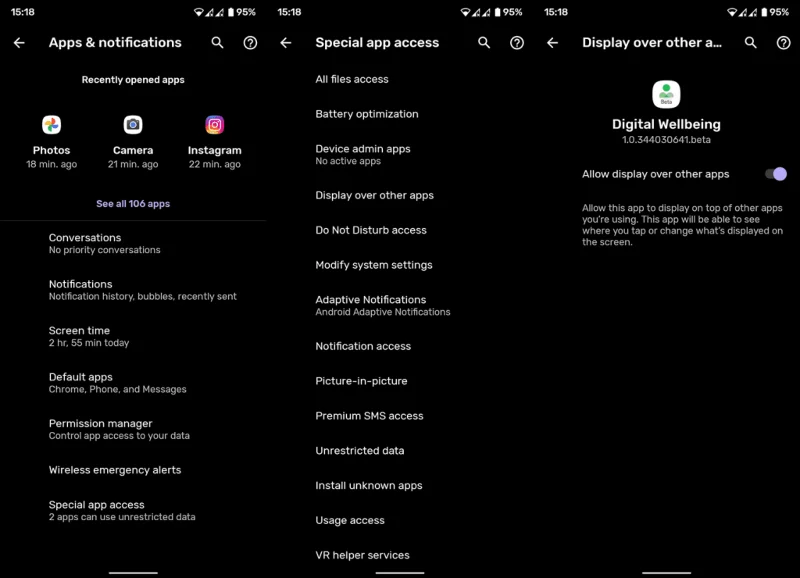
Para obter uma explicação detalhada do que significa determinada permissão, basta abrir qualquer aplicativo na lista e você verá a explicação na alternância.
Novo recurso: remova as permissões se o aplicativo não for usado
E, além das melhorias de permissão migradas do Android 10, há uma adição bacana e realmente útil no Android 11.
Há uma opção nas configurações de permissão do aplicativo que permite que o sistema remova as permissões permitidas se o aplicativo não for usado por um longo período de tempo.
Isso é ótimo, especialmente para usuários que acumulam muitos aplicativos e não usam alguns deles com frequência. Se você quiser verificar isso em aplicativos individuais, veja onde encontrá-lo:
- Abra Configurações e
- Em seguida, toque em Aplicativos e notificações .
- Toque em Todos os aplicativos .
- Abra o aplicativo que você deseja limitar se não o estiver usando.
- Toque em Permissões .
- Habilite a opção Remover permissões se o aplicativo não for usado .

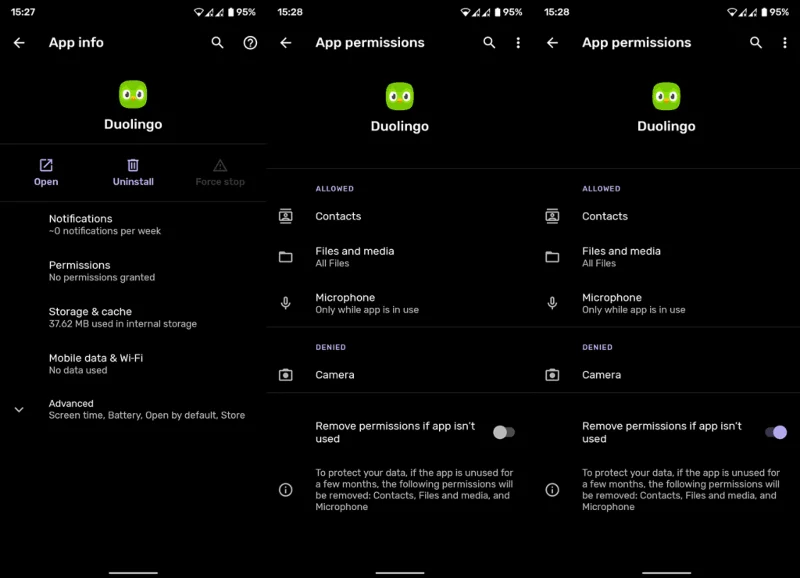
Na próxima vez que você abrir o aplicativo, ele solicitará que você conceda permissões novamente.
E, com essa nota, podemos concluir este artigo. Obrigado por ler e não se esqueça de verificar nossas páginas e para mais artigos informativos.