A longevidade da bateria é uma das características mais importantes dos smartphones modernos. Por causa disso, os OEMs geralmente vão longe demais para obter esse SoT extra, não se importando que a otimização agressiva da RAM e da bateria geralmente leva a problemas. E é por isso que muitos usuários enfrentam grandes problemas com aplicativos que não são executados em segundo plano no Android. Isso pode arruinar completamente a experiência do usuário e tornar alguns aplicativos inutilizáveis.
Temos algumas etapas gerais para recomendar para resolver isso ou pelo menos mitigá-lo até certo ponto. Saiba mais abaixo.
Índice:
- Etapas gerais de solução de problemas se os aplicativos não estiverem sendo executados em segundo plano no Android
- YouTube não roda em segundo plano
- Spotify não roda em segundo plano
- Como manter o WhatsApp rodando em segundo plano
- Gmail não funciona em segundo plano
- Google Fotos não carrega em segundo plano
Por que meus aplicativos não estão sendo executados em segundo plano?
1. Etapas gerais de solução de problemas se os aplicativos não estiverem sendo executados em segundo plano no Android
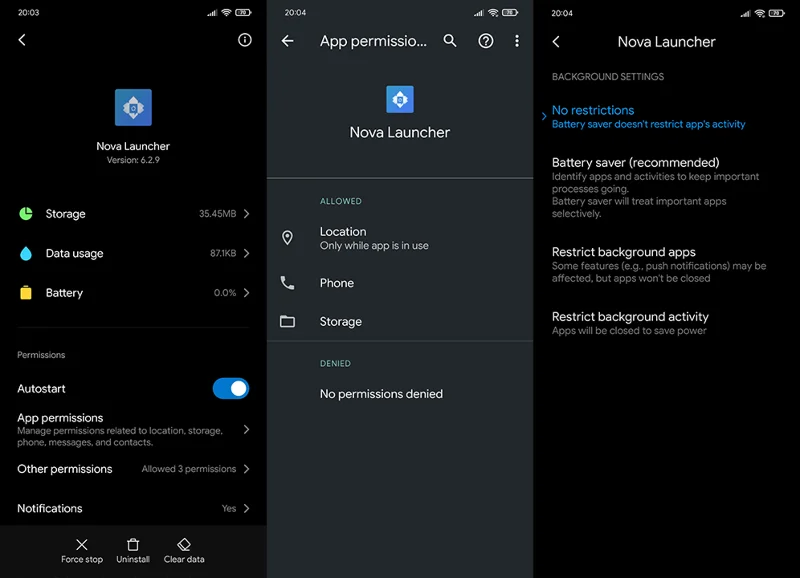
Desative a otimização da bateria
- Abra Configurações .
- Selecione Aplicativos e notificações (Aplicativos).
- Abra Todos os aplicativos .
- Abra o aplicativo que não está funcionando em segundo plano na lista de aplicativos.
- Toque em Bateria .
- Desative a otimização da bateria .
Permitir o uso de dados em segundo plano
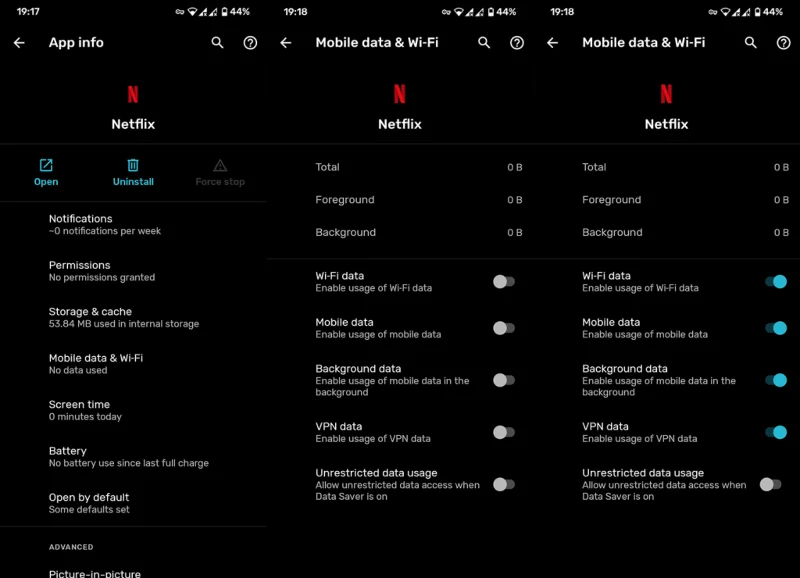
- Navegue novamente para Configurações > Aplicativos .
- Abra o aplicativo que requer uma conexão de rede para funcionar em segundo plano.
- Selecione Dados móveis e Wi-Fi e certifique-se de que o aplicativo possa acessar dados Wi-Fi e móveis em segundo plano e enquanto estiver usando VPN.

Permitir notificação na tela de bloqueio
- Abra Configurações .
- Selecione Aplicativos e notificações .
- Toque em Notificações e role para baixo até chegar à seção " Notificações na tela de bloqueio ".
- Permitir todas as notificações .
- Além disso, vá para Configurações > Tela > Tela de bloqueio e toque na opção " Notificações na tela de bloqueio ".
- Selecione Mostrar todo o conteúdo da notificação .
2. O YouTube não está sendo executado em segundo plano
Depende de qual é exatamente o seu problema. O YouTube para Android não oferece suporte à reprodução em segundo plano com o aplicativo minimizado ou imagem em imagem sem a conta premium. No entanto, se você tiver uma conta premium e o YouTube ainda não estiver funcionando em segundo plano, siga as etapas abaixo.
- Ative a reprodução em segundo plano e o PiP. Abra o aplicativo do YouTube, toque no ícone Conta e selecione Configurações. Primeiro, abra Background e defina a opção Playback para Always on. Em seguida, abra Geral e ative Picture-in-Picture.
- Bloqueie o aplicativo na memória na tela Recentes tocando no ícone de cadeado ao lado da janela do YouTube.
- Desative a otimização da bateria.
- Permitir o uso de dados em segundo plano.
- Desative a opção Colocar aplicativos não utilizados em suspensão para o YouTube em dispositivos Samsung. Navegue até Configurações > Bateria (ou Cuidados com o dispositivo > Bateria) e coloque o YouTube na lista de permissões, colocando-o na lista "Aplicativos que não serão colocados em suspensão".
Se você ainda não conseguir fazer o YouTube funcionar em segundo plano, limpe os dados do aplicativo ou reinstale o aplicativo.
3. Spotify não roda em segundo plano
De maneira semelhante, alguns usuários do Spotify relataram que o Spotify ficará ativo por algum tempo e depois simplesmente desaparecerá da lista de aplicativos ativos. Isso raramente acontece durante a reprodução (quase nunca), mas muitos usuários usam o Spotify para Android para utilizá-lo como controlador para outros dispositivos de reprodução via Spotify Connect.
E, se o aplicativo Spotify Android não estiver tocando música/podcasts ativamente, ele será desligado para alguns. Isso pode ser bastante irritante e frequentemente acontece em skins Android com encerramento agressivo de aplicativos em segundo plano.
Aqui está o que você pode forçar o Spotify a funcionar em segundo plano:
- Bloqueie o aplicativo na memória na tela Recentes tocando no ícone de cadeado ao lado da janela do YouTube.
- Desative a otimização da bateria.
- Permitir o uso de dados em segundo plano.
- Para MIUI e EMUI (dispositivos Xiaomi e Huawei), abra gerenciadores de telefone e coloque o YouTube na lista de permissões.
- Desative a opção Colocar aplicativos não utilizados em suspensão para o YouTube em dispositivos Samsung. Navegue até Configurações> Bateria (ou Cuidados com o dispositivo> Bateria) e coloque o Spotify na lista de permissões, colocando-o na lista “Aplicativos que não serão colocados em suspensão”.
4. Como manter o WhatsApp rodando em segundo plano
O WhatsApp e alguns outros mensageiros instantâneos são frequentemente vítimas de gerenciamento agressivo de RAM. O problema é que as mensagens não estão chegando, principalmente se a tela estiver bloqueada. O que nega completamente o propósito dos mensageiros instantâneos.
Felizmente, existem algumas maneiras de resolver isso. Em primeiro lugar, navegue até Configurações e abra Aplicativos e notificações (apenas Notificações em algumas skins do Android). Uma vez lá, certifique-se de que seu dispositivo tenha permissão para mostrar notificações completas enquanto o dispositivo estiver bloqueado.
Como alternativa, tente com estas etapas:
- Bloqueie o aplicativo na memória na tela Recentes tocando no ícone de cadeado ao lado da janela do YouTube.
- Desative a otimização da bateria.
- Permitir o uso de dados em segundo plano.
- Desative a opção Colocar aplicativos não utilizados em suspensão para WhatsApp em dispositivos Samsung. Navegue até Configurações > Bateria (ou Cuidados com o dispositivo > Bateria) e coloque o WhatsApp na lista de permissões.
5. O Gmail não funciona em segundo plano
Já abordamos os problemas de notificação do Gmail que estão incomodando muitos usuários do Android. Parece que esses problemas são especialmente proeminentes em dispositivos Samsung . Embora, Xiaomi, Huawei e até OnePlus não estejam tão atrás. Pelo menos, com base em relatórios. Compreensivelmente, o objetivo é melhorar a vida útil da bateria, mas a que custo? Talvez um e-mail importante chegue e você o perca porque o Gmail não está sendo executado em segundo plano.
Você pode seguir as etapas anteriores para resolver isso, mas a melhor maneira é apenas tocar nesse cadeado no menu Recentes e repetir o procedimento se o aplicativo for morto após uma reinicialização.
6. O Google Fotos não carrega em segundo plano
Todas as etapas anteriores podem ser aplicadas para resolver o problema com o Google Fotos em que suas fotos/vídeos não são enviados em segundo plano. É especialmente importante permitir que o aplicativo acesse Wi-Fi (e/ou dados móveis) em segundo plano.
Além disso, certifique-se de permitir a sincronização em segundo plano, pois o Google Fotos faz parte do Google Backup. Este procedimento, juntamente com as configurações do telefone, registros de chamadas e mensagens, também fará backup do Google Fotos. Normalmente, você pode ativar e desativar a sincronização no bloco Acesso rápido.
Com isso dito, podemos concluir este artigo. Obrigado por ler, siga-nos no Facebook e , e sinta-se à vontade para compartilhar seus pensamentos sobre o assunto na seção de comentários abaixo.