Como qualquer outro navegador, o Safari da Apple permite que os usuários limpem todos os dados de navegação em todas as plataformas suportadas (iPhone, iPad, iPod Touch e Mac). Além do seu histórico de navegação, você pode limpar os dados do site (cookies, imagens em cache, configurações individuais do site, etc.) enquanto mantém formulários e senhas de preenchimento automático. Abaixo, explicaremos como limpar o cache e os cookies no Safari para iPhone e iPad.
Como faço para limpar o cache e os cookies do meu navegador no Safari?
O Safari também oferece a opção de manter o histórico de navegação e excluir apenas cookies e dados do site. O procedimento, em ambos os casos, é bastante simples. Lembre-se de que, ao limpar os dados de navegação, alguns sites exigirão a inserção de suas credenciais de login novamente, enquanto outros podem perder algumas de suas funcionalidades até que você concorde com a política de cookies.
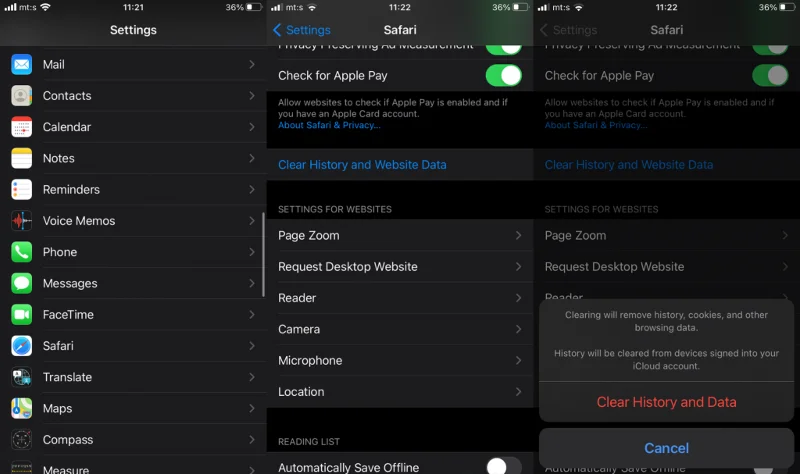
Veja como limpar o cache, o histórico e os dados de navegação do Safari no iPhone ou iPad:
- Abra Configurações .
- Toque em Safari .
- Toque em Limpar histórico e dados do site .
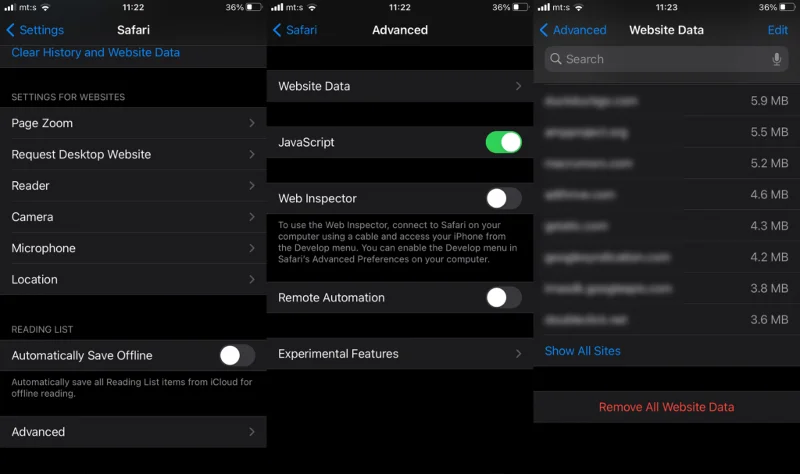
Por outro lado, se você quiser manter seu histórico de navegação, mas se livrar de todo o resto, aqui está o que você precisa fazer:
- Abra Configurações .
- Selecione Safári .
- Toque em Avançado .
- Selecione Dados do site .
- Toque em Remover todos os dados do site .

Enquanto estiver lá, você também pode pedir ao Safari para bloquear todos os cookies e configurar bloqueadores de conteúdo. Embora ambos (especialmente o último) definitivamente limitem a funcionalidade da maioria dos sites de terceiros, você pode fazer isso para bloquear anúncios, cookies, rastreadores e o restante das ferramentas de invasão de privacidade disponíveis.
Veja como bloquear cookies no Safari:
- Abra Configurações .
- Toque em Safari .
- Toque em Bloquear todos os cookies .
Se você se deparar com um site que não permite que você faça login ou não funcione com os cookies desativados, você sempre poderá permiti-los novamente. Além disso, com os bloqueadores de conteúdo mencionados (bloqueadores de anúncios), você pode dar um passo adiante e bloquear muito mais. Além disso, se você quiser navegar com mais privacidade e sem histórico salvo, poderá usar o Modo Privado (Safari > Nova Página > Privado).
Obrigado por ler e certifique-se de compartilhar seus pensamentos conosco na seção de comentários abaixo.