Um dos problemas mais irritantes do Gmail é quando o serviço não está sincronizando. E suponho que você esteja enfrentando o problema agora, enquanto lê este artigo.
Pode haver vários motivos para o Gmail não sincronizar no Android. Então, vamos explorar algumas soluções possíveis e, esperamos, corrigir o problema para você.
Por que o Gmail não está sincronizando no meu telefone Android?
A coisa mais comum que impede a atualização do Gmail é a interrupção do servidor. Nesse caso, não há nada que você possa fazer, exceto esperar que o Google resolva o problema. Enquanto isso, veja algumas das soluções mais comuns para o problema de sincronização do Gmail:
- Atualizar o aplicativo Gmail
- Verifique os servidores
- Limpe os dados do aplicativo
- Verifique suas configurações
- Verifique a conexão com a internet
- Ativar sincronização automática
Solução 1 – Atualize o aplicativo Gmail
Embora não seja necessariamente uma solução para o problema de sincronização, manter o aplicativo Gmail (e todos os outros aplicativos) atualizados é essencial para que funcione perfeitamente. E quem sabe, talvez haja alguma interferência dentro do código do app que será resolvida com uma atualização.
Então, vá até a Google Play Store e atualize o Gmail.
Solução 2 – Verifique os servidores
O Gmail usa os servidores do Google para entregar novos e-mails à sua Caixa de entrada. Portanto, se o servidor estiver inativo, naturalmente, você não receberá o novo e-mail. Antes de passar para outras soluções, verifique o status do servidor do G Suite. Se você descobrir que o servidor está inativo, não se preocupe, pois o Google provavelmente resolverá o problema em breve.
Você pode verificar o status do servidor do G Suite aqui .
Solução 3 – Limpe os dados do aplicativo
E agora, vamos à sua solução favorita. Eu sei que limpar o cache e os dados do aplicativo se tornou uma solução impopular por causa de seu status clichê, mas pode ser útil, afinal.
Veja como limpar os dados e o cache do aplicativo do Gmail no Android:
- Vá para Configurações .
- Vá para Apps ou Apps Manager (dependendo do seu telefone). Se você não conseguir encontrá-lo, basta procurar aplicativos instalados na barra de pesquisa Configurações.
- Localize o Gmail no Gerenciador de aplicativos (se não conseguir encontrá-lo, escolha Mostrar todos os aplicativos ou Mostrar serviços do sistema nas configurações adicionais).
- Toque em Gmail e escolha Limpar cache . Se limpar o cache não resolver o problema de sincronização, repita o procedimento, mas desta vez escolha Limpar dados.
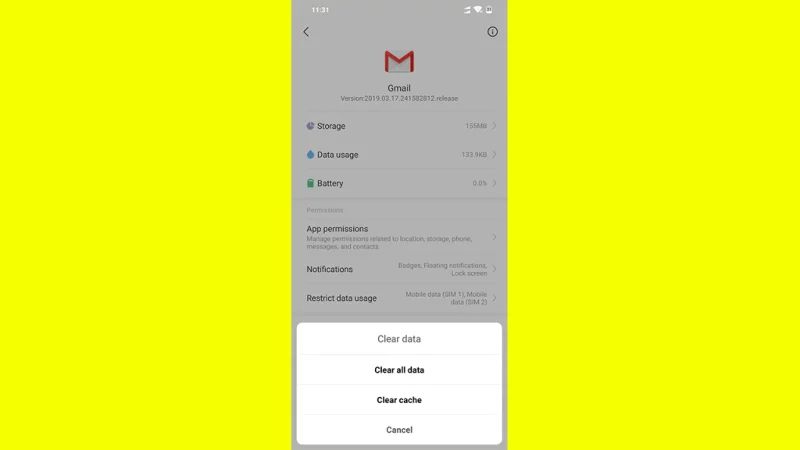
Lembre-se de que limpar os dados do aplicativo apagará tudo, então você terá que configurar o Gmail no seu telefone novamente.
Solução 4 – Verifique suas configurações
Existem inúmeras configurações que podem interferir no aplicativo Gmail, impedindo que ele receba novos e-mails ou sincronize. Portanto, você precisará ajustar essas configurações para que o Gmail funcione novamente.
Os mais propensos a causar problemas são o modo Avião e a Economia de dados . Veja o que você precisa fazer com esses recursos para evitar que eles bloqueiem o Gmail:
1. Desligue o modo avião
Como você provavelmente sabe, o modo avião restringe drasticamente o nível de comunicação que seu dispositivo pode estabelecer. Ou seja, não há chamadas ou conexão com a internet no modo avião.
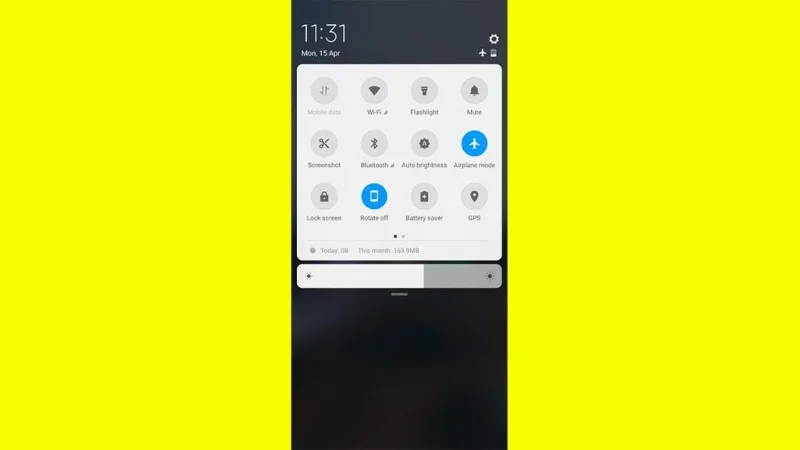
Claro, você não terá esse modo ativado o tempo todo, mas como é mais comumente colocado no painel de configurações superior, toques acidentais podem ocorrer. Então, desative o modo avião e verifique o Gmail mais uma vez.
2. Verifique as configurações de economia de dados
Se o seu telefone tiver o recurso de economia de dados, ele limitará o desempenho de quase todos os aplicativos quando você não estiver conectado ao Wi-Fi. Há duas soluções neste caso. Você pode colocar o Gmail na lista de permissões na economia de dados ou receber novos e-mails apenas quando estiver conectado ao Wi-Fi.
Claro, colocar o Gmail na lista de permissões consumirá mais dados, mas o próprio Gmail não é um aplicativo faminto por dados, então você não terá que se preocupar com isso. Apenas certifique-se de não abrir nenhum e-mail com mídia pesada.
Veja como colocar o Gmail na lista de permissões na Economia de dados:
- Vá para Configurações .
- Toque em Rede e Internet > Uso de dados > Economia de dados (esta etapa pode ser diferente no seu telefone).
- Toque em Dados irrestritos .
- Encontre o Gmail e ative-o.
Solução 5 – Verifique a conexão com a internet
Obviamente, se você não estiver conectado corretamente à internet, o Gmail não funcionará. Portanto, verifique se você não tem problemas de conexão com a Internet.
Se você notar um determinado problema, confira este artigo para obter soluções adicionais.
Solução 6 – Ative a sincronização automática
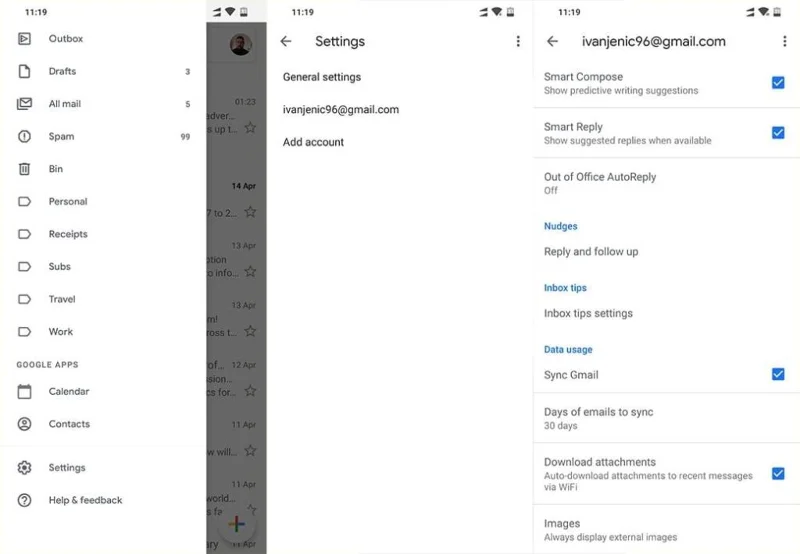
O recurso de sincronização automática deve ser ativado por padrão. Mas se nenhuma das soluções anteriores resolveu o problema, marque esta opção também. Veja como fazer isso:
- Abra o Gmail .
- Toque no botão de menu no canto superior esquerdo.
- Vá para Configurações > conta (seu endereço de e-mail) .

- Verifique se a opção Sincronizar Gmail está ativada.
É sobre isso. Espero que pelo menos uma dessas soluções tenha ajudado você a resolver o problema de sincronização do Gmail em seu telefone Android. Se você tiver algum comentário, dúvida ou sugestão, basta escrevê-los nos comentários abaixo.
Nota do editor: este artigo foi publicado originalmente em abril de 2019. Fizemos questão de reformulá-lo para manter a novidade e a precisão.