Se você é um usuário ativo do Instagram , é provável que encontre alguns problemas mais cedo ou mais tarde. Embora os aplicativos para Android e iOS sejam estáveis na maioria das vezes, recebemos vários relatórios sobre problemas no Instagram. Alguns usuários afirmam que o Instagram não carrega fotos, não importa o que eles façam .
Esse é um problema comum (e importante), por isso nos certificamos de fornecer soluções aplicáveis. Siga atentamente as instruções e resolveremos o problema rapidamente.
Índice:
- Verifique se o Instagram está fora do ar
- Verifique a conexão
- Limpe os dados e o cache do Instagram
- Verifique as permissões do aplicativo
- Sair do programa Beta do Instagram
- Reinstale o aplicativo
Por que o Instagram não abre no meu telefone?
Há uma variedade de razões pelas quais o Instagram não carrega em seu smartphone ou tablet. Começando com uma possível interrupção global (aquelas que aconteceram antes) ou problemas de conexão e levando ao cache empilhado que causou corrupção.
Seja qual for o motivo, temos uma lista de soluções para você. Certifique-se de verificá-los para resolver o problema em questão.
Solução 1 – Verifique se o Instagram está inativo
Todos os usuários ativos do Instagram se lembram de grandes interrupções mundiais que ocorreram apenas alguns meses atrás. Agora, não vimos interrupções nessa escala recentemente, mas, por outro lado, problemas no lado do servidor não são incomuns.
Para descobrir o status do Instagram, você pode verificar o identificador oficial do Instagram no Twitter, aqui , ou navegar até DownDetector, aqui .
Solução 2 – Verifique a conexão
A conexão instável é um motivo comum pelo qual o Instagram não carrega e é especialmente perceptível no Instagram Direct ao enviar conteúdo de mídia ou mensagens. Para que tudo funcione, você precisará garantir uma conexão Wi-Fi ou Mobile Data estável.
Os dados móveis lentos são proibidos. E quando se trata de Wireless, largura de banda lenta não é um problema, mas quebras de conexão frequentes. O Instagram não será carregado nesses cenários.
Veja o que você pode fazer para corrigir possíveis problemas de conexão em seu dispositivo:
- Desative e reative o Wi-Fi.
- Reinicie seu dispositivo e roteador/modem.
- Ative o modo Avião e desative-o após um minuto ou mais.
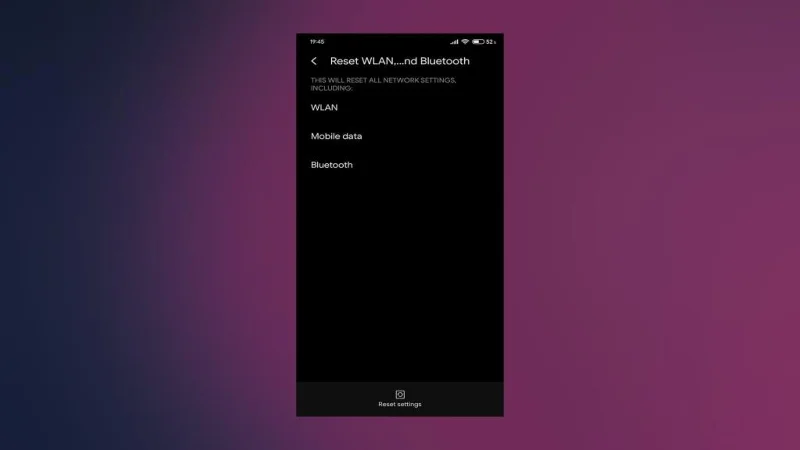
- Redefina as configurações de rede .
- Confira nossos artigos sobre problemas de Wi-Fi e dados no Android para obter mais soluções.
Solução 3 – Limpe os dados e o cache do Instagram
Aplicativos de mídia social, especialmente Instagram e Facebook, tendem a acumular dados em taxas enormes. A intenção é acelerar os tempos de carregamento que ele faz. No entanto, quando os dados e o cache atingem um determinado ponto, isso se torna contraproducente.
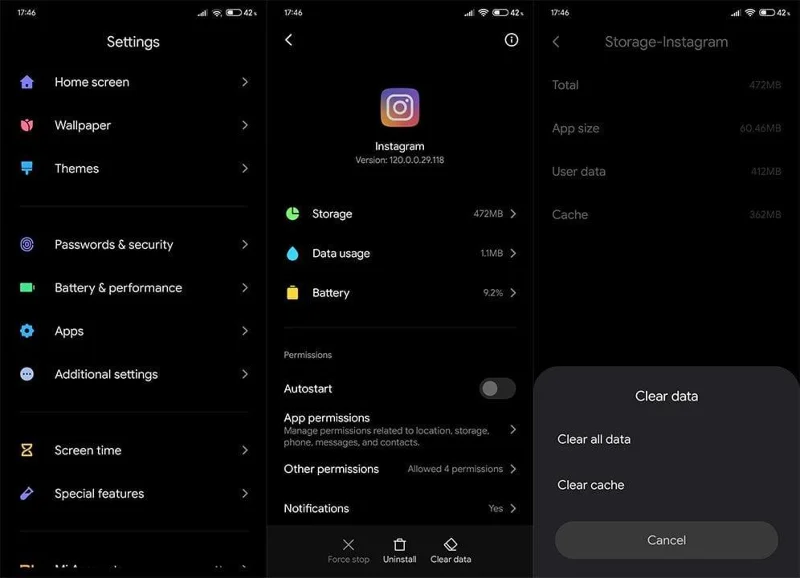
É por isso que recomendamos que você limpe seus dados e cache antes de passar para etapas adicionais. Siga estas instruções para limpar o cache e os dados do Instagram:
- Abra Configurações .
- Selecione Aplicativos .
- Navegue até o Instagram .
- Selecione Armazenamento .
- Limpar Cache .
- Agora, limpe os dados e reinicie o seu dispositivo.

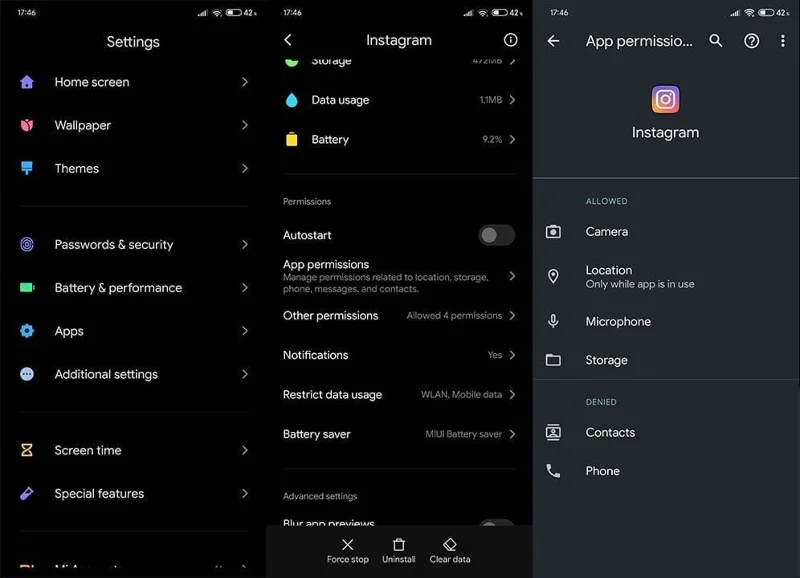
Solução 4 – Verifique as permissões do aplicativo
Se o Feed não carregar, podemos dizer com segurança que o problema não está nas permissões . No entanto, se você tiver problemas com alguns outros aspectos do Instagram, como acesso à galeria ou tags de localização, sugerimos verificar se as permissões não o prejudicarão.
Veja como garantir que o Instagram tenha todas as permissões necessárias:
- Abra Configurações .
- Escolha Aplicativos (Gerenciar aplicativos ou Gerenciador de aplicativos).
- Abra o Instagram na lista.
- Escolha Permissões .

- Certifique-se de conceder todas as permissões ao Instagram. Agora, a localização não é obrigatória, portanto, se você não deseja permitir que o Instagram determine sua localização, não é necessário.
Solução 5 – Sair do programa Instagram Beta
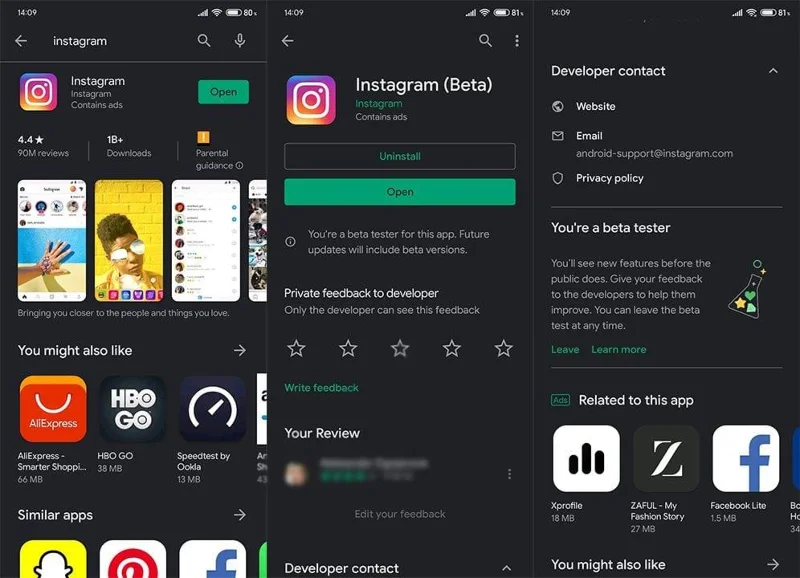
Se você se inscreveu no Instagram Beta e continua tendo problemas com o Instagram, sugerimos deixá-lo. Verdade seja dita, você não receberá algumas pequenas novidades antes do público, mas trocar estabilidade por alguns recursos cosméticos bacanas não vale a pena.
Veja como sair do Instagram Beta da Play Store:
- Abra a Play Store .
- Procure por Instagram .
- Role para baixo e, na seção Você é um testador beta , toque em Sair .

- Aguarde até ser excluído do programa Beta e atualize o aplicativo.
- Reinicie seu dispositivo e tente fazer login novamente.
Solução 6 – Reinstale o aplicativo
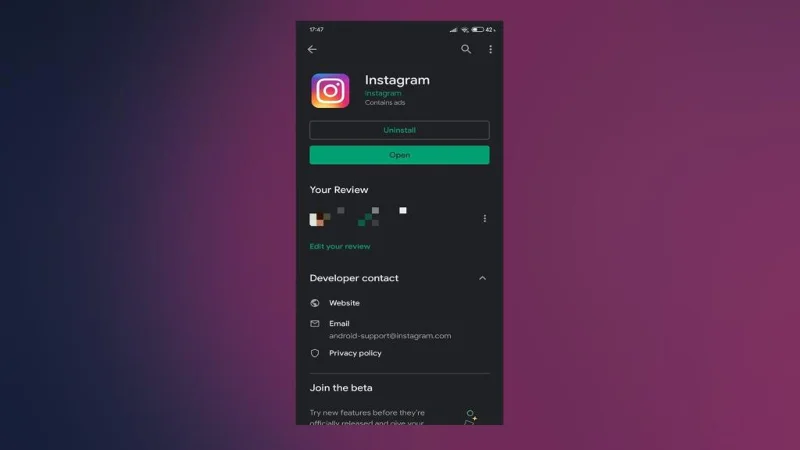
Finalmente, você pode tentar reinstalar o aplicativo. Se o Instagram ainda não carregar depois disso, certifique-se de relatar o problema aqui . Mas, antes de relatar o problema, vamos reinstalar o app e buscar melhorias.
Siga estas instruções para reinstalar o Instagram no Android:
- Abra a Play Store e procure pelo Instagram .
- Toque em Desinstalar .
- Reinicie seu dispositivo e volte para a Play Store .

- Instale o Instagram novamente.
Se você ainda não conseguir acessá-lo, considere mudar temporariamente para o cliente Instagram baseado na web, aqui .
Isso é um embrulho. Obrigado por ler e se o Instagram não carregar depois que você executou as etapas acima, envie-nos um grito na seção de comentários abaixo. Podemos ter outras maneiras de resolver o problema.