Imagine ter um cliente de e-mail que não avisa sobre as mensagens recebidas ? Sim, isso é o que alguns usuários do Gmail no Android experimentaram recentemente. Se você estiver no grupo afetado e as notificações do Gmail não estiverem funcionando para você, verifique as soluções listadas abaixo.
Índice:
- Verifique as configurações de notificação no aplicativo e as configurações do sistema
- Lista de permissões do Gmail da otimização do sistema
- Verifique o horário
- Conceda as permissões necessárias ao Gmail
- Ativar sincronização
- Limpar cache e dados do Gmail
- Atualize o aplicativo e o firmware do dispositivo
- Saia da sua conta do Google e faça login novamente
Por que não estou recebendo notificações do Gmail no meu telefone?
Existem vários motivos pelos quais as notificações do Gmail não estão funcionando em seu smartphone Android. Começando com um bug do sistema (ou bug do Gmail) que alguns usuários da Samsung encontram.
Seguindo em frente, as notificações podem estar desativadas no aplicativo ou as medidas de otimização do sistema estão impedindo o Gmail de funcionar em segundo plano.
Solução 1 - Gerenciar rótulos
A única solução que parece resolver esse problema para a maioria dos usuários é alterar a forma como você gerencia os marcadores no aplicativo Gmail. Aqui está o que você precisa fazer:
- Abra o aplicativo Gmail.
- Abra o menu de hambúrguer e vá para Configurações .
- Toque no seu endereço de e-mail.
- Vá para Gerenciar rótulos .
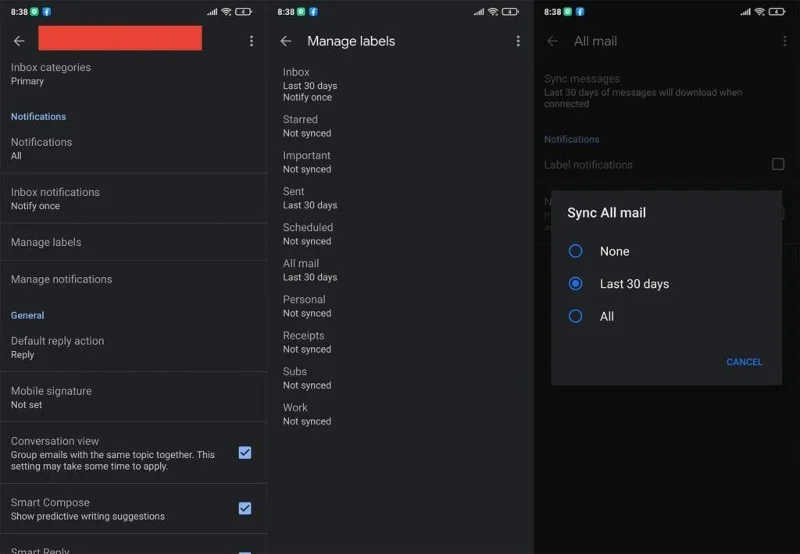
- Agora, toque em qualquer tipo de e-mail que você deseja alterar.
- Toque em Sincronizar mensagens e escolha Últimos 30 dias .
*Muito obrigado a David Stone que nos mostrou esta solução nos comentários.
Solução 2 – Verifique as configurações de notificação no aplicativo e as configurações do sistema
Vamos começar inspecionando minuciosamente as configurações de notificação do sistema e no aplicativo. Há pequenas chances de que certos alertas sejam desativados por engano ou por um bug do sistema. Além disso, certifique-se de que o DND (Não perturbe) esteja desabilitado.
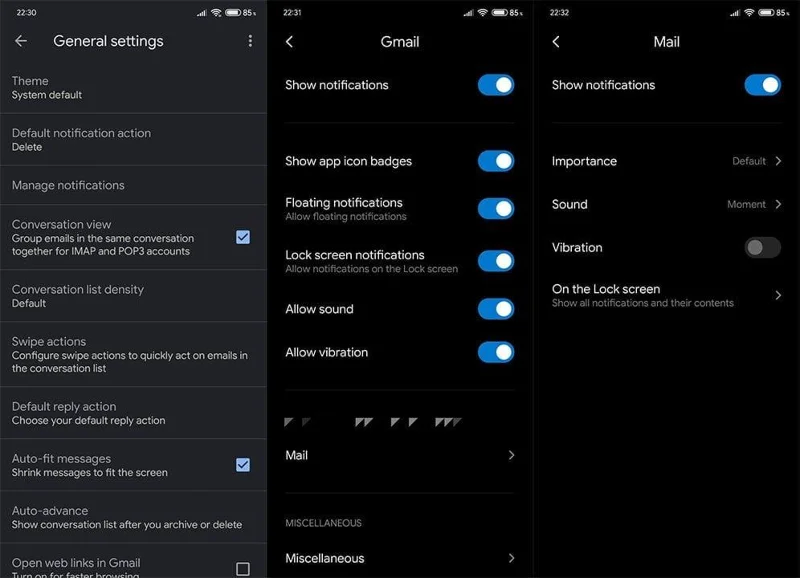
Siga estas instruções para verificar as configurações de notificação do Gmail:
- Abra o Gmail .
- Toque no menu de hambúrguer e abra Configurações .
- Escolha Configurações gerais .
- Toque em Gerenciar notificações .
- Certifique-se de que tudo esteja habilitado .
- Abra o Mail no seu endereço do Gmail e verifique se as notificações estão ativadas .

- Reinicie seu dispositivo e verifique se há melhorias.
Solução 3 – Lista de permissões do Gmail da otimização do sistema
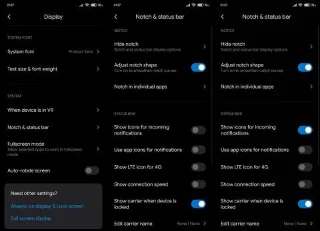
A corrida de duração da bateria/SoT levou muitos OEMs a criar utilitários de sistema bastante irritantes que tendem a matar aplicativos em segundo plano.
Isso vem com a intenção de tornar tudo mais suave, economizando um pouco de bateria, especialmente quando ocioso. No entanto, esses utilitários tendem a matar alguns aplicativos importantes e, assim, impedir que notificações push importantes cheguem.
O procedimento pode diferir com base no seu dispositivo (Samsung, Huawei e Xiaomi todos têm essa otimização em segundo plano integrada).
Solução 4 – Verifique o tempo
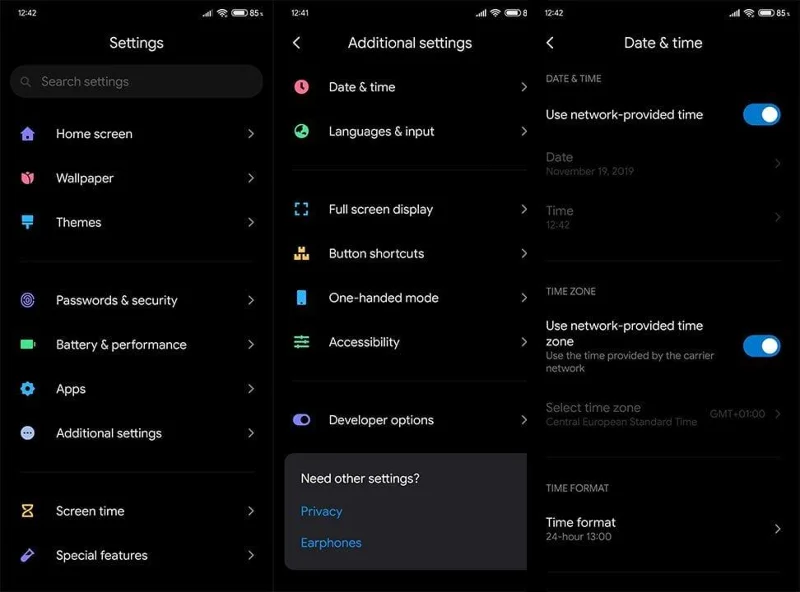
Outra coisa importante é garantir que sua hora e data estejam devidamente definidas. A melhor maneira de fazer isso é usar as configurações automáticas de fuso horário, com base na sua localização geográfica. Isso deve evitar problemas com determinados aplicativos.
Veja como habilitar o horário automático no Android:
- Abra Configurações .
- Escolha Sistema .
- Abra Data e hora .
- Certifique-se de que “ Usar horário fornecido pela rede ” e “ Usar fuso horário fornecido pela rede ” estejam ativados.

Solução 5 – Conceda as permissões necessárias ao Gmail
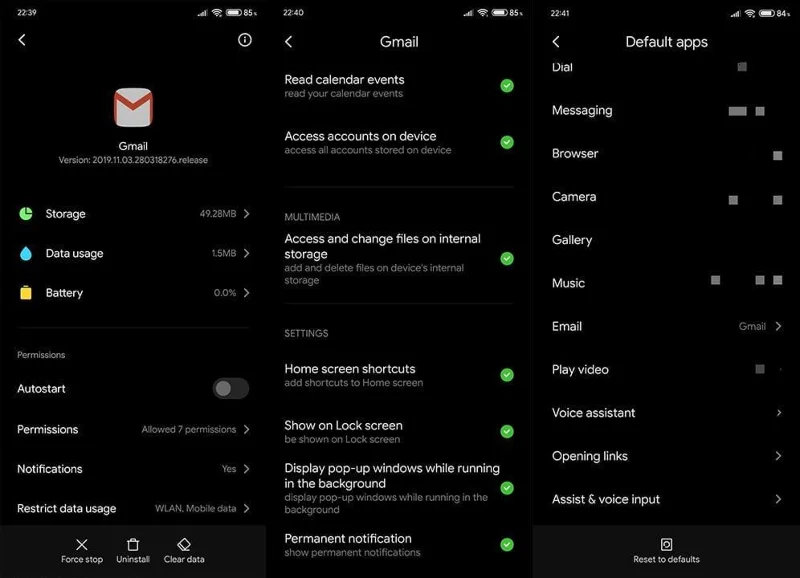
Seguindo em frente, você pode tentar definir o Gmail como o aplicativo padrão e garantir que ele seja iniciado automaticamente. Isso geralmente está longe de ser uma necessidade para um cliente de e-mail funcionar no Android.
No entanto, lemos vários relatórios de usuários do Samsung Galaxy S10 que tiveram problemas com o Gmail. Para alguns, ajustar as permissões e usar o Gmail como cliente padrão ajudou.
Siga estas etapas para verificar as permissões do Gmail:
- Abra Configurações .
- Escolha Aplicativos e selecione Gerenciador de aplicativos, Gerenciar aplicativos ou Todos os aplicativos (depende do fabricante do dispositivo).
- Localize e abra o Gmail .
- Escolha Permissões .
- Conceda todas as permissões necessárias .
- Agora, volte para a lista de todos os aplicativos, toque no menu de 3 pontos e abra Aplicativos padrão .

- Defina o Gmail como o aplicativo de e-mail padrão .
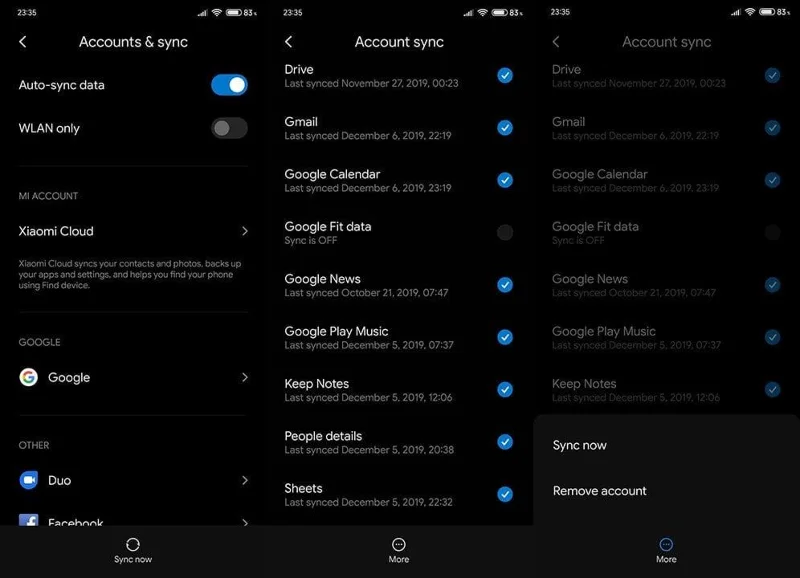
Solução 6 – Ativar a sincronização
Isso pode soar como uma solução do tipo tiro no escuro, mas as coisas mais loucas aconteceram por engano. Ou seja, se o Gmail Sync for desativado por engano, agora os e-mails não chegarão a você.
Isso não se aplica exclusivamente às notificações do Gmail que não funcionam, mas ainda é uma etapa essencial de solução de problemas que vale a pena seguir.
Veja onde verificar se o Gmail Sync está ativado:
- Abra Configurações .
- Escolha Contas e sincronização .
- Certifique-se de que os dados de sincronização automática estejam ativados .
- Em seguida, selecione Google .
- Localize o Gmail e certifique-se de que a sincronização do Gmail esteja realmente ativada .

Solução 7 – Limpe o cache e os dados do Gmail
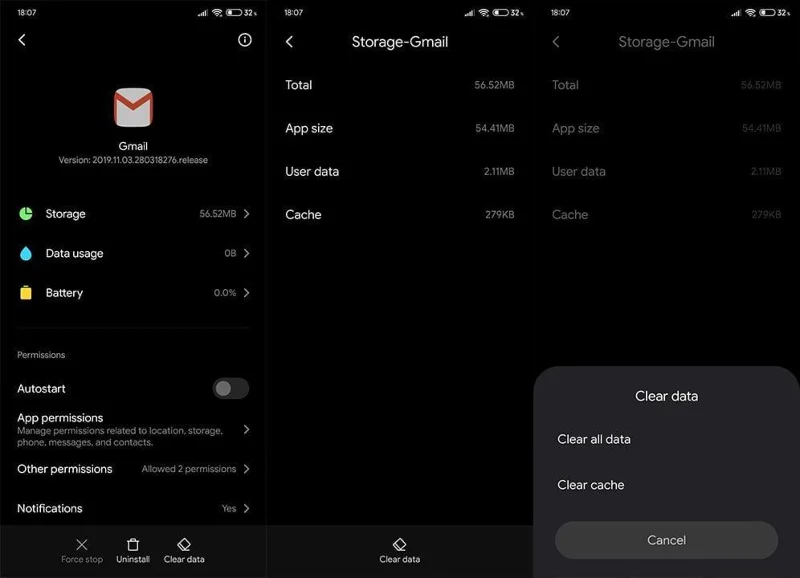
Outra coisa que você pode fazer é limpar o cache e os dados que redefinirão o aplicativo. Se você tiver algum endereço que não seja do Gmail vinculado à conta do Gmail, será necessário configurá-lo novamente após este procedimento.
Siga estas instruções para limpar o cache e os dados do Gmail no Android:
- Navegue para Configurações > Aplicativos > Todos os aplicativos > Gmail novamente.
- Selecione Armazenamento .
- Limpe o cache primeiro e depois limpe os dados .

- Reinicie seu dispositivo.
Solução 8 – Atualize o aplicativo e o firmware do dispositivo
No futuro, verifique se seu aplicativo Gmail está atualizado. Além disso, faça o mesmo para o firmware do seu aparelho. Quando o problema ocorreu em massa para centenas de usuários da Samsung, o problema foi resolvido com um patch.
Tanto o sistema operacional quanto os respectivos aplicativos devem ser atualizados automaticamente por padrão. No entanto, você pode verificar as atualizações manualmente seguindo estas instruções:
- Abra a Google Play Store e procure por Gmail .
- Se houver uma atualização disponível, instale-a.
- Agora, abra Configurações > Sistema .
- Verifique se há atualizações do sistema e instale-as também.
Solução 9 – Saia da sua conta do Google e faça login novamente
Por fim, você pode tentar remover sua conta do Google e adicioná-la novamente. Dessa forma, uma possível interrupção do Gmail pode parar de ocorrer e suas notificações push devem aparecer. Apenas certifique-se de fazer backup de seus dados antes de sair.
Veja como remover a conta do Google e adicioná-la novamente:
- Abra Configurações .
- Selecione Contas e sincronização .
- Selecione Google .
- Toque no menu na parte inferior e remova a conta .

- Reinicie seu dispositivo, adicione a conta e verifique se há melhorias nas notificações do Gmail.
Com isso dito, podemos chamá-lo de um envoltório. Obrigado por ler e certamente esperamos que uma dessas soluções tenha ajudado você com as notificações do Gmail que não estão funcionando. Se você tiver algo a acrescentar ou tirar, faça-o na seção de comentários abaixo. Estamos ansiosos pelo seu feedback.