Uma das grandes vantagens da experiência do usuário do Android é a navegação e a integração perfeitas com todos os aplicativos instalados. É um prazer quando tudo funciona. Um exemplo é abrir links em aplicativos ou alternar de conteúdo da Web para aplicativos em um piscar de olhos. No entanto, alguns usuários relatam que não conseguem abrir links em aplicativos Android .
Se você está entre eles, não se preocupe, pois temos uma forma de resolver isso em questão de minutos.
Índice:
- Verifique as configurações no aplicativo
- Desativar bloqueador de anúncios
- Verifique os padrões do link de abertura
- Atualizar ou reinstalar o WebView
- Limpe o cache e os dados dos serviços do Google
- Redefinir preferências do aplicativo
Por que não consigo abrir links no Android?
Se você não conseguir abrir links em aplicativos Android, verifique as configurações no aplicativo, reinstale o aplicativo ou inspecione as permissões no aplicativo. Se isso não ajudar, limpar o cache e os dados dos serviços essenciais do Google ou reinstalar o WebView deve resolver o problema.
1. Verifique as configurações do aplicativo
A primeira coisa a fazer é garantir que o aplicativo abra links externamente. Você pode tentar com o navegador integrado integrado ao aplicativo, mas é recomendável alternar para um navegador externo completo .
Basta abrir as configurações e procurar os Links abertos externamente (ou algo semelhante). Certifique-se de que todos os links serão abertos em seu navegador padrão (Chrome ou outro).
2. Desative o Adblocker
Isso se aplica a usuários que usam aplicativos de terceiros, como Blokada ou AdAway. Embora eles o salvem de aplicativos irritantes na maioria dos aplicativos, eles podem, embora raramente, impedir que os aplicativos abram hiperlinks.
Desative-os temporariamente e procure melhorias. se o problema persistir e você ainda não conseguir abrir links em aplicativos Android, desça.
3. Verifique os padrões do link de abertura
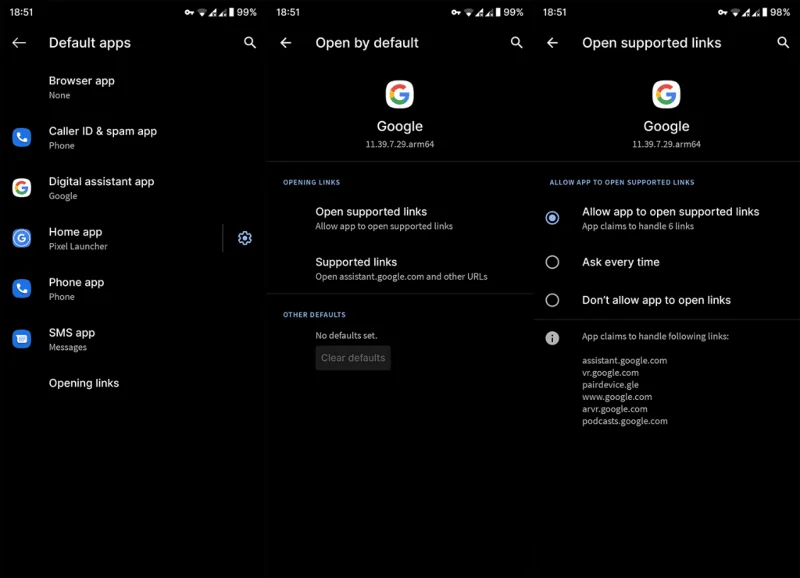
A próxima coisa a fazer é verificar a opção Padrões do link de abertura. Aqui, você deve confirmar se os aplicativos realmente têm permissão para abrir links externos que levam a eles.
Aqui está o que você precisa fazer:
- Abra Configurações .
- Escolha Aplicativos e notificações .
- Selecione Aplicativos padrão .
- Escolha Abrir links .
- Certifique-se de que o aplicativo em questão tenha permissão para abrir links associados.
4. Atualize ou reinstale o WebView
O Android System WebView permite que aplicativos de terceiros abram links em um navegador. Se não funcionar corretamente, os links que deveriam estar abertos em um navegador (links que não estão associados a aplicativos como o YouTube) não serão abertos.
Portanto, o que você precisa fazer é garantir que o WebView esteja atualizado. Você também pode desinstalá-lo na Play Store e atualizá-lo novamente. Basta navegar até a Play Store e procurar o WebView. Após desinstalar as atualizações, reinicie o dispositivo e atualize o aplicativo novamente.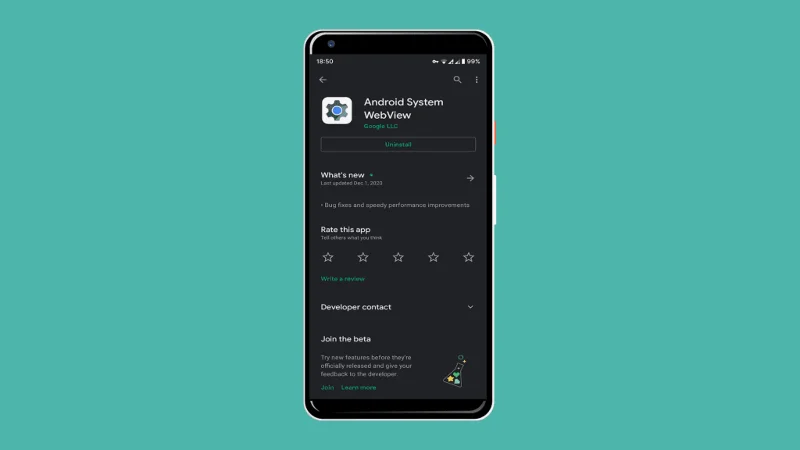
5. Limpe o cache e os dados dos serviços do Google
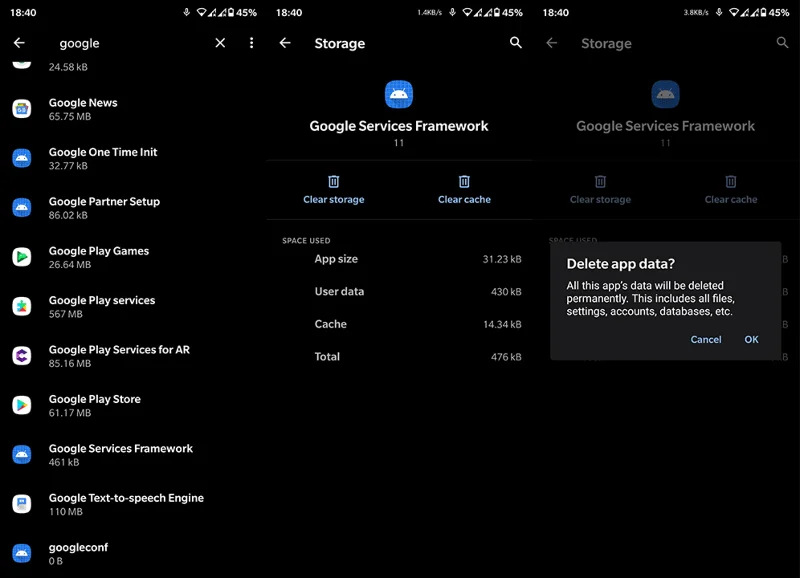
Isso também é recomendado. O Google Play Services e o Google Services Framework são dois serviços essenciais do Android. Redefini-los (limpar dados armazenados localmente) deve corrigir alguns problemas. Espero que ele resolva o problema que você está enfrentando.
Siga estas etapas para limpar o cache e os dados dos Serviços do Google:
- Navegue até Configurações > Aplicativos e notificações > Todos os aplicativos .
- Toque no menu de 3 pontos e selecione Mostrar sistema .
- Navegue até o Google Play Services e limpe o armazenamento .
- Agora, faça o mesmo para o Google Services Framework .

- Reinicie seu dispositivo.
6. Redefinir as preferências do aplicativo
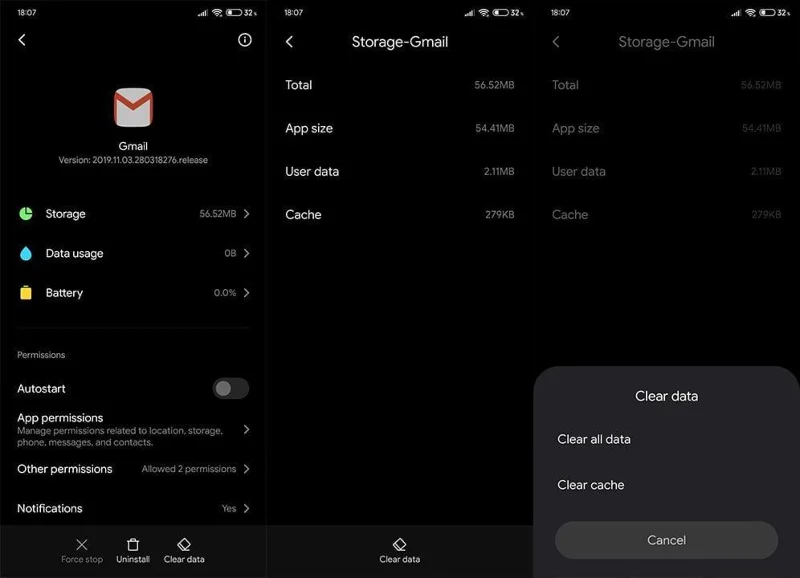
Por fim, você pode tentar redefinir as preferências do aplicativo. Isso não removerá nenhum dado que o aplicativo salvou, mas deve limpar as permissões que permitirão que você selecione um aplicativo diferente para abrir links externamente.
- Novamente, navegue até Configurações > Aplicativos e notificações > Todos os aplicativos .
- Toque no menu de 3 pontos e toque em Redefinir preferências do aplicativo .

- Confirme a seleção e reinicie o seu dispositivo.
E, com isso dito, podemos encerrar. Obrigado por ler e não se esqueça de nos seguir no Facebook e para mais artigos como este.
7. Gerencie e verifique links de aplicativos Android
Você pode gerenciar e verificar links diretos por meio do Play Console. Depois que um aplicativo for carregado com sucesso, o painel (localizado em Crescer > Links diretos) exibe uma visão geral de links diretos e erros de configuração.

O painel oferece as seguintes seções:
- Destaques da configuração geral de links diretos
- Todos os domínios declarados no arquivo de manifesto
- Links da Web agrupados por caminho
- Links que possuem esquemas personalizados
Cada uma dessas seções exibe o status do link direto e uma forma de corrigi-lo em caso de erro.