
Após a reação pública e ações legais, o Google teve que melhorar a maneira como os usuários podem controlar sua privacidade. Muitas opções estavam meio ocultas e, portanto, os usuários comuns não tinham ideia do que estava armazenado ou como excluí-lo. Agora, você pode simplesmente excluir o histórico do Google Assistant, incluindo todas as consultas de voz que você fez.
Você provavelmente já deve estar ciente de que o Google armazena todas as atividades associadas à sua conta na nuvem, incluindo todos os comandos que você deu ao seu Google Assistant. O Google utiliza essa informação para melhorar a experiência do usuário, mas muitos preferem manter sua atividade privada.
Se você deseja que uma determinada conversa ou até mesmo todo o histórico do Google Assistant desapareça, nós o cobrimos.
Índice:
- Como faço para excluir meu histórico do Google Assistente?
- Excluir sua atividade do Assistente com comandos de voz
- Excluir histórico nas configurações de Atividade da Conta do Google
- Como desativar a atividade na Web e de aplicativos?
Como faço para excluir meu histórico do Google Assistente?
O Google Assistant, por padrão, mantém todos os seus comandos de voz e conversas que você teve com ele em todos os seus dispositivos vinculados a uma Conta do Google.
Para excluir seu histórico de forma rápida e prática, siga as orientações abaixo:
Excluir sua atividade do Assistente com comandos de voz
Você pode excluir a atividade do Google Assistente apenas utilizando comandos de voz. Aqui estão os comandos que você pode usar:
| Comando | Ação Realizada |
|---|---|
| "OK, Google, isso não era para você." | Exclui o último comando ou interação com o Assistente. |
| "OK, Google, exclua minha última conversa." | Remove a conversa mais recente. |
| "OK, Google, exclua a atividade desta semana." | Exclui toda a atividade da última semana. |
| "OK, Google, exclua a atividade de hoje/ontem." | Remove a atividade do dia específico. |
Excluir histórico nas configurações de Atividade da Conta do Google
Se você deseja excluir uma atividade específica, ou apenas revisar seu histórico, pode fazê-lo no menu "Minha atividade". Siga estes passos:
- Abra o Google Assistant no seu telefone.
- Toque no ícone da sua conta no canto superior direito.
- Toque no menu de 3 pontos e abra Minha atividade.
- Localize a atividade que deseja excluir, toque no menu de 3 pontos e exclua-a.
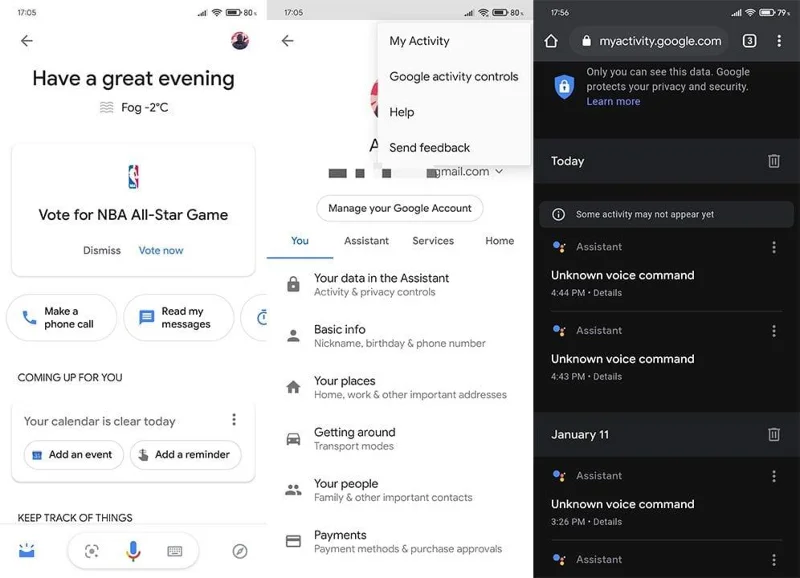
Para excluir tudo, toque no menu de 3 pontos ao lado da barra "Pesquisar sua atividade" e selecione "Excluir atividade por". Escolha "Todo o tempo" e confirme quando solicitado.
Como desativar a atividade na Web e de aplicativos?
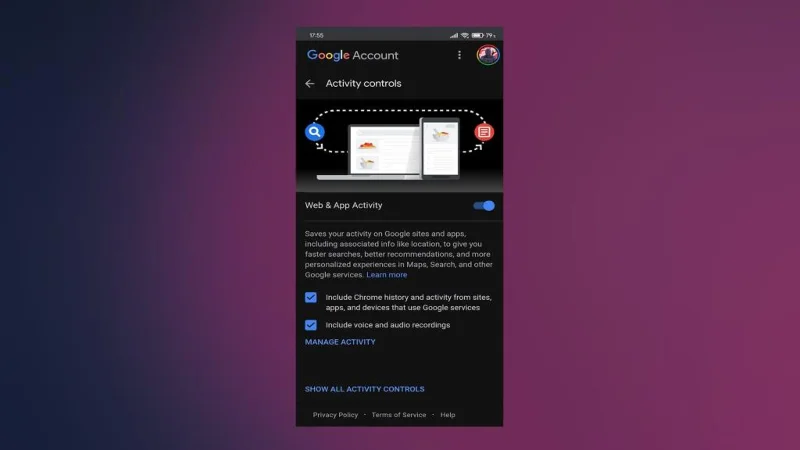
Se você deseja impedir que o Google registre e armazene suas interações do Google Assistente, você pode desativar a atividade na Web e de aplicativos. Para desativar essa configuração, siga estas etapas:
- Navegue até Minha atividade.
- Toque na configuração Alterar em Atividade na Web e de aplicativos.
- Aqui, você pode desativar a atividade da Web e de aplicativos (histórico do Chrome, aplicativos e dispositivos) ou desmarcar a opção Incluir gravações de voz e áudio caso não queira que o Google armazene sua voz na nuvem.

Isso deve resolver. Obrigado por ler e esperamos que você esteja satisfeito com a explicação. Caso você tenha alguma dúvida ou sugestão, sinta-se à vontade para compartilhar conosco na seção de comentários abaixo.





Heloísa Miau
Adorei esse artigo! Estava me sentindo insegura sobre o que o Assistant guardava. Vou seguir essas orientações agora mesmo. Já era hora de me sentir mais no controle!
Lucas Silva
Ótimo post! Eu não sabia que podia excluir o histórico do Google Assistant assim tão facilmente. Agora vou fazer isso para manter minha privacidade em dia!
Cachorrinho B.
Vocês viram que dava pra excluir o histórico pelo app? Fui descobrir só agora, depois de meses usando. Que vergonha! Rsrsrs, é ótimo saber disso
Ricardo 56
Muito bom saber que dá pra excluir o histórico a qualquer momento! A tecnologia é ótima, mas a privacidade não pode ser esquecida. Valeu pela dica
Fernanda S.
Impressionante como esses detalhes são importantes! Eu só percebi o que estava sendo salvo depois de ler este artigo. Agora vou ficar de olho, obrigada
Thais Balta
Galera, quem mais aqui já teve problemas de privacidade com o Assistant? Eu não sabia que podia excluir tudo e tô me sentindo mais seguro agora. A tecnologia tem seus lados bons e ruins
Nicole F.
Uma dica: é bom revisar o histórico pelo menos uma vez por mês. Assim, você garante que nada indesejado esteja lá. A privacidade é fundamental!
Mariana l.
Eu sempre fiquei perdida sobre como excluir os dados do Google Assistant. Esse passo a passo foi muito esclarecedor, só tenho a agradecer
Rafael D. Dev
Valeu por compartilhar essa informação. Sempre pensei que era complicado limpar o histórico. Realmente, o Google faz um ótimo trabalho facilitando isso para a gente!
Júlio NT
Só pra adicionar, além de limpar o histórico, vale a pena dar uma olhada nas configurações de privacidade do Google Assistant. Tem muito mais que podemos ajustar!
Pedro Lima
Esse artigo é super últil, obrigado! Limpar o histórico é uma maneira de melhorar a experiência de uso. Vou colocar em prática agora mesmo
Ana Clara 123
Sempre tive dúvidas sobre como gerenciar minhas informações com o Google Assistant. Obrigada pelo guia, vou compartilhar com os amigos
Mestre Tech
Essa opção de excluí-lo é muito boa, mas eu gostaria de saber se tem como evitar que o Google Assistant salve o histórico desde o início. Alguém sabe