Os iPhones são famosos por sua ótima construção, robustez e longevidade. No entanto, cada peça de hardware premium é suscetível a danos ao longo do tempo. Alguns usuários do iPhone relatam que o som do iPhone não está funcionando sem fones de ouvido. Isso aponta imediatamente para a falha do alto- falante (ou alto-falantes). Temos algumas sugestões úteis, mas lembre-se de que, na maioria dos casos, esse é um problema de hardware e nenhuma solução de problemas relacionada a software ajudaria.
Índice:
- Verifique o interruptor silencioso e não perturbe
- Limpar alto-falantes
- Atualizar iOS
- Redefinir todas as configurações
Por que meu iPhone de repente não tem som?
1. Verifique o interruptor silencioso e não perturbe
Em primeiro lugar, verifique os modos Silent Switch e Do Not Disturb. Embora essas opções específicas não tenham muito a ver com sons no aplicativo, vale a pena desativar o Não perturbe e desligar o Silent Switch para que você não precise se preocupar com isso. Na grande maioria dos casos, o problema é o hardware. Mas, enquanto estamos aqui, vamos fazer todo o possível para remover todas as suspeitas de possíveis causas de software.
Para desativar o Não perturbe em um iPhone, acesse o Centro de Controle e desative o ícone Não perturbe (o ícone da lua). Se isso não ajudar, tente com a única coisa que você pode fazer, que é limpar o alto-falante da melhor maneira possível. A menos que você tenha um conjunto específico de ferramentas e habilidades e seu dispositivo não esteja no período de garantia.
2. Limpe os alto-falantes
Use a lata de ar comprimido ou algo semelhante para remover cada pequeno pedaço de detritos que encontrou seu caminho dentro do alto-falante. Isso pode ser arriscado, então sugerimos o uso de uma pequena escova macia ou palito de dente, mas seja muito gentil, pois um palito de dente pode danificar o interior do alto-falante.
Depois de riscar toda a sujeira, use a fita protetora do pintor. Cole-o no alto-falante e agite o telefone para que toda a poeira, resíduos, sujeira e outros enfeites possam grudar na fita.
Se isso não ajudar, tente as duas últimas etapas de solução de problemas orientadas a software e prepare-se para levar seu dispositivo para reparo.
3. Atualize o iOS
Você pode tentar atualizar o iOS. Talvez a versão do firmware que você executa tenha algum bug estranho que afete o som. Um tiro no escuro, para dizer o mínimo, mas vale a pena tentar.
Veja como atualizar o iOS no seu iPhone:
- Abra Configurações .
- Selecione Geral .
- Toque em Atualização de software .
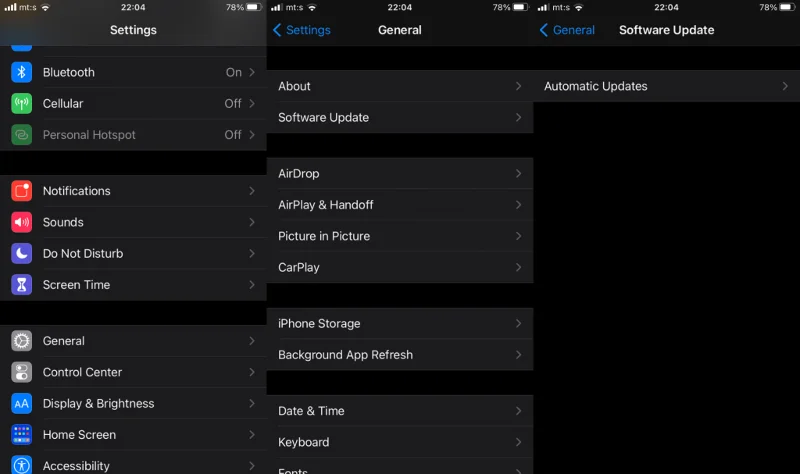
- Verifique se há atualizações e instale se houver alguma disponível.
Se o som do seu iPhone ainda não estiver funcionando sem fones de ouvido, verifique a última etapa abaixo.
4. Redefinir todas as configurações
Finalmente, em termos de software, temos apenas uma recomendação. Com o procedimento Redefinir todas as configurações, seus dados permanecem intocados, mas todas as configurações são restauradas aos valores de fábrica. Esta é a última coisa que você pode fazer antes de levar seu telefone para um reparo. Se o seu iPhone ainda estiver no período de garantia, isso não deve ser um grande problema. Por outro lado, os reparos podem ser bastante caros. Especialmente se você for para o serviço de reparo oficial da Apple.
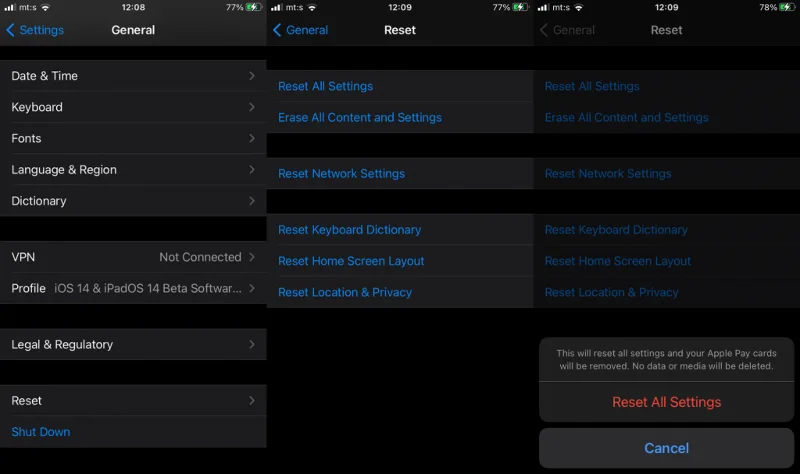
Veja como redefinir todas as configurações em um iPhone:
- Abra Configurações .
- Toque em Geral .
- Role para baixo e toque em Redefinir .
- Toque em Redefinir todas as configurações e digite seu PIN/senha quando solicitado.
- Confirme para que seu dispositivo possa redefinir todas as configurações do sistema.

Isso deve resolver. Obrigado por ler e faça-nos uma gentileza e compartilhe quaisquer soluções alternativas que funcionaram para você. Você pode fazer isso na seção de comentários abaixo.