O uso do Google Drive é obrigatório em dispositivos Android, o que provavelmente é o maior motivo pelo qual essa solução de armazenamento em nuvem geralmente é um serviço obrigatório para tantos usuários. No entanto, existem relatos de usuários espalhados on-line sobre o Google Drive travando no Android.
Garantimos fornecer algumas soluções aplicáveis para esse problema, portanto, continue lendo.
Índice:
- Limpar cache e dados
- Reinstale o aplicativo
- Limpar partição de cache
- Instale uma versão mais antiga via APK
- Redefinir o dispositivo para as configurações de fábrica
- Usar o Google Drive para a Web
Por que o Google Drive continua travando?
O Google Drive pode continuar travando por vários motivos. Isso pode acontecer devido a um cache empilhado e dados armazenados localmente que causam lentidão. Como alternativa, a versão atual do Google Drive pode estar com erros ou corrompida.
Agora, temos que mencionar que essas soluções se aplicam apenas a ROMs de estoque. Muita integração de aplicativos do Google está falhando em ROMs personalizadas, então tenha isso em mente. Se você estiver em uma ROM de estoque e o Google Drive estiver travando repetidamente, verifique as soluções abaixo.
Solução 1 – Limpar Cache e Dados
Antes de tudo, feche o Google Drive nos aplicativos usados recentemente. Depois disso, recomendamos limpar o cache e os dados do aplicativo. Isso deve resolver alguns problemas causados por pilhas de dados armazenados localmente em seu dispositivo.
Siga estas instruções para limpar o cache e os dados do seu dispositivo:
- Abra Configurações .
- Escolha Aplicativos (Gerenciador de Aplicativos ou Gerenciar aplicativos).
- Abra o Google Drive na lista de aplicativos.
- Armazenamento aberto .
- Limpe primeiro o cache e depois os dados .
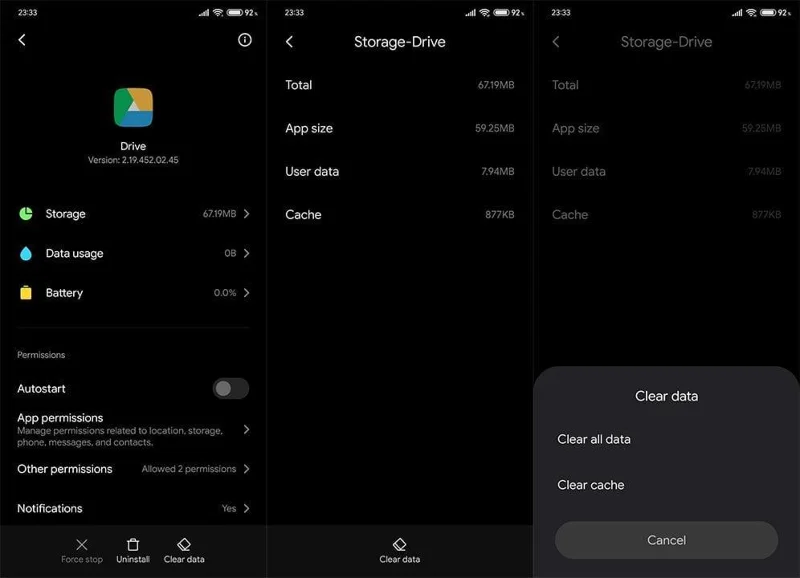
- Reinicie seu dispositivo.
Solução 2 – Reinstale o aplicativo
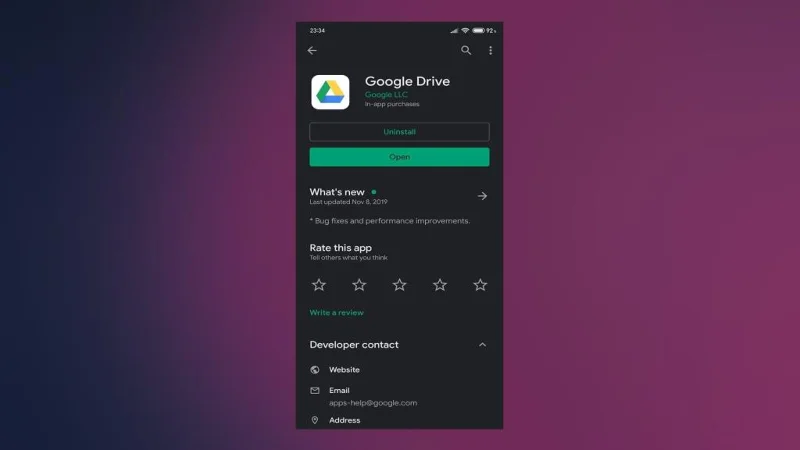
Como alternativa, você pode reinstalar o aplicativo e partir daí. Caso o Google Drive venha pré-instalado como um aplicativo do sistema, você sempre poderá desinstalar as atualizações e partir daí. Isso geralmente corrige o problema com o Google Drive travando no Android.
Siga estas etapas para reinstalar o Google Drive:
- Abra a Play Store .
- Pesquise por Drive .
- Desinstale o aplicativo Google Drive .

- Instale o aplicativo novamente e reinicie seu dispositivo.
Solução 3 – Limpe a partição de cache
Além do cache e dos dados armazenados localmente, é provável que a corrupção da partição do cache esteja causando falhas nos aplicativos no seu Android. É por isso que sugerimos limpar a partição de cache. Esta operação é segura para que você não precise se preocupar em perder nenhum dado durante o procedimento.
Siga estas instruções para limpar a partição de cache no seu dispositivo Android:
- Desligue seu dispositivo.
- Pressione e segure o botão Liga / Desliga + Aumentar volume até que a tela de boas-vindas do MI apareça. Solte o botão Power e continue segurando o botão Aumentar volume .
- Depois de entrar no modo de recuperação , use os botões de volume para acessar a opção Wipe Cache Partition . Pressione o botão Power para confirmar a seleção.
Solução 4 – Instale uma versão mais antiga via APK
Há uma chance de que haja um certo problema raro com a versão atual do Google Drive instalada no seu dispositivo. O que você pode fazer a respeito, além de reinstalar o app, é mudar para um APK. Um APK da versão mais antiga do Google Drive.
Veja o que você precisa fazer para fazer o downgrade do Google Drive para uma versão mais antiga:
- Desinstale o Google Drive do seu dispositivo conforme explicado anteriormente.
- Navegue até esta página APK Mirror onde todas as versões do Google Drive são apresentadas.
- Baixe um APK mais antigo (de preferência com menos de 2 meses) e conceda permissão para instalar de fontes de terceiros quando solicitado.
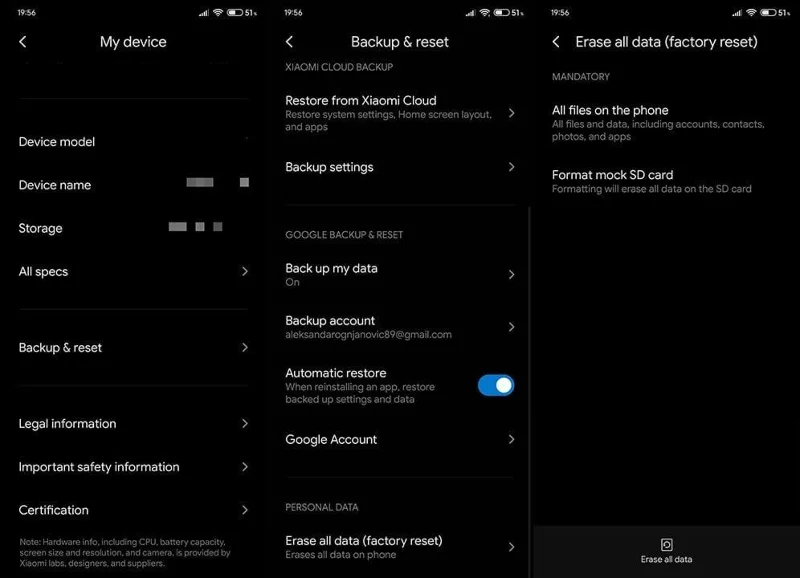
Solução 5 – Redefinir o dispositivo para as configurações de fábrica
Por fim, se você tentou todas as recomendações anteriores e ainda está com o Google Drive travando repetidamente (ou qualquer outro aplicativo), recomendamos realizar uma redefinição do sistema para as configurações de fábrica.
Lembre-se de que este procedimento excluirá todos os arquivos do armazenamento interno, portanto, faça backup de tudo antes de continuar.
Siga estas etapas para redefinir seu aparelho Android para as configurações de fábrica:
- Abra Configurações .
- Escolha Sistema .
- Abra Backup e redefinição .
- Escolha Apagar todos os dados (redefinição de fábrica) .

- Toque em Apagar todos os dados e confirme a seleção quando solicitado.
Solução 6 – Use o Google Drive para a Web
Agora, isso não é uma solução em si, mas mais uma solução alternativa. Para evitar falhas óbvias do Google Drive para Android, você pode usar a versão para desktop em seu telefone ou apenas usar seu PC.
Não se esqueça de usar o modo de navegação anônima ao acessar o Google Drive pelo navegador do PC. Isso ajudará você a evitar certos problemas com complementos e cache do navegador empilhado.
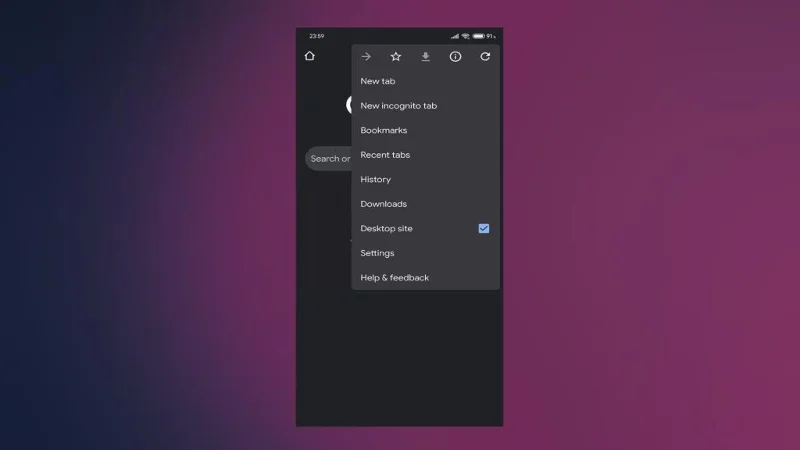
Se, por outro lado, você estiver determinado a usar o Google Drive em seu dispositivo Android, há uma maneira de enganar o sistema e usar o cliente baseado na Web em vez do aplicativo.
Siga estas etapas para usar o Google Drive para a Web em seu Android:
- Abra o Chrome no seu dispositivo Android.
- Toque no menu de 3 pontos e marque a caixa Site da área de trabalho .
- Navegue até o Google Drive .

- Baixe arquivos para o seu dispositivo a partir daí.
Com isso dito, podemos concluir esta peça, esperançosamente, informativa. Obrigado por ler e certifique-se de nos dizer se essas etapas o ajudaram ou não na seção de comentários abaixo.
Nota do editor: este artigo foi publicado originalmente em novembro de 2019. Fizemos questão de reformulá-lo para manter a frescura e a precisão.