Usar os serviços do Google no iOS nem sempre é tão natural quanto se gostaria. Às vezes devido a um pouco de esforço por parte do Google, às vezes devido ao fato de a Apple preferir seus aplicativos nativos . Mas as coisas estão melhorando. Muitos usuários confiam no Google Calendar em seus iPhones ou sincronizam seus eventos com o Apple Calendar. No entanto, alguns deles tiveram dificuldades, pois o Google Agenda não está sincronizando com o iPhone. Se você estiver usando o Google Agenda ou sincronizá-lo com o Apple Calendar e o problema surgir, verifique as etapas listadas abaixo para corrigi-lo.
Índice:
- Remova e adicione a Conta do Google ao iCloud
- Verifique a rede
- Reinstale o aplicativo Google Agenda
- Verifique as configurações do Calendário da Apple
Por que meu Google Agenda não está sincronizando com meu telefone?
1. Remova e adicione a Conta do Google ao iCloud
A primeira coisa que você deve tentar é remover e adicionar novamente a Conta do Google (Gmail) no iCloud. Como você deve saber, para utilizar os Serviços do Google no Android, você precisa fazer login com uma Conta do Google. O mesmo vale para iOS. Você precisa assinar com sua Conta do Google para utilizar o Google Calendar ou sincronizá-lo com o Apple Calendar.
Agora, se você já estiver conectado, tente remover sua Conta do Google e adicioná-la novamente. Isso deve reiniciar a sincronização e todos os seus eventos de vários calendários também devem aparecer no iPhone.
Veja como remover e adicionar novamente a Conta do Google do Google Agenda no iPhone:
- Abra o Google Agenda no seu iPhone.
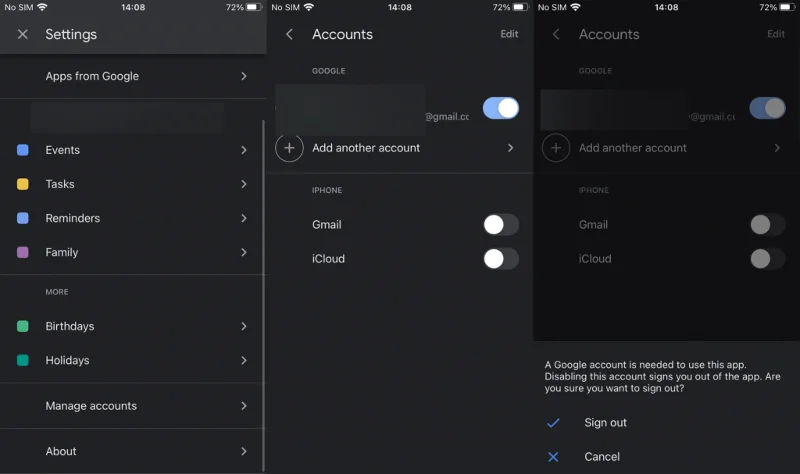
- Toque no menu de hambúrguer e selecione Configurações .
- Toque em Gerenciar contas .
- Desative sua Conta do Google e, quando a solicitação for exibida, selecione Sair .
- Reinicie seu iPhone e faça login novamente .
E é assim que você pode remover completamente a Conta do Google do seu iPhone:
- Toque em Configurações . Em iterações mais antigas do iOS, basta abrir Configurações> Senhas e contas.
- Abra o Correio .
- Toque em Contas .
- Selecione Gmail .
- Toque em Excluir conta .
- Reinicie o seu iPhone e navegue através de Configurações> Mail> Contas novamente.
- Toque em Adicionar conta .
- Adicione sua Conta do Google e faça login novamente com suas credenciais.
2. Verifique a rede
Se você usa dados móveis com mais frequência em vez de Wi-Fi, verifique se o Google Agenda tem permissão para usá-los em segundo plano. Além disso, verifique se sua conexão com a Internet, tanto por Wi-Fi quanto por dados de celular, está funcionando como deveria.
Teste-o em aplicativos que dependem da Internet, como redes sociais. Se tudo funcionar, mas o Google Agenda ainda não estiver sincronizando com o iPhone, continue com a solução de problemas. Por outro lado, se você tiver alguns problemas de conectividade, nós o cobrimos. Confira o artigo focado em resolver problemas de Wi-Fi no seu iPhone, aqui .
3. Reinstale o aplicativo Google Agenda
Alguns usuários conseguiram fazer o Google Agenda funcionar simplesmente reinstalando o aplicativo. Pode haver um problema temporário com o aplicativo e um novo começo é sempre uma solução recomendada quando coisas assim acontecem.
Veja como reinstalar o Google Agenda no seu iPhone:
- Localize o Google Agenda na tela inicial ou na gaveta de aplicativos.
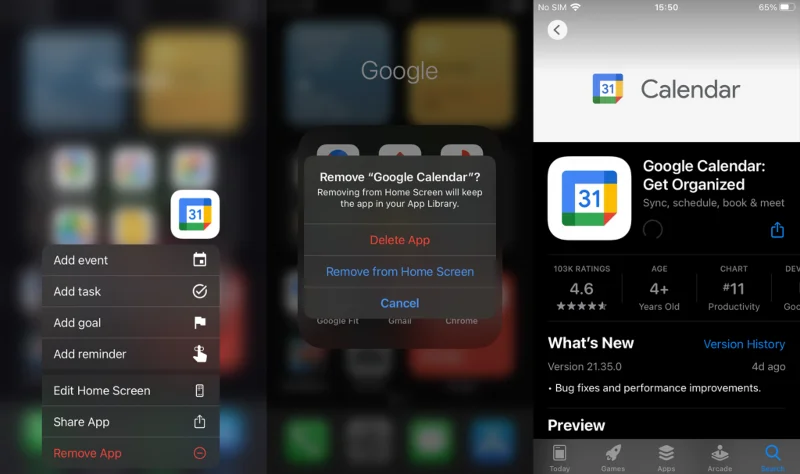
- Toque e segure o ícone até que o menu contextual apareça.
- Toque em Remover aplicativo .
- Na próxima janela, toque em Excluir aplicativo .
- Agora, navegue até a App Store e baixe o Google Calendar novamente.

Se o Google Agenda ainda não estiver sincronizando com o iPhone, considere enviar um tíquete para o Google.
4. Verifique as configurações do Apple Calendar
Agora, existem alguns casos em que os usuários confiam apenas no Apple Calendar, mas desejam que os eventos do Google Calendar sejam sincronizados com esse aplicativo nativo. O procedimento de sincronização geralmente ocorre sem problemas e automaticamente, assim que você adiciona sua Conta do Google. No entanto, existem algumas opções que você precisará inspecionar se houver alguns problemas com a sincronização.
Veja o que você precisa fazer para que os eventos do Google Calendar apareçam e sincronizem no Apple Calendar:
- Navegue até Configurações> Calendário> Contas e verifique se há uma conta do Gmail (Conta do Google) que você deseja sincronizar com o Apple Calendar.
- No mesmo menu, abra Buscar novos dados e verifique se Buscar está definido como Automaticamente e o Gmail está definido como Buscar em vez de Manual.
- Abra o Calendário da Apple e toque em Calendários. Verifique se a caixa de seleção ao lado de sua Conta do Google está marcada.
Isso deve resolver. Obrigado por ler e sinta-se à vontade para compartilhar seus pensamentos, perguntas ou possivelmente sugerir soluções na seção de comentários abaixo. Estamos sempre ansiosos para ouvir de você.