É importante abrir esse tipo de artigo dizendo que o Android é bastante avançado em otimização de RAM e você não deve se preocupar com a RAM. Se você tiver mais de 4 GB de RAM , não se preocupe se a maioria for ocupada pelo sistema. É assim que o Android funciona. No entanto, se você precisar saber o que está consumindo sua RAM e ter uma visão melhor do uso de RAM no Android 12, há uma maneira de fazer isso. Verifique as etapas que fornecemos abaixo.
Índice:
- Use os recursos do sistema
- Verifique os dados nas opções do desenvolvedor
- Use aplicativos de terceiros
Como descobrir o que está consumindo sua RAM no Android
1. Use os recursos do sistema
A maioria das skins do Android vem com algum tipo de ferramenta utilitária que rastreia armazenamento, RAM, bateria e fornece proteção antivírus. E geralmente tem uma otimização de toque único que sugerirá certas etapas ou limpará totalmente o cache da RAM e do armazenamento e desativará a atividade em segundo plano para aplicativos intensivos. A menos que você tenha um dispositivo Pixel ou dispositivo que tenha uma skin Android próxima do estoque que não vem com esse tipo de ferramenta.
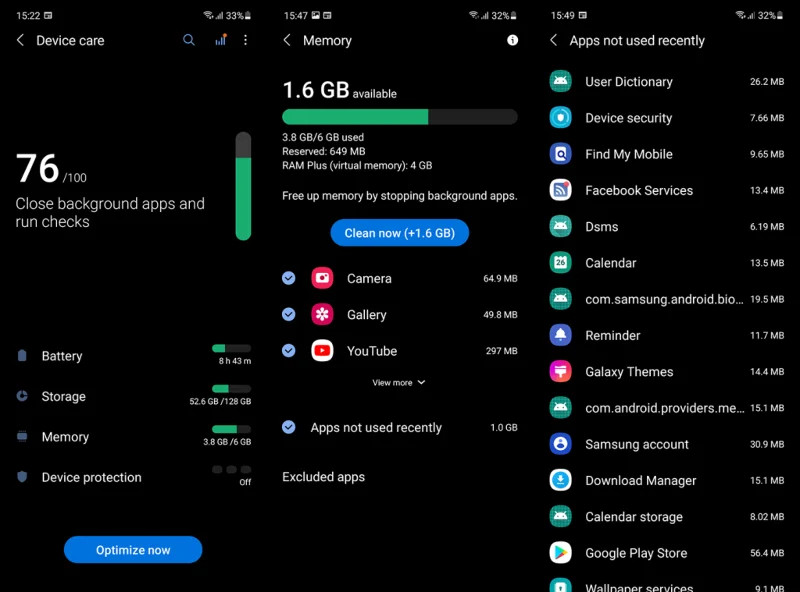
Essas ferramentas integradas (por exemplo, o Samsung Device Care) também podem fornecer uma visão melhor do uso real da RAM em tempo real no Android 12. Veja como usar o Device Care para saber o que está consumindo sua RAM:
- Abra Configurações .
- Selecione Cuidados com a bateria e o dispositivo.
- Selecione Memória .
- Você deve ver a lista de aplicativos ativos e quanta RAM eles estão usando no momento. Você também pode expandir a seção Aplicativos não usados recentemente para ver essa lista também.
Para dispositivos Xiaomi (e POCO e Redmi), você tem uma maneira ainda mais simples de verificar o uso real de RAM no Android 12. Basta navegar até Configurações> Aplicativos> Gerenciar aplicativos. Você também pode alternar a opção “Mostrar processos do sistema” para ver como os processos do sistema usam a RAM.
Em cada aplicativo da lista, você deve ver quanto espaço de armazenamento e RAM ele usa. Você pode classificar os aplicativos por uso de RAM para descobrir qual aplicativo é o maior consumidor.
Além disso, você pode adicionar uma visão geral rápida da RAM no menu Recentes. Para fazer isso, siga os passos abaixo.
- Certifique-se de usar o iniciador padrão .
- Toque e segure a tela inicial e abra Configurações .
- Role para baixo e ative a opção Exibir RAM disponível .
Cada skin do Android em um “lado pesado” (OneUI, MIUI, EMUI, ColorOS, etc.) . Você só precisa cavar um pouco mais fundo.
2. Verifique os dados nas opções do desenvolvedor
Uma alternativa às ferramentas internas é a opção Processos em execução nas opções do desenvolvedor. Isso oferece uma visão melhor do uso de RAM no Android 12, considerando que mostra não apenas o uso de aplicativos em tempo real, mas também o histórico de uso de RAM para aplicativos e seus respectivos serviços. Dessa forma, você pode determinar melhor qual aplicativo consome a RAM quando ativo ou inativo.
Para verificar os dados nas opções do desenvolvedor, você precisará habilitar este menu. Veja como ativar as opções do desenvolvedor e verificar o uso de RAM no seu Android:
- Abra Configurações .
- Toque em Sobre o telefone . Pode ser necessário abrir as informações de software.
- Toque 7 vezes no número da compilação e digite o PIN/senha, se solicitado.
- Volte para Configurações e abra as opções do desenvolvedor (ou Sistema > Avançado > Opções do desenvolvedor).
- Abra os serviços em execução .

- Você pode tocar no menu de 3 pontos para alternar entre os serviços Ativo e Cache . Os processos ativos pertencem a aplicativos que são usados ativamente ou que funcionam em segundo plano. Os processos em cache pertencem a aplicativos e serviços fechados que são armazenados em cache na RAM.
- Aqui, você pode ver o gráfico de uso de RAM e a lista de aplicativos. Se você tocar em um aplicativo, verá todos os seus serviços.
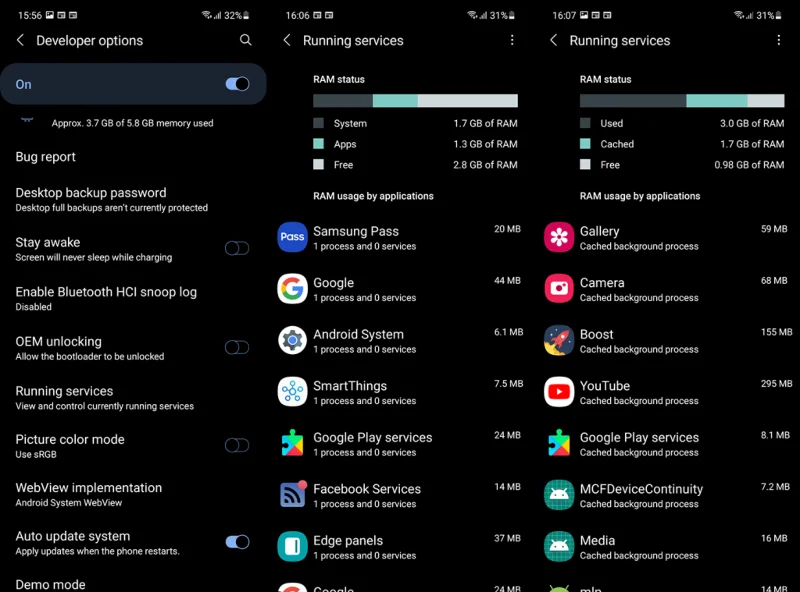
Esta é a melhor maneira de descobrir sobre o uso de RAM no Android 12 se você possui um dispositivo Pixel ou outro aparelho próximo ao estoque, como telefones Android One de diferentes fabricantes.
3. Use aplicativos de terceiros
Por fim, você pode usar um aplicativo de terceiros para verificar o uso de RAM, mas, devido às limitações do Android, não poderá ver o uso por aplicativo com aplicativos de terceiros. Eu, pessoalmente, uso o DevCheck, embora para propósitos diferentes. Este aplicativo tem minha recomendação, pois é simples, gratuito e pontual. Você pode baixar o DevCheck da Play Store, aqui . Uma declaração obrigatória de que o Mobile Internist não é afiliado a este aplicativo.
Você tem algum outro aplicativo de terceiros para sugerir? Conte-nos na seção de comentários abaixo ou envie-nos uma mensagem no Facebook e . Obrigado por ler e estamos ansiosos para ouvir de você.
Nota do editor: este artigo foi publicado originalmente em junho de 2018 e focado no uso de RAM no Android 8 Oreo. Certificamo-nos de reformulá-lo para frescor e precisão e adaptá-lo ao Android 12.
Como verificar a RAM quanta RAM seu smartphone Android possui
O caminho para verificar o uso de RAM varia ligeiramente em cada telefone Android. Por exemplo, o processo é muito mais simples em um telefone Samsung Galaxy do que em um telefone Google Pixel. Se você tiver um dispositivo diferente, o caminho será semelhante a um desses métodos.
Como verificar a RAM em um Google Pixel
Veja como verificar quanta RAM seu telefone Google Pixel está usando:
- Navegue até Configurações > Sobre o telefone. Role até a parte inferior e toque em Número da versão até ver a notificação “Agora você é um desenvolvedor”.
- Navegue até Configurações > Sistema e selecione Opções do desenvolvedor.
- Toque em Memória.
- Na página Uso da memória, você encontrará a memória total do seu telefone. Nesse caso, o Pixel 7 possui 7,8 GB.


Como verificar a RAM em um Samsung Galaxy
Veja como verificar quanta RAM seu telefone Samsung Galaxy está usando:
- Navegue até Configurações> Cuidados com bateria e dispositivo.
- Selecione Memória.
- Agora você verá quanta RAM está sendo usada em sua memória total.