A Google Play Store é o coração e a alma do Android. É parte integrante da plataforma desde o início e uma peça insubstituível do quebra-cabeça que traz a conhecida experiência do usuário com milhões de aplicativos disponíveis. No entanto, o significado da Google Play Store torna até pequenos problemas bastante problemáticos. Os usuários relataram que a Google Play Store continua travando no Android 12 .
Se você estiver entre os usuários afetados, tente resolver o problema seguindo as etapas que fornecemos abaixo.
Índice:
- Limpe o cache e os dados da Google Play Store
- Limpe o cache e os dados dos serviços de sistema relacionados
- Reverter para uma versão mais antiga da Loja
- Saia e faça login novamente com sua Conta do Google
- Redefinir o dispositivo para as configurações de fábrica
Por que meu aplicativo Google Play Store continua fechando?
1. Limpe o cache e os dados da Google Play Store
Vamos começar limpando o cache e os dados armazenados localmente da Google Play Store. Pode haver um problema causado pela atualização para o Android 12. As atualizações OTA das principais atualizações nem sempre funcionam conforme o esperado e podem resultar em muitos problemas.
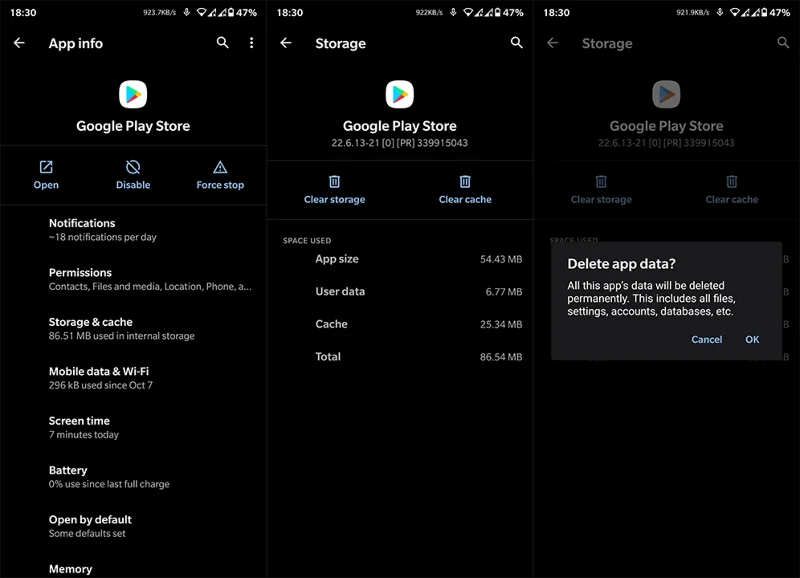
Portanto, a maneira mais simples de resolver isso é começar removendo o cache e os dados da Play Store nativa do Google. Aqui está o que você precisa fazer:
- Abra Configurações .
- Escolha Aplicativos e notificações .
- Selecione Todos os aplicativos .
- Navegue até a Google Play Store .
- Armazenamento aberto .
- Limpe o armazenamento e o cache.
2. Limpe o cache e os dados dos serviços de sistema relacionados
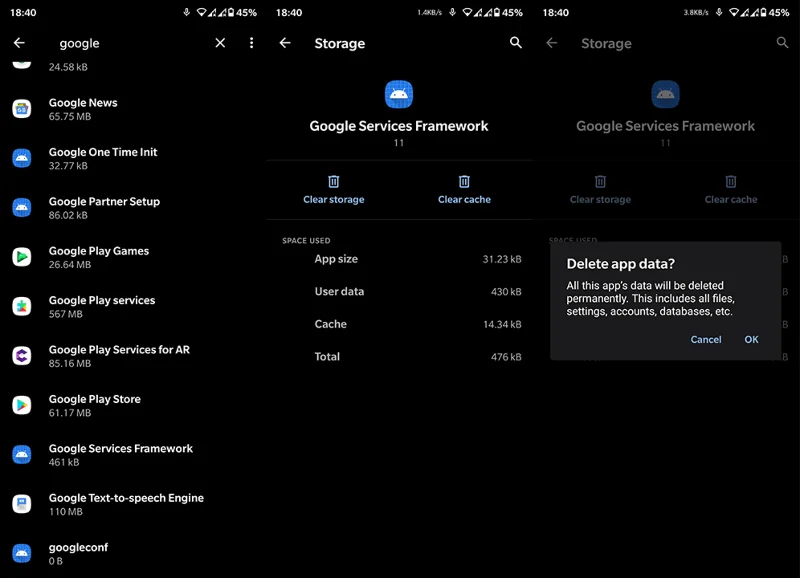
Se o problema persistir, existem alguns serviços essenciais que são uma parte crucial do Android. Esses dois são o Google Play Services e o Google Services Framework. Você também precisará limpar o cache e os dados desses dois serviços. Espero que isso resolva o problema.
Siga estas instruções para limpar o cache e os dados dos serviços de sistema relacionados:
- Repita as etapas da etapa anterior até chegar a Todos os aplicativos .
- Toque no menu de 3 pontos e toque em Mostrar sistema .
- Navegue até o Google Play Services e limpe o armazenamento.
- Agora, faça o mesmo para o Google Services Framework .

- Reinicie o dispositivo e verifique se há melhorias.
3. Reverta para uma versão mais antiga da Loja
Você também pode desativar e reativar a Google Play Store em Configurações. Alguns usuários conseguiram resolver o problema dessa maneira. No entanto, você também pode navegar até o APK Mirror e baixar uma versão mais antiga da Google Play Store. Dessa forma, problemas com a versão mais recente podem ser evitados.
Siga estas etapas para fazer isso:
- Navegue até a seção Google Play Store do APK Mirror , aqui .
- Baixe uma versão mais antiga da Google Play Store. Verifique se a versão que você está baixando é compatível com o Android 12.
- Permita a instalação de fontes externas quando solicitado.
- Instale o APK e reinicie o seu dispositivo.
Se a Google Play Store continuar travando no Android 11, continue com as etapas abaixo.
4. Saia e faça login novamente com sua Conta do Google
Uma forma alternativa de resolver o problema é sair da sua Conta do Google e fazer login novamente. Às vezes, o problema está na conta conectada e deve ser resolvido removendo a conta e entrando novamente.
Siga estas etapas para sair/fazer login em sua Conta do Google em seu dispositivo Android:
- Abrir configurações.
- Escolha Contas.
- Toque no Google.
- Toque em Remover conta.

- Reinicie o dispositivo e adicione a conta novamente.
5. Redefina o dispositivo para as configurações de fábrica
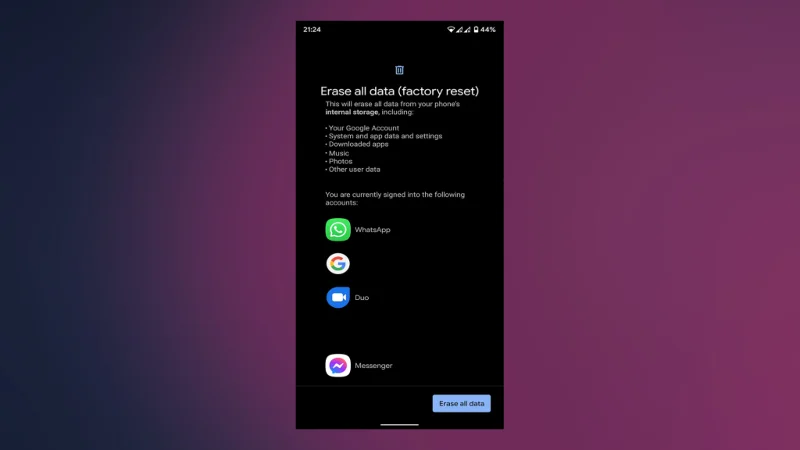
Por fim, se a Google Play Store continuar travando no Android 12, só podemos recomendar a redefinição do dispositivo para as configurações de fábrica. Depois disso, o problema deve parar de aparecer. Como já mencionamos, as principais atualizações do OTA geralmente causam problemas que até os OEMs recomendam redefinir o dispositivo para as configurações de fábrica depois de mudar para uma versão mais recente do Android.
Veja como redefinir seu Android para as configurações de fábrica em algumas etapas simples:
- Faça backup de seus dados no Google Drive ou em um PC.
- Navegue novamente para Configurações > Sistema > Avançado e selecione Redefinir opções.
- Escolha Apagar todos os dados (redefinição de fábrica).
- Toque em Apagar todos os dados.

E, com essa nota, podemos concluir este artigo. Obrigado por ler e não se esqueça de nos seguir no Facebook e para mais artigos como este.
Nota do editor: este artigo foi publicado originalmente em novembro de 2020. Fizemos questão de reformulá-lo para manter a frescura e a precisão.