Existem tantos mensageiros instantâneos hoje em dia que compartilham características semelhantes e os usuários não têm certeza de qual usar. O Telegram é um daqueles que estão surgindo lentamente como uma opção para usuários que colocam privacidade e usabilidade multiplataforma acima de tudo. O mensageiro instantâneo Telegram é estável e confiável, mas alguns problemas podem afetá-lo de tempos em tempos. Para isso, listamos os problemas mais comuns do Telegram no Android com soluções alternativas aplicáveis.
Índice:
- Não consigo instalar o Telegram
- As mensagens não são entregues
- Não é possível importar contatos
- Problemas de notificação
- Telegrama não conecta
- "Última vista" não é exibido corretamente
Por que o Telegram não está funcionando no Android?
Se o Telegram não estiver funcionando no Android, não puder ser instalado ou não puder se conectar, sugerimos reinstalar o aplicativo, fazer login novamente, verificar as permissões e as configurações do aplicativo.
Saiba mais sobre soluções para problemas específicos abaixo.
1. Não é possível instalar o Telegram
Este é um problema óbvio. Para usar este mensageiro instantâneo bacana, você precisará instalá-lo na Play Store . No entanto, alguns usuários tiveram problemas com a instalação em primeiro lugar. A primeira coisa que você deve verificar são os requisitos do sistema. E estes são os requisitos que você precisa atender para instalar e executar o Telegram no seu aparelho Android:
- Versão Android 4.1 e superior.
- Número de celular.
- Várias permissões incluem a câmera, contatos, localização, microfone, telefone, SMS, armazenamento e outros.
Se você atender a esses requisitos e conceder permissões, mas ainda não conseguir executar o aplicativo, limpe o cache da Play Store e tente novamente. Se o problema persistir, recomendamos que você experimente o arquivo APK e instale o Telegram dessa maneira. Estas são as instruções que você deve seguir para baixar e instalar o arquivo APK:
- Navegue até APKMirror, aqui , e baixe uma versão APK mais antiga (mas recente) do Telegram. As versões beta também são uma opção, mas sugerimos evitá-las devido a problemas de estabilidade.
- Desinstale o aplicativo Telegram .
- Permitir a instalação de aplicativos de fontes externas.
- Instale o APK e faça login.
2. As mensagens não são entregues
Alguns usuários relataram que, não importa quantas vezes tentem, os destinatários não conseguem ver suas mensagens. Este é um problema importante, pois esvazia completamente a usabilidade deste geralmente ótimo mensageiro instantâneo. O que você precisa fazer quando algo assim ocorre é verificar outras etapas e procurar alterações.
- Certifique-se de que a mensagem seja enviada em primeiro lugar. Verifique a conexão e procure as 2 marcas de seleção.
- Confirme se o destinatário não bloqueou você.
- Algo com notificações pode ser o problema. Talvez as marcas de seleção não estejam sendo exibidas corretamente, mesmo que a mensagem seja realmente entregue e lida.
- A função Chat Secreto é vinculada ao dispositivo. Se você (e seu destinatário) configurou esse recurso em determinados dispositivos, eles podem ser acessados apenas por meio desse dispositivo exato.
Além disso, você pode tentar limpar o cache e, eventualmente, reinstalar o aplicativo, caso o problema se repita.
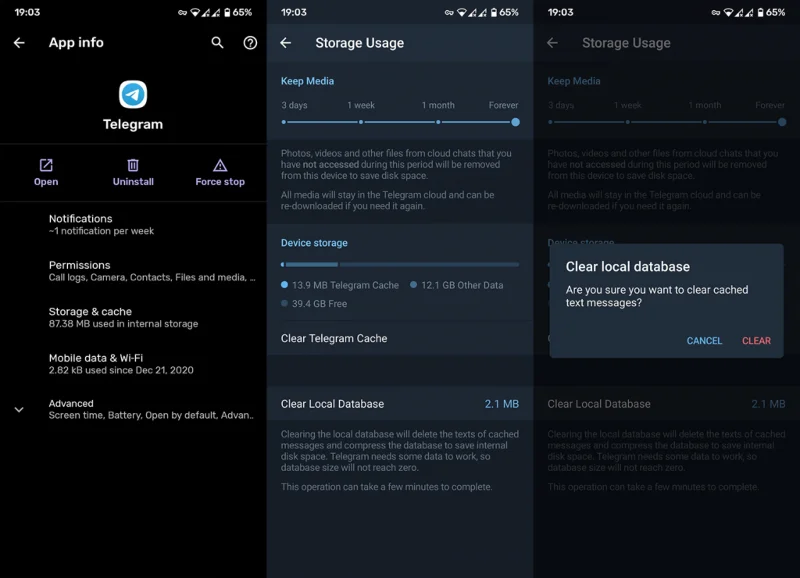
Para limpar o cache do Telegram, siga as instruções abaixo:
- Toque em Configurações.
- Abra aplicativos ou gerenciador de aplicativos.
- Expanda Todos os aplicativos.
- Abra o Telegrama.
- Escolha Armazenamento.
- Toque em Gerenciar espaço e limpar cache e dados. Tenha em mente que isso excluirá todos os arquivos de mídia armazenados na pasta Telegram.
- Reinicie o telefone e procure as alterações.
Por outro lado, se você precisar de uma abordagem mais drástica, veja como reinstalar o Telegram:
- Abra a gaveta de aplicativos ou o menu de aplicativos.
- Toque e desenhe o atalho do Telegram para o topo para desinstalá-lo.
- Reinicie seu dispositivo.
- Abra a Play Store.
- Procure por Telegram.
- Escolha Instalar.
- Siga as instruções no aplicativo para definir as configurações do Telegram.
Isso deve resolver os problemas mencionados.
3. Não é possível importar contatos
Como você provavelmente sabe, a maioria dos mensageiros instantâneos (incluindo o Telegram) precisa do seu número para se conectar com os contatos. Todas as pessoas em sua lista de contatos que usam o mensageiro instantâneo Telegram devem ser adicionadas aos seus contatos no aplicativo depois que você conectar seu dispositivo. Infelizmente, parece que há um bug que bloqueia a importação de contatos individuais. Existem algumas coisas que você pode fazer para superar esse obstáculo.
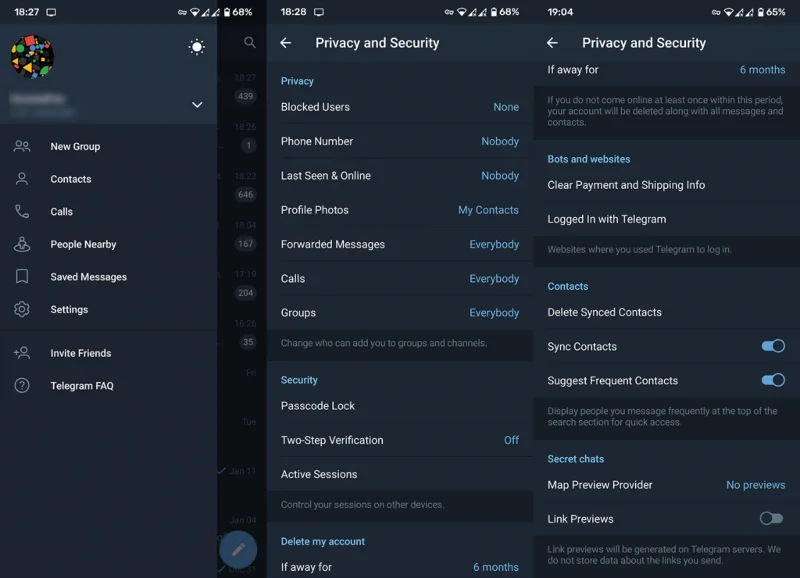
- Enquanto estiver no aplicativo, toque no menu de hambúrguer e abra Configurações. Selecione Privacidade e Segurança. Em seguida, role para baixo e toque em Excluir contatos sincronizados. Agora, com a opção Sync Contacts habilitada, é só esperar o servidor ressincronizar seus contatos.

- Pare o aplicativo ou reinicie o dispositivo. Basta abrir a janela Recentes e parar o Telegram.
- Altere algumas letras no contato problemático. Além disso, se você usar símbolos não alfabéticos (que diferem do inglês padrão), tente renomeá-los. Depois que o contato for importado, você poderá restaurar seu nome original.
- Certifique-se de que a permissão foi concedida. O Telegram precisa de permissão para acessar seus contatos. Para ter certeza de que é o caso, siga estas instruções:
- Toque em Configurações.
- Abra Permissões.
- Toque em Contatos.
- Permita que o Telegram acesse sua lista de contatos.
Com isso, você poderá importar todos os contatos.
4. Problemas de notificação
O mensageiro instantâneo Telegram tem duas maneiras de apresentar as notificações. Um é, obviamente, o serviço de notificação do Google Cloud Messaging, que é um recurso interno do Android. O segundo e principal está relacionado ao aplicativo e depende de várias configurações do telefone. Ou seja, certos recursos do Android em dispositivos Android específicos tendem a bloquear notificações para reduzir o consumo de energia. Essa é a principal razão pela qual você não está vendo notificações no seu dispositivo.
Assim, você deve garantir que as configurações do telefone sejam otimizadas para uso em segundo plano do Telegram. Estas são algumas coisas que você precisa fazer para receber as notificações conforme o esperado.
- Instale a versão mais recente do aplicativo. Navegue até a Play Store e verifique se há atualizações.
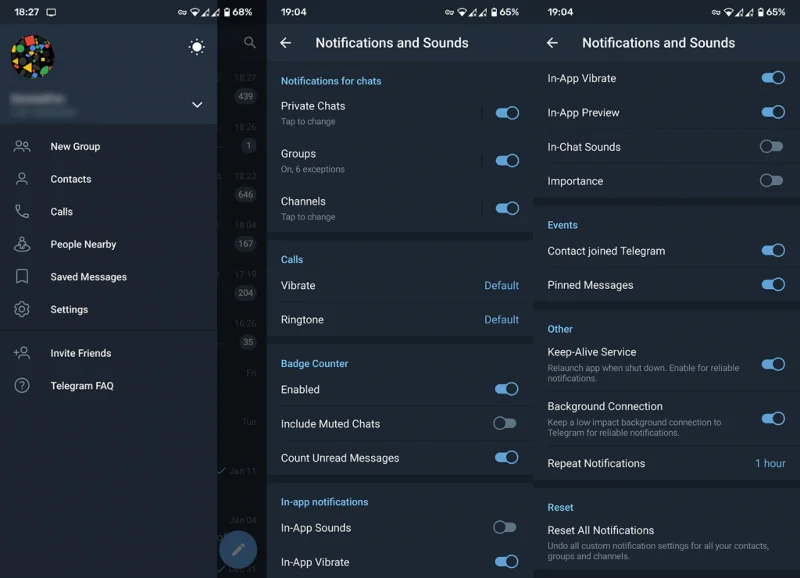
- Verifique as configurações no aplicativo. Abra o Telegram > menu hambúrguer > Configurações > Notificações e sons. Certifique-se de que os alertas de mensagem e grupo estejam ativados. Verifique também as configurações de notificação do sistema.
- Ative o serviço Keep-Alive e a conexão em segundo plano. Abra o Telegram > menu hambúrguer > Configurações > Notificações e sons. Role para baixo até chegar a Outro. Lá você pode habilitar o serviço Keep-Alive e a conexão em segundo plano.

- Se o seu aparelho empacotar algum tipo de gerenciador de sistema, há uma chance de que ele leia o Telegram como um aplicativo de uso intensivo de energia e impeça notificações. Navegue até o aplicativo gerenciador e defina o Telegram como um aplicativo protegido ou ative-o para funcionar livremente em segundo plano.
- Ative as notificações da tela de bloqueio nas configurações do telefone.
5. Telegrama não conecta
Quando se trata de conexão, o problema não é, pelo menos na maioria das vezes, relacionado ao aplicativo. Na maioria das vezes, o problema está na configuração do Wi-Fi e/ou nos problemas de estabilidade. Existem algumas etapas usuais de solução de problemas que você pode seguir para resolver esse problema. Além disso, você pode esperar algum tempo, pois a natureza da nuvem do Telegram significa que às vezes o serviço pode estar inativo.
- Reinicie o telefone e o roteador sem fio.
- 'Esqueça' sua rede e reconecte-se novamente.
- Use a banda AP de 2,4 Ghz em vez de 5 Ghz. Com o Nougat, a opção de alterar o sinal Wi-Fi é removida, então você terá que alterar a configuração do roteador ou usar programas de terceiros e ajustar as configurações.
- Redefinir Ajustes de Rede.
- Tente mudar de Wi-Fi para dados móveis e vice-versa.
Além disso, se outros aplicativos dependentes de conexão funcionarem bem, você pode tentar as seguintes etapas:
- Forçar Parada do aplicativo.
- Limpe o cache e os dados dos aplicativos.
- Reinstale o aplicativo.
- Desative o proxy nas configurações do telefone e do aplicativo.
6. "Última vista" não é exibido corretamente
O recurso "Último visto" está amplamente difundido em todos os mensageiros instantâneos conhecidos. E o Telegram não está excluído. No entanto, alguns usuários relataram problemas com essa função. Ocasionalmente, eles não podem ver as informações de ”Última visualização” ou a exibição da hora não é exibida corretamente. Para isso, aconselhamos que siga os passos abaixo e procure as alterações.
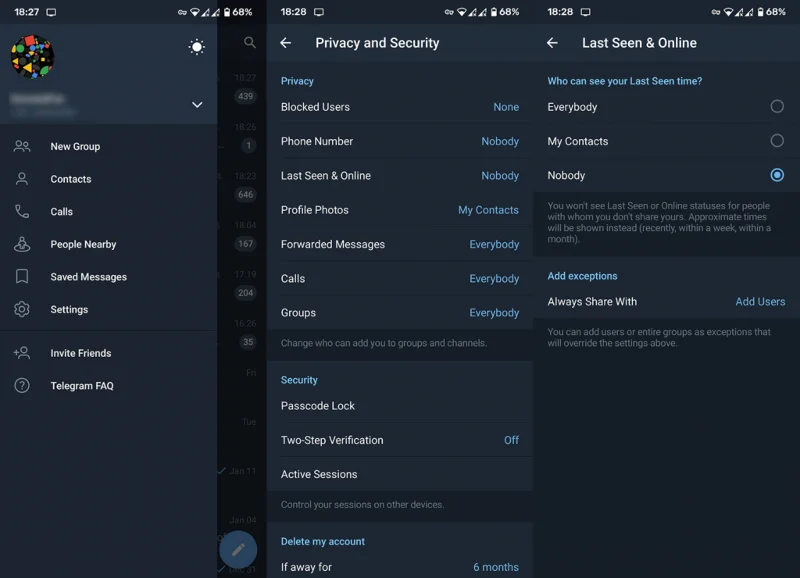
- Enquanto estiver no aplicativo, toque no menu de hambúrguer e selecione Privacidade e segurança. Verifique as opções Última vista e certifique-se de que estejam habilitadas.

- Force o fechamento do aplicativo em Configurações > Aplicativos > Todos os aplicativos > Telegram.
- O Telegram usa o fuso horário e as configurações do seu dispositivo. Se você ajustou a data e a hora por conta própria, há uma chance de ver informações diferentes.
- Limpe o cache do aplicativo.
- Reinstale o aplicativo.
E isso é um embrulho. Obrigado por ler e não se esqueça de verificar nossas páginas ou para obter mais conteúdo informativo com foco no Android e iOS.
Nota do editor: este artigo foi publicado originalmente em agosto de 2017. Nós nos certificamos de reformulá-lo para mantê-lo atualizado e preciso.