Snapchat. Um daqueles aplicativos revolucionários que causaram um impacto inegável na maneira como os aplicativos de mídia social funcionam. Introduzido pela primeira vez como exclusivo do iOS, mais tarde também terá um papel significativo no Android. E, de repente, começou a diminuir para níveis que o tornam quase inutilizável. Os usuários do Android relatam falhas no Snapchat, travamentos e desempenho geral ruim. Se você está entre eles, temos algumas coisas para tentar mitigar esses problemas, se não resolvê-los completamente.
Índice:
- Limpe o cache e os dados de aplicativos
- Reinstale o aplicativo Snapchat
- Baixe a versão mais antiga do APK
Como resolver travamentos e travamentos do Snapchat no Android
Se o seu Snapchat ficar lento, travar ou travar no Android, certifique-se de limpar os dados do aplicativo, reinstalar o Snapchat ou reverter para uma versão mais antiga por meio de um APK.
Escusado será dizer que você deve estar conectado a uma rede Wi-Fi estável ou rede de dados móveis. Saiba mais abaixo.
1. Limpe o cache e os dados de aplicativos
Vamos começar com a rota reconhecida. Cache e dados estão lá por um motivo. Dados são, obviamente, tudo o que você ou o próprio aplicativo armazena no armazenamento interno . O cache, por outro lado, existe para acelerar o tempo de carregamento do aplicativo e contém arquivos temporários. Ambos são importantes e, infelizmente, às vezes podem causar problemas.
Siga as instruções abaixo para limpar os dados e o cache do aplicativo Snapchat:
- Toque em Configurações .
- Abra Aplicativos ou Gerenciador de Aplicativos.
- Abra Todos os aplicativos .
- Toque em Snapchat .
- Armazenamento aberto .
- Limpar Cache e Dados .
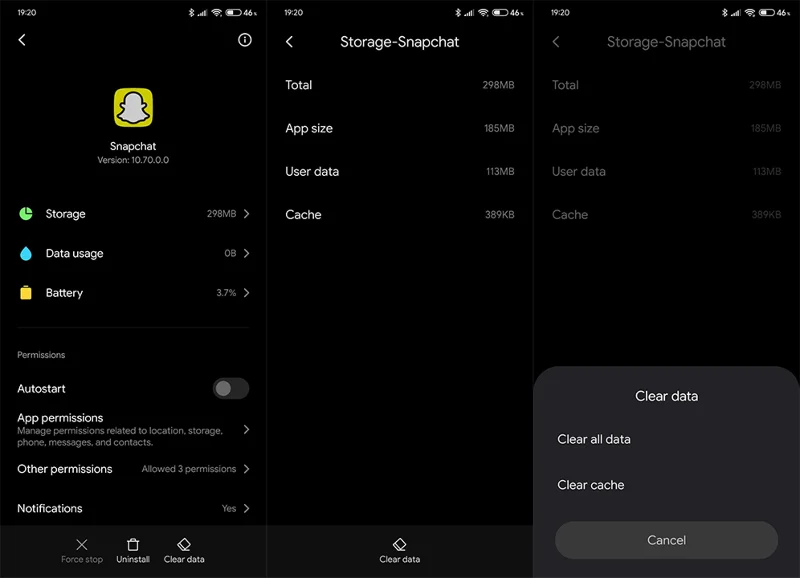
- Reinicie seu dispositivo.
Depois disso, talvez seja necessário entrar novamente com suas credenciais. Se nada mudou e o Snapchat ainda travar, siga as etapas adicionais.
2. Reinstale o aplicativo Snapchat
Embora a plataforma Android seja muito mais homogênea hoje em dia, a atualização do sistema ou mudanças estruturais dentro do sistema podem afetar o comportamento de determinados aplicativos. E se um aplicativo estiver em um estado em que o Snapchat está atualmente, nada deve surpreendê-lo. A reinstalação é uma maneira de resolver isso.
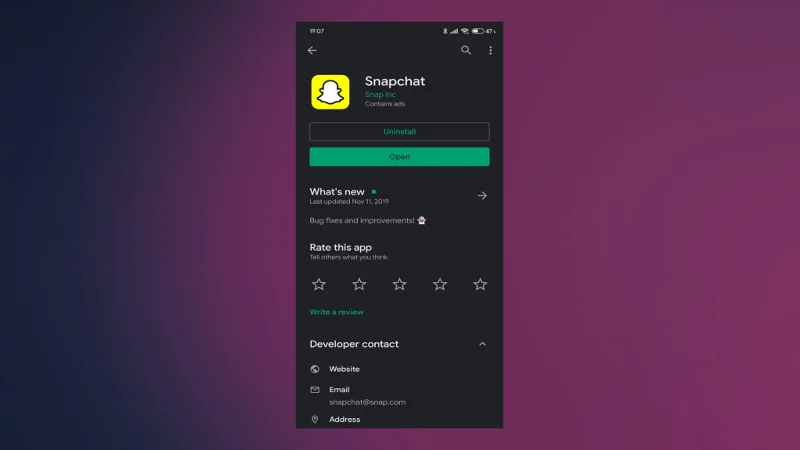
Veja como reinstalar o Snapchat no Android:
- Toque e segure o aplicativo Snapchat na gaveta de aplicativos ou na tela inicial.
- Arraste-o para o topo e desinstale-o .
- Reinicie seu dispositivo.
- Abra a Play Store .
- Procure por Snapchat .

- Instale o aplicativo.
3. Baixe a versão mais antiga do APK
Se as versões atuais, ou mesmo as mais recentes, estiverem causando problemas, você sempre poderá fazer o downgrade baixando a versão mais antiga e com bom desempenho. Esse procedimento não é tão simples quanto fazer roaming na Play Store, mas pode ajudá-lo a superar os problemas atuais que você está enfrentando.
Aqui está o que você precisa fazer:
- Navegue até APKMirror, aqui , e baixe uma versão APK mais antiga (mas recente) do Snapchat. As versões beta também são uma opção, mas sugerimos evitá-las devido aos problemas de estabilidade mencionados anteriormente.
- Desinstale o aplicativo Snapchat .
- Permitir a instalação de aplicativos de fontes externas.
- Instale o APK , faça login e procure melhorias.
Não se esqueça de nos contar na seção de comentários abaixo. Obrigado por ler e tenha um bom dia.
Nota do editor: este artigo foi publicado originalmente em agosto de 2017. Nós nos certificamos de reformulá-lo para mantê-lo atualizado e preciso.