Como você provavelmente sabe, você pode fazer upload de pastas de fotos e vídeos para o Google Fotos , mas as fotos da câmera são sincronizadas automaticamente. Agora, você pode estar se perguntando como impedir que as fotos da câmera sejam carregadas no Google Fotos e definitivamente há uma maneira de fazer isso. Só não tão óbvio. Você pode saber como parar de sincronizar com o Google Fotos abaixo.
Índice:
- Escolha pastas nas configurações do Fotos
- Desativar sincronização na biblioteca
- Desativar backup e sincronização nas configurações do Fotos
Como impedir que as fotos da câmera sejam carregadas no Google Fotos?
Você pode interromper o upload de fotos da câmera para o Google Fotos na Biblioteca ou desativando completamente a opção Fazer backup e sincronizar.
Lembre-se de que, após o último, nenhuma das fotos e vídeos do armazenamento interno será feito backup.
1. Escolha pastas nas configurações de Fotos
A primeira maneira de ajustar isso é escolher pastas nas configurações de Fotos. Embora isso deva mostrar as várias pastas de fotos e vídeos em seu armazenamento interno, ele não mostrará a pasta padrão da câmera DCIM. Mas é definitivamente a maneira mais direta de ajustar quais pastas você deseja sincronizar com o Google Fotos e quais não.
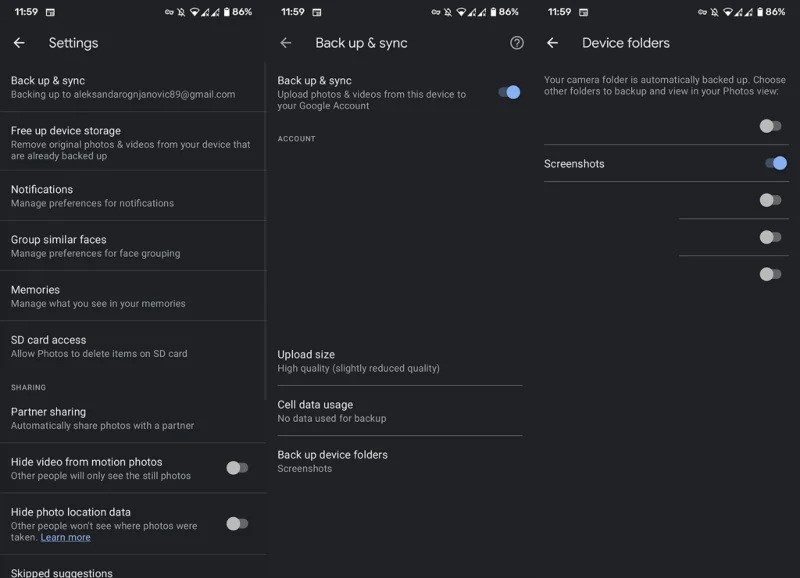
Veja como escolher as pastas do dispositivo que você deseja ou não deseja fazer backup no Google Fotos:
- Abra o Google Fotos .
- Toque no seu perfil e abra as configurações do Fotos .
- Toque em Fazer backup e sincronizar .
- Selecione Fazer backup das pastas do dispositivo .
- Ative ou desative as pastas que você deseja ou não deseja fazer backup no Google Fotos.
2. Desative a sincronização na biblioteca
Agora, você pode desativar a sincronização e o backup das fotos da Câmera na Biblioteca. Lá você pode ver todas as pastas locais e, após uma inspeção mais detalhada, pode optar por desativá-las. Essa pode ser uma maneira mais preferível, pois você pode ver fotos e vídeos reais que estão sendo enviados ou não para o Google Fotos. E esta é a maneira de desativar a sincronização das fotos da câmera.
Veja como desativar a sincronização na Biblioteca no Google Fotos:
- Abra o Google Fotos .
- Selecione a guia Biblioteca na parte inferior.
- Na seção Fotos no dispositivo , abra Câmera .
- Desative a opção Backup e sincronização se não quiser que as fotos da sua câmera sejam carregadas.
- Você pode fazer o mesmo para outras pastas .
3. Desative Backup e sincronização nas configurações do Fotos
Por fim, você pode desativar o recurso de backup e sincronização do Google Fotos nas configurações do Fotos. Isso interromperá a sincronização de todas as pastas com o Google Fotos. Para fazer isso, basta navegar até Google Fotos > Foto do perfil > Configurações de fotos > Fazer backup e sincronizar e desativar o recurso Backup e sincronização.
E, com isso, podemos concluir este artigo. Obrigado por ler e, se você tiver dúvidas ou sugestões adicionais, sinta-se à vontade para deixá-las na seção de comentários abaixo. Estamos ansiosos para ouvir de você. Além disso, siga-nos e .
O que acontece quando você interrompe a sincronização do Google Fotos?
Quando você interrompe a sincronização do Google Fotos, várias consequências e alterações ocorrem:
1. Sem backups automáticos: O efeito mais imediato é que novas fotos e vídeos em seu dispositivo não serão mais copiados automaticamente para sua conta do Google Fotos. Você terá que selecionar e fazer upload manualmente de arquivos de mídia específicos se desejar fazer backup deles.
2. A mídia sincronizada existente permanece: todas as fotos e vídeos que já foram sincronizados com sua conta do Google Fotos permanecerão acessíveis. Desativar a sincronização não exclui sua mídia existente da nuvem, então você não precisa se preocupar em perder arquivos carregados anteriormente.
3. As alterações na nuvem não serão refletidas no seu dispositivo: se você fizer alterações nas suas fotos ou vídeos na sua conta do Google Fotos após desativar a sincronização, essas alterações não serão refletidas no seu dispositivo. Por exemplo, se você excluir uma foto da sua conta, ela ainda ficará visível no seu dispositivo, a menos que você a remova manualmente.
4. Desativar a organização automática: o Google Fotos possui algoritmos poderosos que categorizam e organizam automaticamente sua mídia com base em fatores como data, local e conteúdo. Ao interromper a sincronização, você desativa esse recurso de organização automática. Você precisará organizar manualmente sua mídia em seu dispositivo se preferir um sistema organizacional específico.
5. Sem acesso automático em outros dispositivos: quando você desativa a sincronização do Google Fotos, quaisquer novas fotos ou vídeos capturados não estarão acessíveis instantaneamente em seus outros dispositivos. Você precisará transferi-los ou carregá-los manualmente se quiser que estejam disponíveis em outros dispositivos.
6. Maior armazenamento no seu dispositivo: Desativar a sincronização libera espaço de armazenamento no seu dispositivo, pois novas fotos e vídeos não serão carregados automaticamente para a nuvem. Isso pode ser especialmente útil se você tiver armazenamento limitado em seu dispositivo e quiser controlar como ele é utilizado.
É importante observar que, embora você possa interromper a sincronização do Google Fotos, o aplicativo ainda poderá acessar sua mídia para exibi-la e interagir com ela. Isso significa que você ainda pode visualizar e editar suas fotos e vídeos no aplicativo, mesmo que tenha desativado o recurso de sincronização.
Ao compreender essas consequências, você pode tomar uma decisão informada sobre interromper a sincronização do Google Fotos com base em suas necessidades e preferências individuais.
Agora que você sabe o que acontece quando a sincronização do Google Fotos é interrompida, vamos para a seção final.