Picture-in-Picture é um recurso multitarefa no Android. Ele permite que você mantenha uma janela de vídeo aberta enquanto usa outros aplicativos. Embora eu pessoalmente ache isso irritante às vezes (especialmente ao ouvir música no YouTube , quando o vídeo fica na tela em vez de minimizar), tenho certeza de que muitos usuários acham bastante conveniente.
É por isso que vou dizer algumas palavras sobre esse recurso aqui, para que você possa tirar o máximo proveito dele.
Como ativar o Picture-in-Picture no Android 12
O recurso Picture-in-Picture deve ser ativado por padrão no seu dispositivo Android (o único requisito é que você esteja executando pelo menos o Android 8 Oreo, o que presumo que você faça). No entanto, você ainda pode acessar as configurações e verificar se ele está ativado para cada aplicativo individual que o suporta.
Veja como fazer isso:
- Vá para Configurações .
- Vá para Aplicativos> menu de 3 pontos > Acesso especial .
- Agora, vá para Picture-in-Picture .
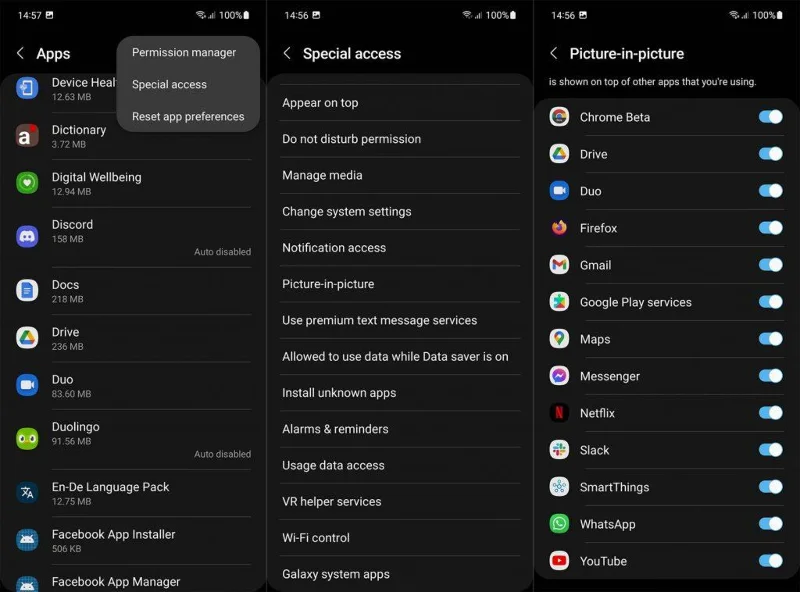
- Na lista de aplicativos compatíveis com Picture-in-picture, localize e toque no aplicativo ao qual você deseja permitir o uso desse recurso.
- Ative a opção Permitir imagem em imagem .
Pronto, agora toda vez que você minimizar um aplicativo selecionado durante a reprodução de vídeo, ele aparecerá na tela.
A exceção a isso é o YouTube. Como você provavelmente sabe, a versão gratuita deste serviço não permite que você reproduza vídeos em segundo plano. Portanto, se você quiser usar o modo Picture-in-Picture com o aplicativo do YouTube, precisará se inscrever no YouTube Premium.
O Picture-in-Picture não funciona no Android 12
Ativar e usar o Picture-in-Picture é bastante simples e não há muito mais que possamos dizer sobre isso. Mas e se esse recurso não funcionar? Aqui estão algumas soluções possíveis.
Verifique a compatibilidade do aplicativo
Embora o Picture-in-Picture tenha percorrido um longo caminho desde que foi introduzido pela primeira vez no Android 8 Oreo , ainda existem alguns aplicativos que não o suportam. Você pode verificar facilmente se um aplicativo suporta esse modo acessando Configurações (conforme explicado acima). Se o aplicativo não estiver na lista, ele não é compatível com Picture-in-Picture.
No entanto, esse não deve ser o caso dos aplicativos mais comuns para reproduzir conteúdo de vídeo, como YouTube Premium, Netflix, Chrome etc. Se, por exemplo, o YouTube Premium não entrar no modo PiP quando minimizado, você provavelmente tem que ajustar algumas configurações no aplicativo.
Verifique as configurações no aplicativo
Alguns aplicativos têm configurações dedicadas para PiP no Android. Portanto, se o PiP estiver desabilitado no aplicativo, ele não funcionará, mesmo que você o tenha permitido nas configurações do telefone.
O YouTube Premium é um ótimo exemplo disso. Se o modo PiP não funcionar, você terá que ir em Configurações > Geral e habilitar Picture-in-picture . O mesmo pode ser aplicado a outros aplicativos. Como não há como saber com qual aplicativo você está tendo problemas, só posso aconselhá-lo a mergulhar nas configurações desse aplicativo e procurar a opção de ativar a imagem na imagem.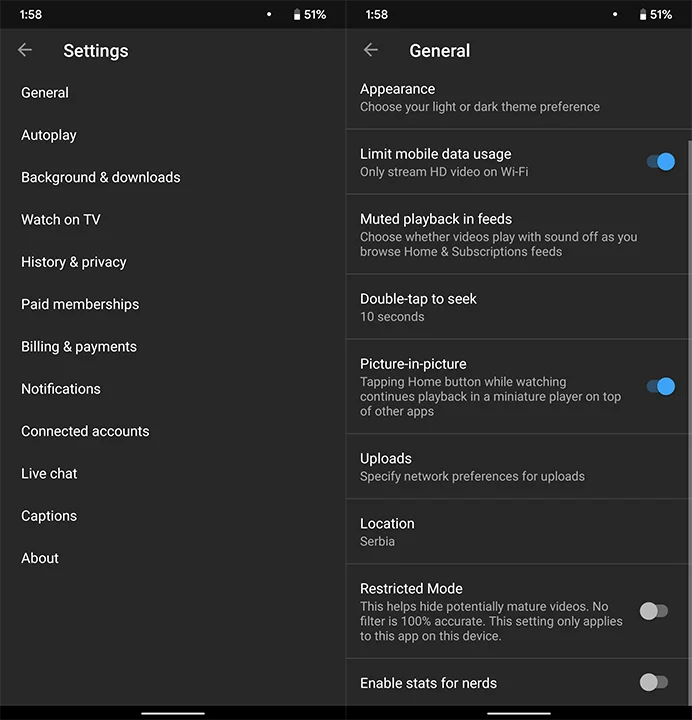
É sobre isso. Se você tiver comentários, perguntas ou sugestões sobre o uso do Picture-in-Picture no Android 12 , sinta-se à vontade para nos informar nos comentários abaixo.