Com o espaço de tela maior em smartphones modernos, o uso de Picture-in-picture é mais viável do que nunca. Você pode assistir a vídeos do YouTube ou transmissões do Twitch enquanto faz todo tipo de outras coisas em segundo plano. Infelizmente, esse não é o caso de alguns usuários, pois o modo Picture-in-picture do YouTube não está funcionando para eles.
Isso começou a ser um problema no Android 12, pois, segundo relatos, o modo PiP estava funcionando perfeitamente nas versões anteriores do Android. Embora o Android 12 traga o recurso bacana para redimensionar a janela PIP, não adianta se o Picture-in-picture não estiver funcionando. Não precisa se preocupar, no entanto. Temos algumas soluções que você pode tentar para resolver isso o mais rápido possível.
Índice:
- Certifique-se de ter uma conta premium
- Verifique as permissões
- Inspecione as configurações no aplicativo
- Limpe o cache e os dados do aplicativo
- Reverter para uma versão mais antiga do YouTube
Por que o Picture-in-picture não funciona no Android 12?
Se a imagem em imagem do YouTube não funcionar no Android 12, você precisará da conta premium (ou YouTube Vanced, encontrada aqui ). Além disso, verifique se o YouTube tem permissão para usar picture-in-picture.
Como alternativa, você pode redefinir o aplicativo ou revertê-lo com um APK. Tudo é explicado abaixo.
Solução 1 – Certifique-se de ter uma conta premium
Isso é óbvio, mas você ficaria surpreso com a quantidade de usuários que não sabem disso. Para reproduzir o YouTube em segundo plano (com a tela desligada ou ligada) ou utilizar o modo Picture-in-picture, você precisará de uma assinatura do YouTube Premium.
Você ainda pode utilizar a reprodução em segundo plano acessando o YouTube pelo Chrome ou qualquer outro navegador. Para o PiP, porém, a mensalidade é necessária. Além disso, para solucionar problemas, saia e faça login no YouTube novamente. Isso pode resolver o problema em questão.
Solução 2 – Verifique as permissões
Para que o modo Picture-in-picture do YouTube funcione, além da assinatura do YouTube Premium, você precisará conceder determinadas permissões. Há uma permissão PiP um pouco oculta (pelo menos em algumas skins do Android) e você precisa permitir que o YouTube funcione no modo Picture-in-picture.
Além disso, certifique-se de que o YouTube para Android possa mostrar janelas pop-up. Isso não é obrigatório, mas, com base em relatórios, ajudou alguns usuários a resolver o problema.
Siga estas instruções para conceder as permissões necessárias ao YouTube para Android:
- Abra Configurações .
- Na barra de pesquisa na parte superior, pesquise por “ imagem ” e abra Picture-in-picture na lista de resultados.
- Localize o YouTube na lista e verifique se ele tem permissão para usar o modo Picture-in-picture .
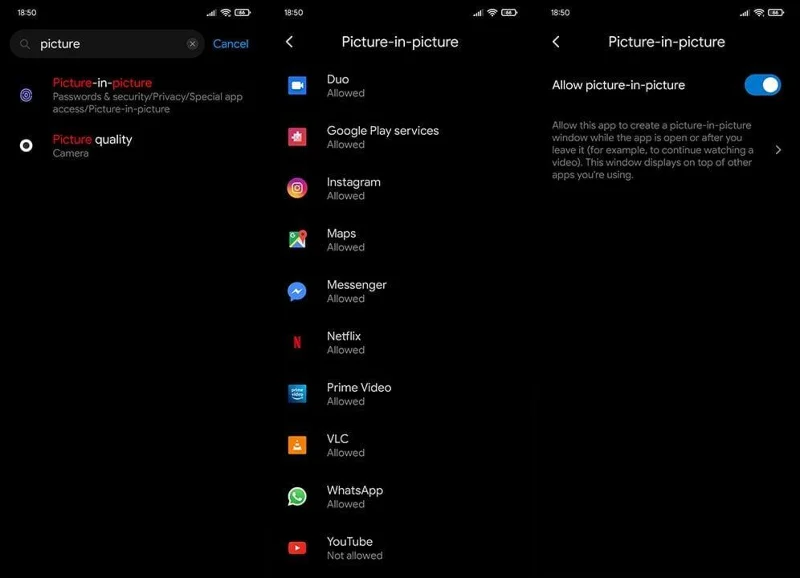
- Como alternativa, navegue até Configurações > Aplicativos > Todos os aplicativos e abra o YouTube .
- Escolha Permissões (ou permissões adicionais/outras).
- Permitir que o YouTube exiba janelas pop-up .
Solução 3 – Inspecione as configurações do aplicativo
Além disso, você provavelmente gostaria de verificar as configurações no aplicativo e garantir que o modo Picture-in-picture esteja ativado. Deve ser, por padrão. No entanto, por precaução, verifique as configurações do YouTube e confirme se o PiP está realmente ativado.
Siga estas etapas para ativar o modo PiP no YouTube para Android:
- Abra o YouTube .
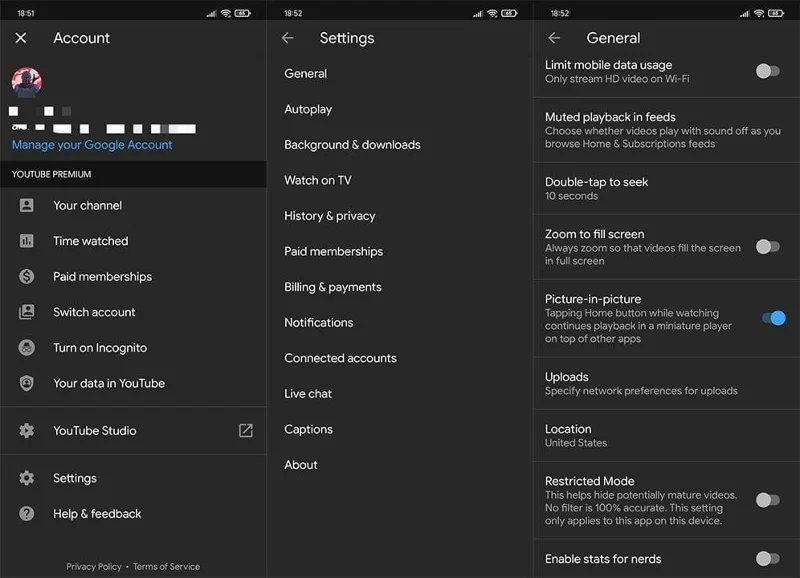
- Toque no avatar da sua conta no canto superior direito e abra Configurações .
- Abra Geral .
- Ative a opção Picture-in-picture .

- Feche o aplicativo e abra-o novamente .
- Abra qualquer vídeo e pressione o botão Home (ou use o gesto) para entrar no modo Picture-in-picture .
Solução 4 – Limpe o cache e os dados do aplicativo
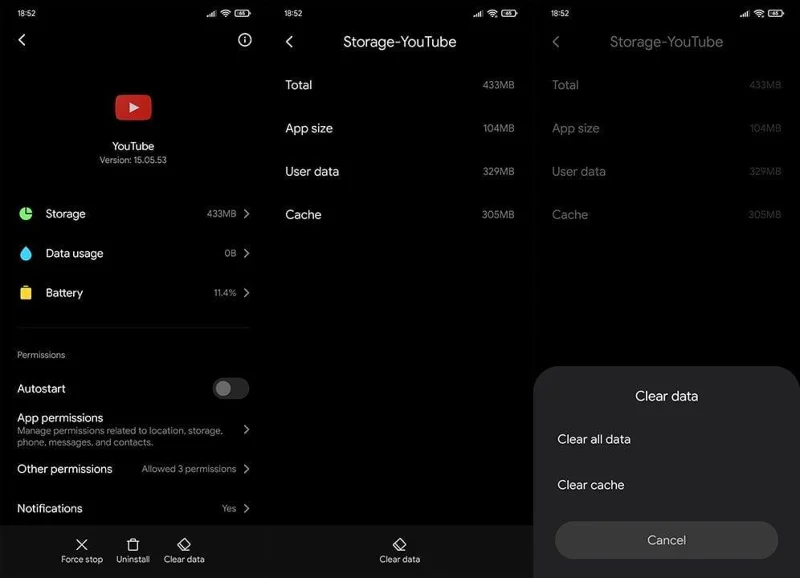
A próxima etapa é limpar o cache e os dados do aplicativo do YouTube, conceder permissões novamente e, esperançosamente, o PiP começará a funcionar novamente. Além disso, não se esqueça de atualizar o firmware do seu dispositivo. A transição do Android 10 foi apressada por alguns OEMs e trouxe todos os tipos de problemas menores ou maiores em uma variedade de dispositivos.
Siga estas etapas para limpar o cache e os dados do YouTube:
- Abra Configurações > Aplicativos > Todos os aplicativos .
- Abra o YouTube . Ele deve estar na parte inferior da lista de aplicativos.
- Selecione Armazenamento .
- Limpe o cache e depois os dados.

Solução 5 – Reverter para uma versão mais antiga do YouTube
Por fim, o Picture-in-Picture pode não estar funcionando devido a problemas com lançamentos recentes do YouTube para Android. Você pode reinstalar o aplicativo, embora seja recomendável reverter para uma iteração mais antiga do YouTube .
Siga estas instruções para reverter para uma versão mais antiga do YouTube por meio do APK:
- Desinstale o YouTube ou desinstale as atualizações em Configurações > Aplicativos > Todos os aplicativos > YouTube ou na Play Store.
- Abra o Chrome (ou qualquer outro navegador) no seu Android e navegue até o APK Mirror, aqui .
- Baixe um APK mais antigo do YouTube . Um lançamento público do YouTube de um mês deve servir.
- Toque para instalar o APK e permitir a instalação de aplicativos de terceiros quando solicitado .
É isso. Obrigado por ler e esperamos que estas instruções o ajudem a superar o problema. Se o modo Picture-in-picture para o YouTube ainda não estiver funcionando, considere enviar um relatório ao desenvolvedor. Além disso, não se esqueça de compartilhar perguntas ou sugestões conosco na seção de comentários abaixo.
Nota do editor: este artigo foi publicado originalmente em fevereiro de 2020. Fizemos questão de reformulá-lo para manter a novidade e a precisão.