Existem muitos gerenciadores de senhas de terceiros, mas, como acontece com tantas outras ferramentas e serviços, muitos usuários usam como padrão o Gerenciador de Senhas do Google incorporado ao Google Chrome porque ele já está lá e não precisa de configuração. Há relatos de que as senhas salvas do Chrome não estão sendo exibidas no Android. Se você também estiver passando por isso, verifique as soluções que fornecemos para você abaixo.
Índice:
- Escolha as senhas manualmente
- Ativar sincronização
- Verifique as configurações de preenchimento automático
- Desinstalar atualizações do Chrome
Como posso ver minhas senhas salvas no Chrome Android?
1. Escolha as senhas manualmente
Normalmente, com o preenchimento automático ativado, as senhas salvas devem aparecer imediatamente. Para ativar o preenchimento automático ou o login automático, abra o Chrome > menu de 3 pontos > Configurações > Senhas.
No entanto, se eles não aparecerem automaticamente, você poderá selecionar a senha manualmente na lista. Isso se aplica a senhas no Chrome para sites e senhas para aplicativos.
Veja como escolher uma senha manualmente no seu dispositivo Android:
- Toque na seção E- mail/Nome/Usuário e segure.
- Toque em Preenchimento automático .
- Acima do teclado, selecione Escolha uma senha salva .
- Escolha o nome da adaptação com base no site/serviço. Você pode usar a barra de pesquisa para procurá-lo.
- Copie o nome de usuário/e-mail primeiro e cole-o e depois copie e cole a senha . Talvez seja necessário fornecer uma senha/PIN/padrão da tela de bloqueio ou usar sua impressão digital.
- Cole ambos respectivamente e faça login.
2. Ativar sincronização
Certifique-se de que o Sync está ativado no Chrome no seu Android. Alguns até sugerem redefini-lo removendo a Conta do Google do Chrome e fazendo login novamente.
Veja como ativar a sincronização no Chrome para Android:
- Abra o Google Chrome .
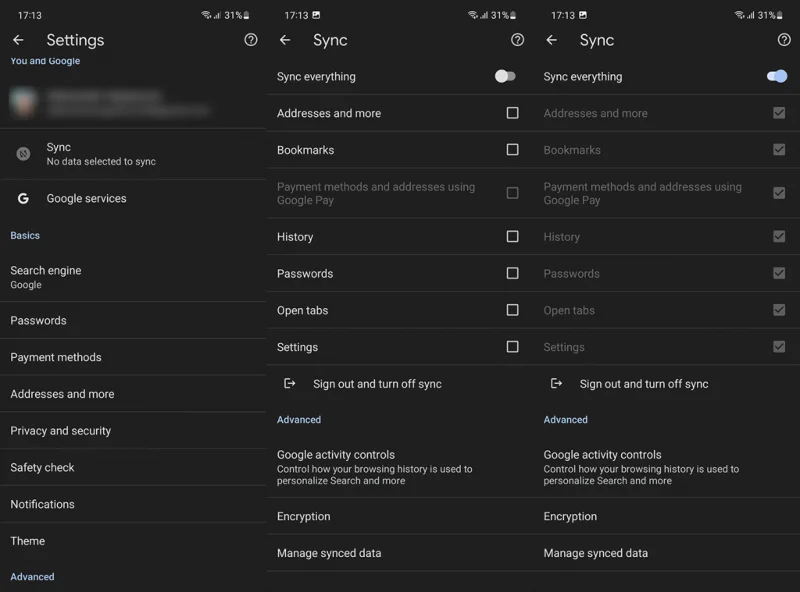
- Toque no menu de 3 pontos e abra Configurações .
- Toque em Sincronizar e ative a sincronização de senhas . Ou ative a opção Sincronizar tudo .
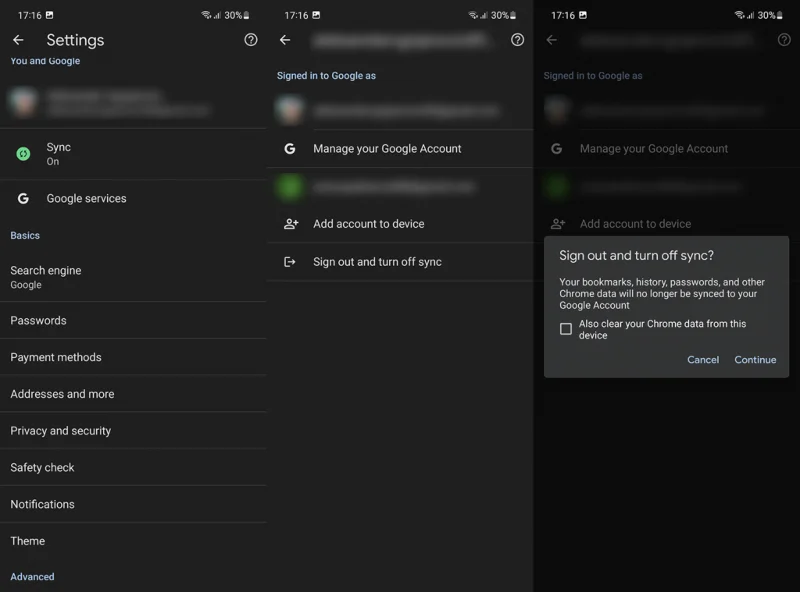
E é assim que sair e entrar novamente no Google Chrome:
- Abra o Google Chrome .
- Mais uma vez, toque no menu de 3 pontos e abra Configurações.
- Toque em sua conta na parte superior.
- Selecione Sair e desative a sincronização .
")
- Reinicie seu dispositivo, abra o Chrome e faça login novamente .
3. Verifique as configurações de preenchimento automático
Por outro lado, se as senhas salvas do Chrome não estiverem aparecendo no Android nos aplicativos, você precisa verificar as configurações de preenchimento automático. O Google Password Manager não é a única opção no Android, por isso nem sempre é a opção padrão. O que você precisa fazer é defini-lo como o serviço de preenchimento automático padrão nas configurações do sistema.
Veja como definir o Google Password Manager como o serviço de preenchimento automático padrão:
- Abra Configurações .
- Selecione Privacidade . Ou pesquise por Preenchimento automático na barra de pesquisa.
- Selecione Preenchimento automático com o Google .
- Ative a opção “ Preenchimento automático com o Google ”.
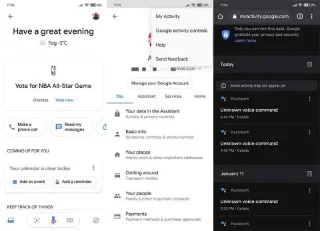
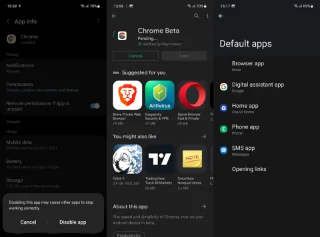
Em algumas skins Android. como o MIUI, você precisa definir o Google como o provedor de preenchimento automático padrão em aplicativos padrão ou configurações de privacidade.
4. Desinstale as atualizações do Chrome
Se ainda tiver problemas, você pode desinstalar as atualizações do Chrome e atualizar o aplicativo novamente. Como alternativa, você pode baixar um APK de uma versão mais antiga e carregá-lo de lado, conforme explicado aqui .
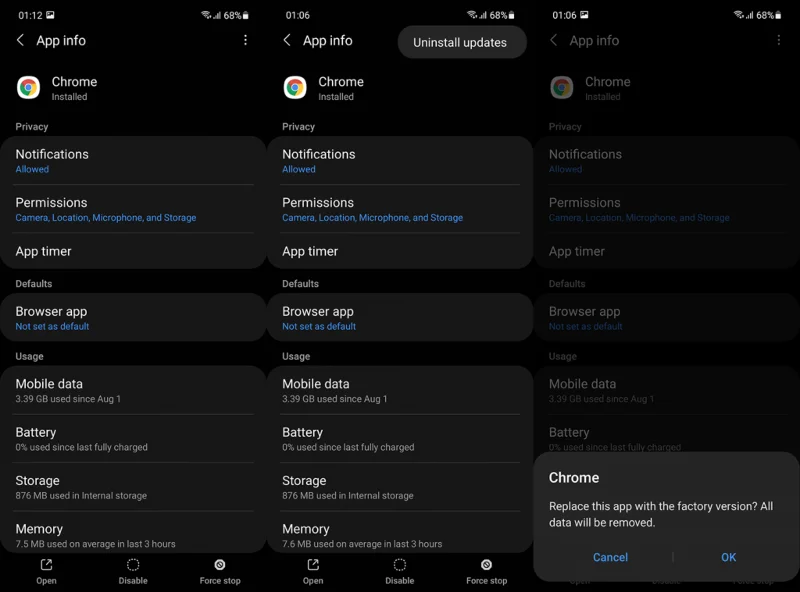
Siga estas instruções para desinstalar as atualizações do Chrome:
- Abra Configurações .
- Selecione Aplicativos .
- Expanda todos os aplicativos e abra o Chrome na lista de aplicativos disponíveis.
- Toque no menu de 3 pontos e selecione Desinstalar atualizações .
")
- Reinicie seu Android.
E, com isso, podemos concluir este artigo. Se você ainda tiver problemas com o preenchimento automático, informe-os em Chrome > menu de três pontos > Ajuda e feedback.
Obrigado por ler e não se esqueça de compartilhar suas dúvidas e sugestões conosco. Você pode nos dar seus 2 centavos sobre o assunto na seção de comentários abaixo.