
O Google Password Manager vem como o gerenciador de senhas integrado no Chrome . Assim como em qualquer outro serviço imaginável, alguns usuários o usam regularmente, mas alguns não estão interessados ou empregam um gerenciador de senhas de terceiros. Seja qual for o motivo, você pode desativar facilmente o Google Password Manager no seu Android ou PC. Aprenda como fazer abaixo.
Índice:
- Desative o Gerenciador de Senhas do Google no Android
- Desative o Gerenciador de Senhas do Google no Chrome para desktop
Como desativar o gerenciador de senhas embutido no navegador?
1. Desative o Gerenciador de Senhas do Google no Android
No Android, existem duas opções em relação ao Google Password Manager. Um deles é o Google Chrome e o gerenciamento de senhas no navegador para sites. O outro é o serviço de preenchimento automático usado para salvar e preencher credenciais de login em aplicativos Android compatíveis. Eles compartilham o mesmo banco de dados de senhas pode desabilitar ambos com facilidade.
Veja como desativar o Google Password Manager no Chrome para Android:
- Abra o Chrome .
- Toque no menu de 3 pontos e abra Configurações .
- Abra Senhas .
- Desative a opção Salvar senhas . Além disso, desative a opção Auto Sign-in .
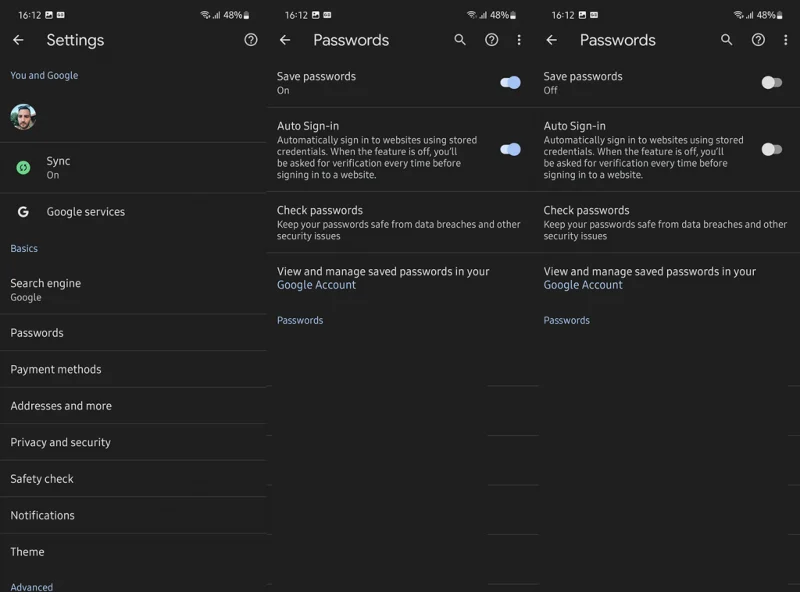
- Se você quiser desativar o salvamento de métodos e endereços de pagamento, volte.
- Abra Métodos de pagamento e desative Salvar e preencher métodos de pagamento .
- Volte e abra Endereços e muito mais . Desative Salvar e preencher endereços .
Por outro lado, para desabilitar a integração do Password Manager no Android, siga estas etapas:
- No seu Android, abra Configurações .
- Abra o Google .
- Selecione Preenchimento Automático .
- Abra o Preenchimento automático com o Google .
- Desative a opção “ Usar preenchimento automático com o Google ”.

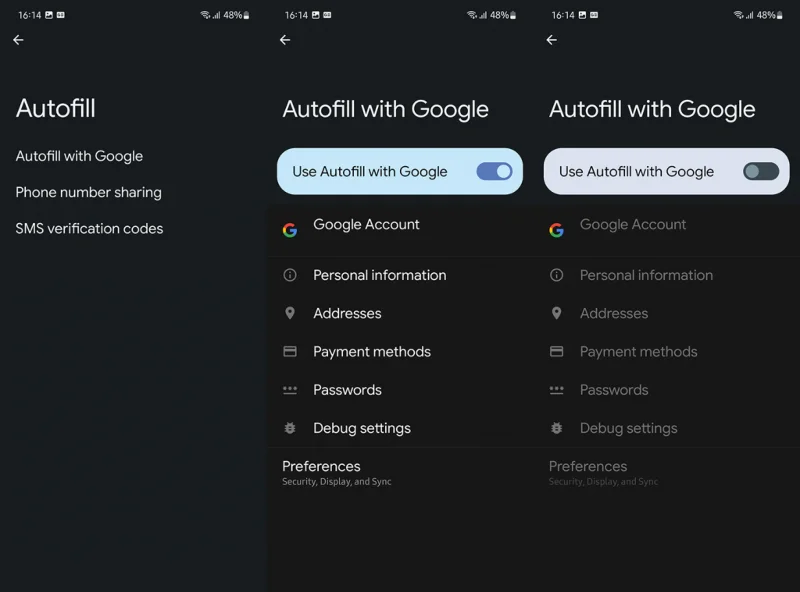
Você pode verificar todas as suas senhas em Chrome > Configurações > Senhas ou navegar até as configurações da sua Conta do Google, aqui , e você encontrará o Gerenciador de senhas na guia Segurança.
2. Desative o Google Password Manager no Chrome para computador
O procedimento no Windows, Linux ou ChromeOS em relação ao navegador Chrome é o mesmo do Android. Você precisa abrir o navegador, acessar Configurações e desabilitar separadamente Senhas, Formas de pagamento e a opção “Endereços e mais”.
Veja como desativar o Google Password Manager no Chrome no seu PC/Chromebook:
- Abra o Chrome .
- Clique no menu de 3 pontos no canto superior direito e abra Configurações .
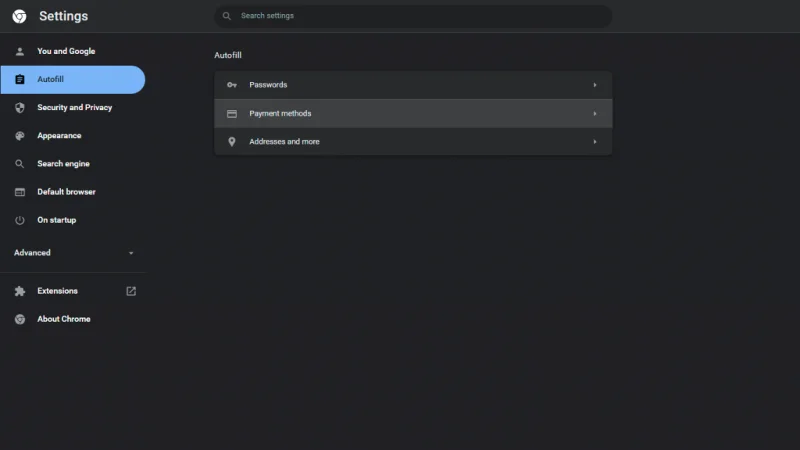
- No painel esquerdo, selecione Preenchimento automático .
- Você verá todas as 3 opções de preenchimento automático . Abra todos eles respectivamente e certifique-se de que todos os botões estejam desligados .

E, com isso dito, podemos chamá-lo de envoltório. Obrigado por ler o que foi, espero, um artigo útil. Poste perguntas ou compartilhe seus pensamentos na seção de comentários abaixo.
Como visualizar e excluir as senhas salvas:
1. Conforme mencionado na seção acima, vá diretamente para a seção salvar senhas e pressione o botão Editar localizado na parte superior .
2. O botão Excluir aparecerá na parte inferior após a autenticação. Você entende o que fazer.
Embora você possa desligar o gerenciador de senhas de um navegador da web para evitar a irritante mensagem de salvamento de senha, você corre o risco de esquecer as senhas do site. Você pode usar gerenciadores de senhas de terceiros se não acreditar no gerenciador de senhas integrado em navegadores específicos.
O Google desenvolveu uma nova interface mais útil e repleta de novos recursos. Algumas mudanças cosméticas incluíram novas guias arredondadas, configuração de papel de parede personalizado sem instalação de plug-ins e um novo ícone de perfil. Os usuários ficaram particularmente atraídos pelo novo gerenciador de senhas como recurso. O Google desenvolveu uma nova interface mais útil e repleta de novos recursos.





