Não há muitas coisas mais irritantes do que uma situação em que o iPhone não se conecta a uma rede Wi-Fi. Especialmente quando você está em casa e é forçado a consumir os preciosos MBs ou até mesmo GBs do seu plano de celular.
É por isso que tentaremos encontrar uma solução para quando seu iPhone não se conectar a uma rede WiFi aqui. Como o iOS 15 é a versão mais recente do iOS (no momento em que escrevo), compus este artigo para ser compatível com ele, mas você pode aplicar todas essas soluções a versões mais antigas (e provavelmente mais novas quando chegar a hora) do iOS, já que nada é realmente mudou na forma como lidamos com este tipo de problemas. Então, vamos começar…
Índice:
- Verifique se o Wi-Fi está ligado
- Atualize seu iPhone
- Verifique o modo avião
- Reinicie seu iPhone
- Reconectar a uma rede Wi-Fi
- Verifique o roteador
- Redefinir Ajustes de Rede
Solução 1: ative e desative o Wi-Fi novamente
Sim, esta tem sido a solução mais genérica da história da tecnologia. Mas a razão para isso é porque às vezes funciona. Portanto, antes de tentar qualquer outra coisa, vá em frente e desligue e ligue o Wi-Fi novamente. Não pode doer, mas pode ajudar.
Veja como fazer isso, caso você não tenha certeza:
- Vá para Configurações .
- Toque em Wi-Fi .
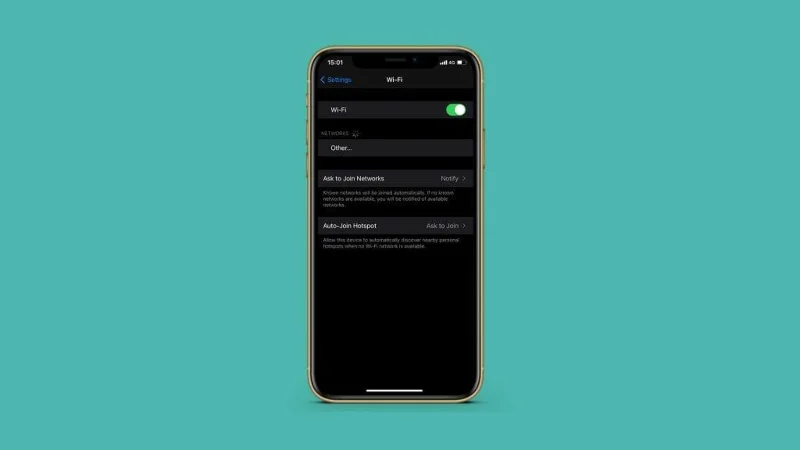
- Toque no botão Wi-Fi duas vezes. Uma vez para desligá-lo e novamente para ligá-lo.
Solução 2: atualize seu iPhone
Eu quero dizer que uma atualização ruim é provavelmente a razão pela qual você não pode se conectar ao Wi-Fi. Os iPhones são feitos para funcionar, e a única coisa que provavelmente atrapalhará isso é uma atualização defeituosa. Especialmente se levarmos em conta que as atualizações do iOS foram um saco misto ao longo da história. A maioria deles apresenta novos recursos e melhora seu iPhone, mas algumas atualizações podem realmente atrapalhar tudo.
Se você suspeitar que sua conexão Wi-Fi não funciona por causa da atualização mais recente do iOS 15 que você instalou no seu iPhone, sua melhor aposta é provavelmente esperar por uma nova atualização. A menos que haja uma solução específica que se aplique à sua versão do iOS 15 (pesquise um pouco). Mas se não houver uma solução específica, você pode tentar outras soluções deste artigo (embora eu não possa prometer que nenhuma delas funcione) ou apenas esperar que a Apple lance um patch.
Solução 3: verifique o modo avião
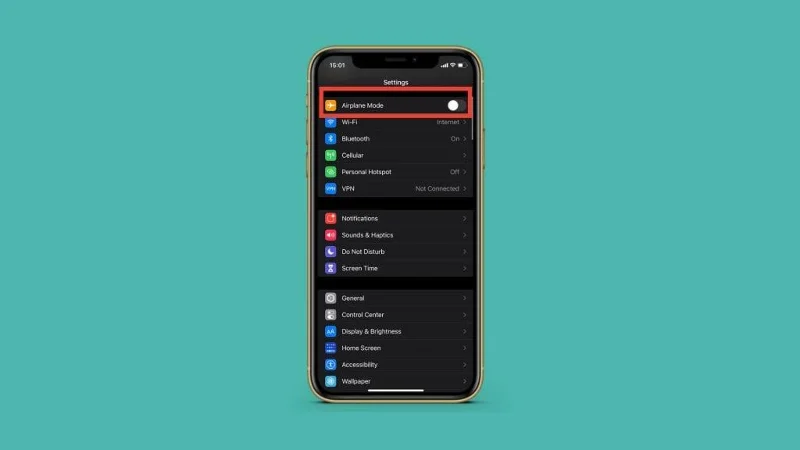
Se você ativou acidentalmente o modo Avião, não poderá se conectar ao Wi-Fi. Então, vá em frente e verifique se está desativado: Veja como fazer isso:
- Abra Configurações .

- Certifique-se de que a opção Modo Avião esteja desativada.
Solução 4: reinicie o seu iPhone
O princípio é o mesmo da primeira solução, mas funciona em um nível mais profundo. Então, em vez de reiniciar o recurso Wi-Fi, vamos reiniciar o telefone inteiro. Talvez isso resolva o problema e nos permita conectar a uma rede Wi-Fi novamente.
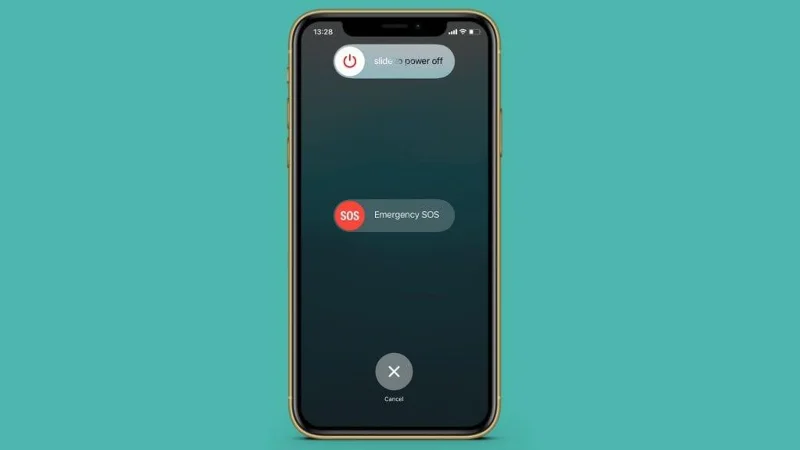
Para reiniciar o iPhone, pressione e segure o botão Lateral + o botão Diminuir volume ao mesmo tempo, até que o controle deslizante Desligar apareça. Basta arrastar o controle deslizante para a direita e seu iPhone será desligado. Ligue o iPhone novamente e tente se conectar a uma rede Wi-Fi novamente. Se você tiver sucesso, está feito. Se não, bem, prossiga para a próxima solução.
Solução 5: reconecte-se a uma rede WiFi
Como estamos reiniciando e reconectando, você também pode se reconectar a uma rede Wi-Fi específica, se essa for a única rede à qual você não pode se conectar. Apenas certifique-se de saber a senha dessa rede, para que você possa se conectar a essa rede novamente sem problemas.
Aqui está o que você precisa fazer:
- Vá para Configurações .
- Toque em Wi-Fi .
- Toque na rede Wi-Fi à qual você está tentando se conectar.

- Vá para Esquecer esta rede e confirme tocando em Esquecer .
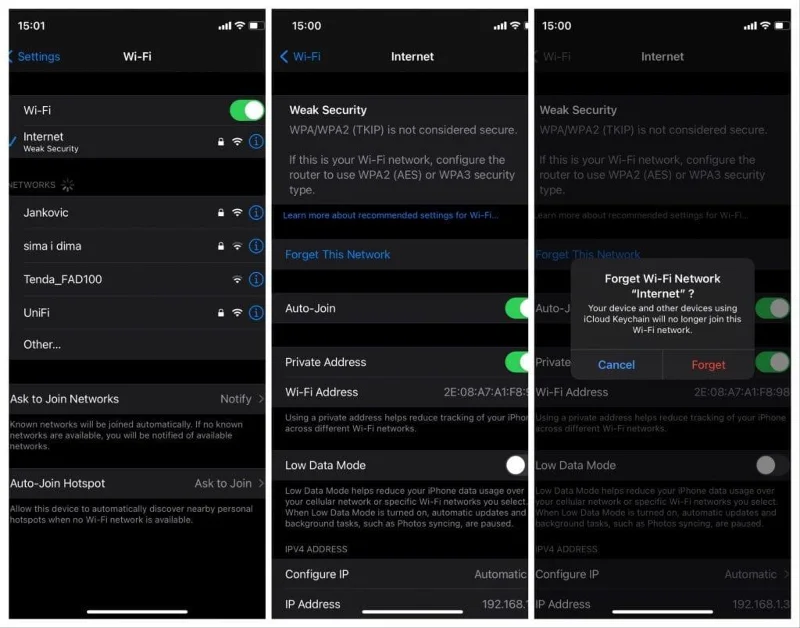
Agora, vá em frente e tente se conectar a essa rede Wi-Fi novamente. Talvez você tenha mais sorte desta vez.
Solução 6: verifique o roteador
Se você estiver tendo problemas com uma rede Wi-Fi em sua própria casa, é uma boa ideia verificar seu roteador. Talvez algo dentro das configurações do roteador não esteja definido corretamente, e é exatamente isso que está impedindo você de se conectar à rede Wi-Fi.
Uma vez que existem tantos fabricantes e modelos de roteadores diferentes, e não posso dizer exatamente o que fazer. Portanto, você terá que verificar o manual do roteador ou entrar em contato com seu provedor de Internet para obter ajuda.
Solução 7: redefinir as configurações de rede
Se nenhuma das soluções anteriores resolveu o problema com o Wi-Fi no iOS 15, você pode tentar redefinir as configurações de rede completamente. Apenas lembre-se de que, se você optar por fazer isso, reverterá cada configuração para seu estado original, portanto, pode ser necessário algum tempo para colocar tudo em ordem.
Portanto, pense duas vezes antes de redefinir as configurações de rede. No entanto, se você quiser tentar esta solução, aqui está o que você precisa fazer:
- Vá para Configurações .
- Vá para Geral > Redefinir .

- Toque em Redefinir configurações de rede .
- Digite sua senha para confirmar.
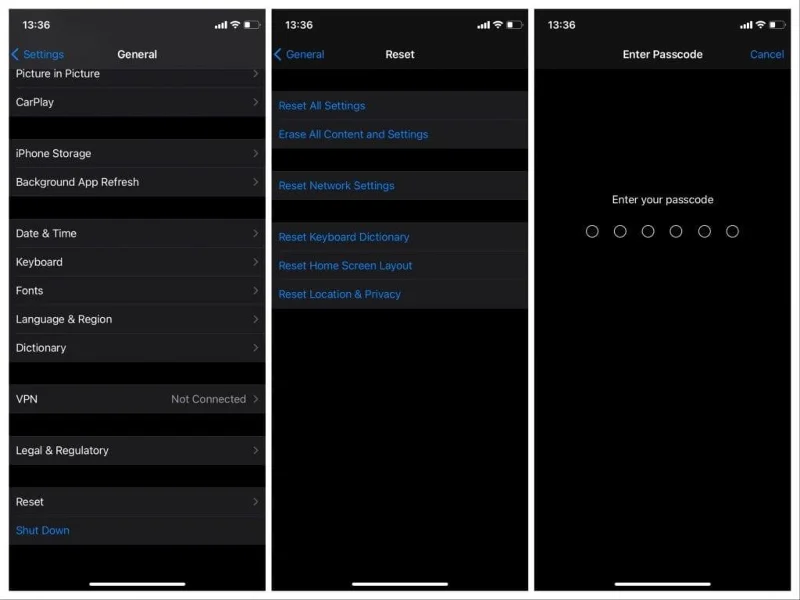
É sobre isso. Espero que pelo menos uma dessas soluções tenha ajudado você a resolver o problema com o Wi-Fi no iOS 15. Não se esqueça de nos seguir e para mais artigos como este.