Como criar arquivos Excel em um computador não é difícil. Abaixo estão instruções detalhadas sobre como criar arquivos Excel e abrir planilhas para iniciantes .
O Microsoft Excel é um software de planilha há muito conhecido e ainda hoje muito popular graças aos seus recursos excelentes e úteis.
Na parte anterior da seção Excel 2016 , LuckyTemplates ajudou você a se familiarizar com o Microsoft Excel e aprender sobre o OneDrive. Hoje, continuamos compartilhando com você como criar planilhas novas e abrir planilhas existentes no Excel 2016 . Convidamos você a consultar!
Índice do artigo
Apresentando planilhas do Excel 2016
Os arquivos do Excel são chamados de arquivos da pasta de trabalho no Excel. Sempre que precisar iniciar um novo projeto no Excel, você precisará criar um novo arquivo de pasta de trabalho. Existem várias maneiras de começar a trabalhar com uma planilha de pasta de trabalho no Excel. Você pode optar por criar uma nova planilha (uma planilha em branco ou um modelo predefinido ) ou abrir uma planilha existente .
Assista ao vídeo abaixo para saber mais sobre como criar planilhas novas e abrir planilhas existentes no Excel 2016 :
Sobre o OneDrive
Sempre que abrir ou salvar uma planilha, você terá a opção de usar o OneDrive , que é um serviço online de armazenamento de arquivos incluído na sua conta da Microsoft. Para habilitar esta opção, você terá que entrar no Office . Para saber mais, visite nosso Guia Completo do Excel 2016 (Parte 2): Saiba mais sobre o OneDrive .
Crie uma nova planilha Excel 2016 em branco
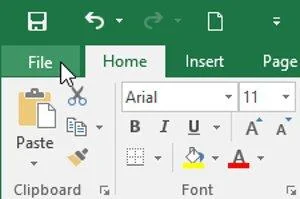
1. Selecione a guia Arquivo . A visualização dos bastidores aparecerá.
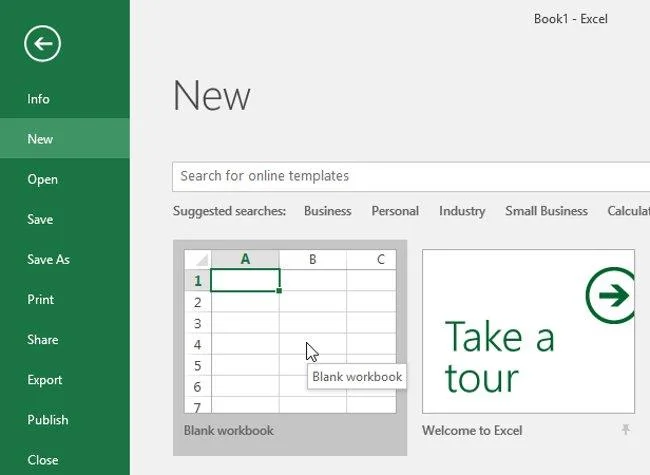
2. Selecione Novo e clique em Pasta de trabalho em branco .
3. Uma nova planilha em branco aparecerá.
Abra uma planilha Excel existente
Além de criar novas planilhas, você também precisa abrir uma planilha salva anteriormente. Para saber mais sobre como salvar planilhas, consulte nosso artigo Guia completo do Excel 2016 (Parte 4): como armazenar e compartilhar planilhas .
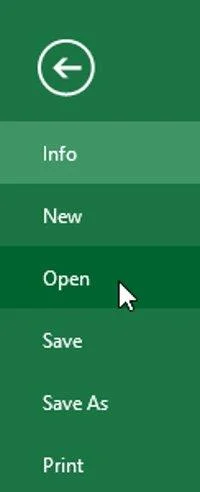
1. Navegue até o modo de exibição Backstage e clique em Abrir .
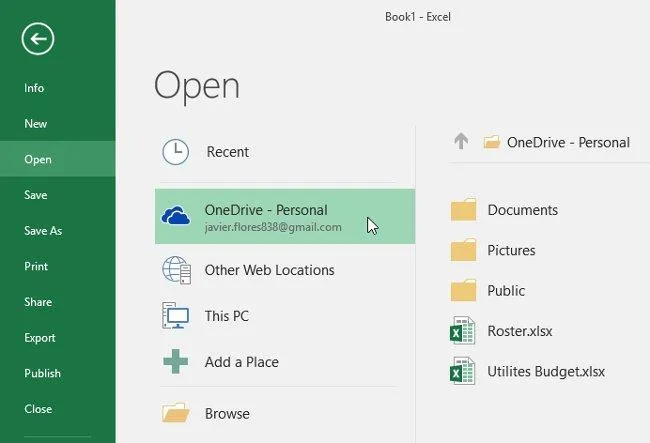
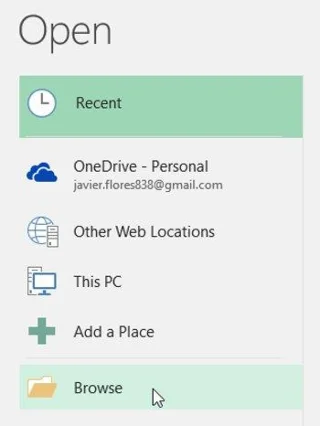
2. Selecione Computador e clique em Procurar . Além disso, você pode selecionar OneDrive para abrir arquivos armazenados em seu OneDrive.
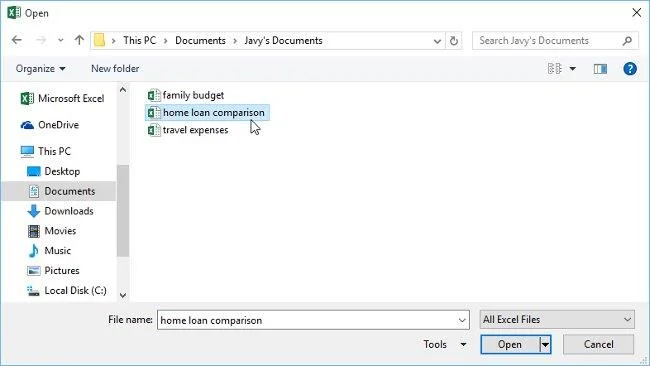
3. A caixa de diálogo Abrir aparecerá. Localize a pasta, selecione a planilha e clique em Abrir .
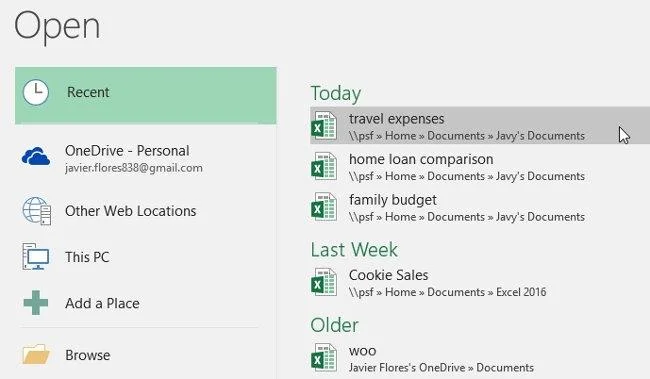
- Se você abriu recentemente a planilha desejada, poderá navegar pelas planilhas recentes em vez de procurar o arquivo.
Fixar uma planilha do Excel
Se você costuma trabalhar com a mesma planilha, pode fixá-la no modo de exibição Backstage para acesso mais rápido.
1. Navegue até o modo de exibição Backstage e clique em Abrir . Suas planilhas editadas recentemente serão exibidas.
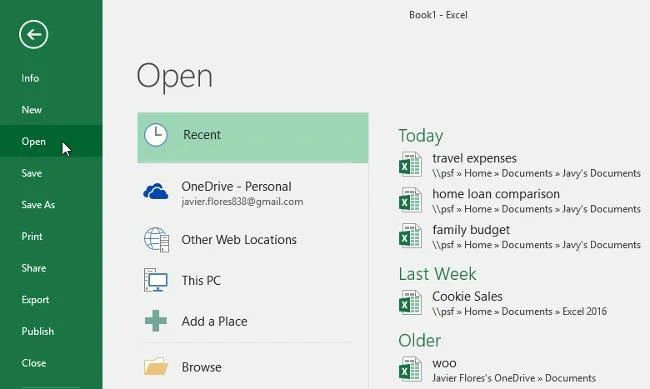
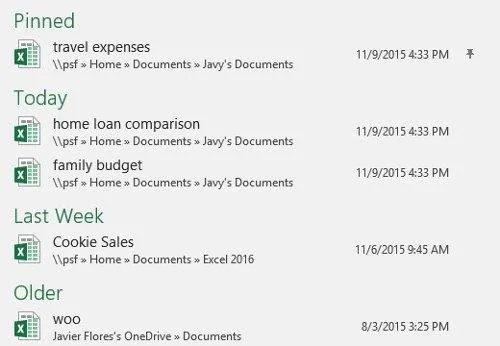
2. Passe o mouse sobre a planilha que deseja fixar. Um ícone de alfinete aparecerá ao lado da planilha. Clique no ícone de alfinete ( conforme mostrado ).
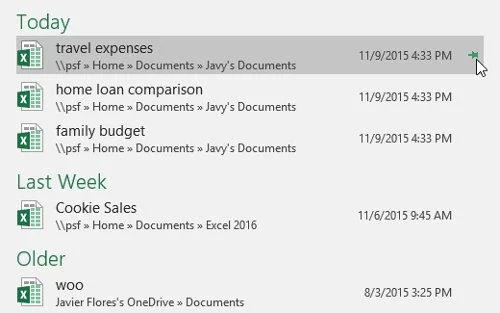
3. A planilha estará em Pastas de trabalho recentes . Para liberar a planilha, basta clicar no ícone de fixação novamente.
Usando modelos existentes (modelo)
Os modelos são planilhas predefinidas que você pode usar para criar rapidamente uma nova planilha. Os modelos geralmente incluem formatação personalizada e fórmulas predefinidas, para que você possa economizar muito tempo e esforço ao iniciar um novo projeto.
Crie uma nova planilha a partir do modelo
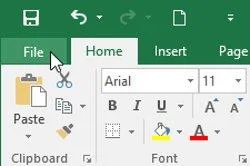
1. Clique na guia Arquivo para acessar a visualização Backstage .
2. Selecione Novo . Vários modelos aparecerão na opção Pasta de trabalho em branco .
3. Selecione uma amostra para análise.
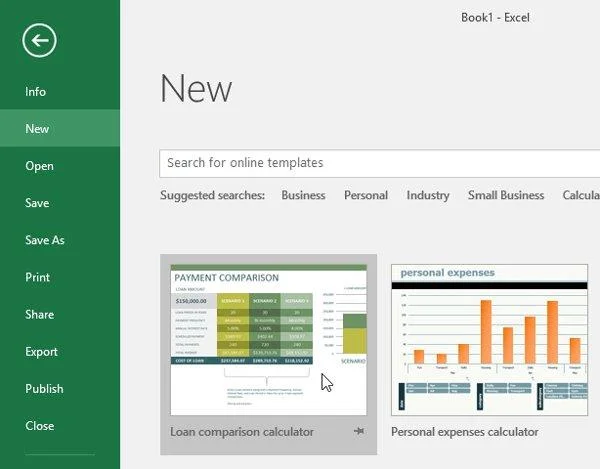
4. Uma visualização do modelo é exibida com informações adicionais sobre como usá-lo.
5. Clique em Criar para usar o modelo selecionado .

6. Uma nova planilha aparecerá com o modelo selecionado.
- Você também pode navegar pelos modelos por categoria ou usar a barra de pesquisa para encontrar um quadro de modelos específico.
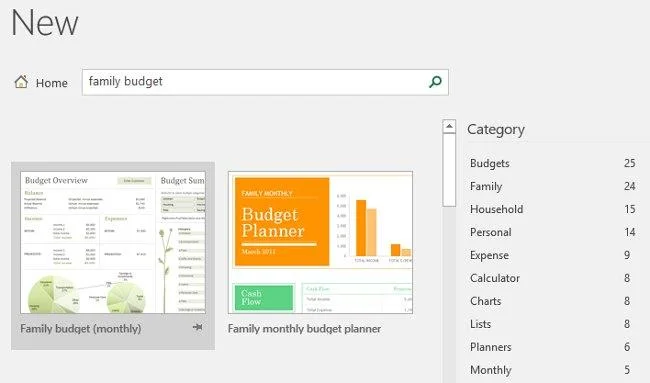
- É importante observar que nem todos os modelos são criados pela Microsoft. Muitos modelos são criados por fornecedores terceirizados e até mesmo por usuários individuais, portanto, alguns modelos podem funcionar melhor que outros.
Modo de compatibilidade
Às vezes você precisa trabalhar com planilhas criadas em versões anteriores do Microsoft Excel, como Excel 2003 ou Excel 2000 . Ao abrir esses tipos de planilhas, elas aparecerão no Modo de Compatibilidade .
O modo de compatibilidade desativa alguns recursos, portanto você só pode acessar comandos encontrados no programa que foi usado para criar a planilha. Por exemplo, se você abrir uma pasta de trabalho criada no Excel 2003, só poderá usar guias e comandos encontrados no Excel 2003.
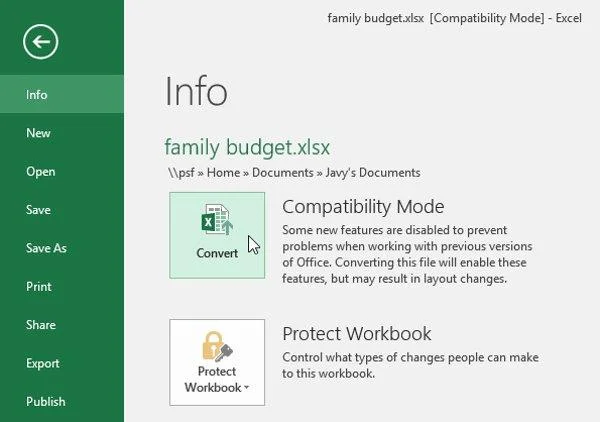
Na imagem abaixo você pode ver que a planilha está em Modo de Compatibilidade , indicado no topo da janela à direita do nome do arquivo. Isso desabilitará alguns recursos do Excel 2016 e eles ficarão esmaecidos na barra de ferramentas da faixa de opções.
Para sair do Modo de Compatibilidade , você precisa converter a planilha para o tipo de versão atual. Porém, se você colabora com outras pessoas que só têm acesso a uma versão anterior do Excel, é melhor deixar a planilha no Modo de Compatibilidade para que a formatação permaneça inalterada.
Para converter uma planilha
Se quiser acessar todos os recursos do Excel 2016, você pode converter sua planilha para o formato de arquivo 2016 .
Observe que a conversão de um arquivo pode alterar o layout original da planilha.
1. Clique na guia Arquivo para acessar a visualização Backstage.
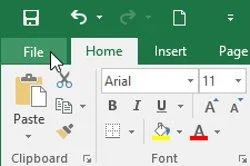
2. Localize e selecione o comando Converter .
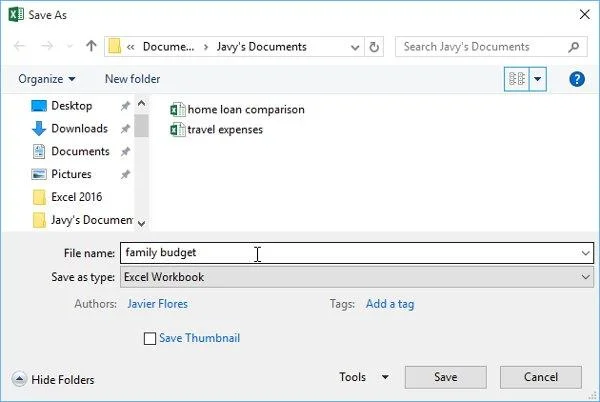
3. A caixa de diálogo Salvar como aparecerá. Selecione onde deseja salvar a planilha, insira um nome de arquivo para a planilha e clique em Salvar .
4. A planilha será convertida para o tipo de arquivo mais recente.
Recuperação automática
O Excel salva automaticamente as pastas de trabalho em uma pasta temporária enquanto você trabalha nelas. Se você esquecer de salvar as alterações ou se o Excel travar, você pode restaurar o arquivo usando o recurso AutoRecuperação do Excel.
Para usar a AutoRecuperação:
- Abra o Excel 2016. Se forem encontradas versões de arquivos salvas automaticamente, o painel Recuperação de Documentos será mesclado.
- Clique para abrir dados existentes. Esta pasta de trabalho será restaurada.
Nota: Por padrão, o Excel AutoSaves salvará automaticamente a cada 10 minutos. Se a edição de uma pasta de trabalho demorar menos de 10 minutos, o Excel poderá não oferecer suporte ao salvamento automático.
Se você não encontrar o arquivo necessário, visualize todos os arquivos salvos automaticamente no visualizador do Backstage. Basta ir para Arquivo > Informações > Gerenciar pastas de trabalho > Recuperar pastas de trabalho não salvas . Aqui, você pode configurar as opções de recuperação automática necessárias.
Próximo artigo: Excel 2016 – Lição 4: Como armazenar e compartilhar planilhas
Se divertindo!