- Guia completo do Excel 2016 (Parte 1): Familiarize-se com o Microsoft Excel
- Guia completo do Excel 2016 (Parte 2): Aprenda sobre o OneDrive
- Guia completo para Excel 2016 (Parte 3): Como criar novas planilhas e abrir planilhas existentes
- Guia completo do Excel 2016 (Parte 4): como armazenar e compartilhar planilhas
No Excel, células e intervalos são conceitos importantes porque esta é a função principal da planilha. Ao manipular e trabalhar no Excel em geral e no Excel 2016 em particular, você não pode deixar de conhecer células (Célula) e planilhas (Pasta de trabalho).
Índice do artigo
Introdução às células e intervalos
Sempre que você trabalhar com o Excel, precisará inserir informações – ou conteúdo – nas células . As células são os blocos básicos de construção de uma planilha. Você precisará aprender o básico sobre células e conteúdo de células para calcular, analisar e organizar dados no Excel.
Assista ao vídeo abaixo para saber mais sobre tarefas básicas ao trabalhar com células e intervalos no Excel 2016 :
Aprenda sobre células no Excel
Cada planilha é composta por milhares de retângulos, chamados células. Uma célula é a interseção de uma linha e uma coluna – em outras palavras, onde uma linha e uma coluna se cruzam.
As colunas são identificadas por letras ( A, B, C ), enquanto as linhas são identificadas por números ( 1, 2, 3 ). Cada célula tem seu próprio nome – ou endereço de célula com base em colunas e linhas. No exemplo abaixo, a célula selecionada cruza a coluna C e a linha 5, portanto o endereço da célula é C5 .
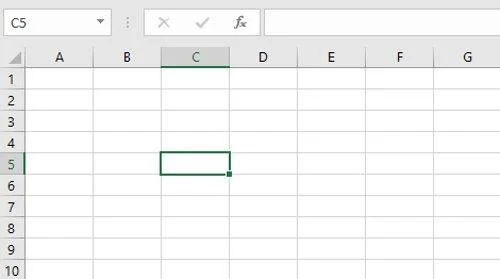
Observe que o endereço da célula também aparece na caixa Nome no canto superior esquerdo e que os títulos das linhas e colunas da célula são destacados quando a célula é selecionada.
Você também pode selecionar várias células de uma vez . Um grupo de células selecionadas é conhecido como intervalo. Em vez de um único endereço de célula, você se referirá a um intervalo de células usando o primeiro e o último endereço de célula no intervalo de células, separados por dois pontos . Por exemplo, um intervalo de células que inclua as células A1, A2, A3, A4 e A5 seria escrito como A1:A5. Dê uma olhada nos diferentes intervalos de células abaixo:
- Intervalo de células A1:A8
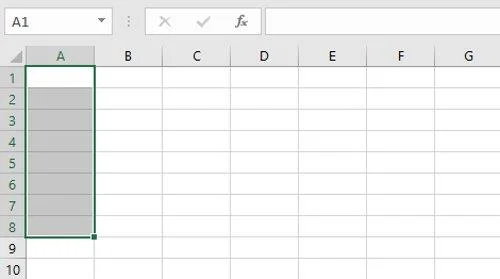
- Intervalo de células A1:F1
- Intervalo de células A1:F8
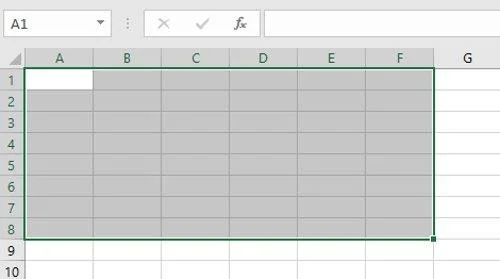
- Se as colunas da sua planilha estiverem rotuladas com números em vez de letras, você precisará alterar o estilo de referência padrão do Excel.
Selecione uma célula
Para inserir ou editar o conteúdo da célula, primeiro você precisa selecionar a célula.
1. Clique em uma célula para selecioná-la. No exemplo, selecionamos a célula D9 .
2. Uma borda aparecerá ao redor da célula selecionada e os títulos das colunas e linhas serão destacados. A célula permanecerá selecionada até você clicar em outra célula da planilha.
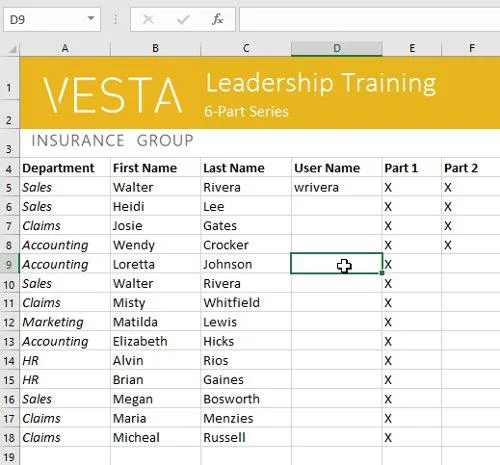
- Além disso, você também pode selecionar células usando as teclas de seta do teclado.
Selecione um intervalo de células
Às vezes você pode querer selecionar um grupo maior de células ou um intervalo de células.
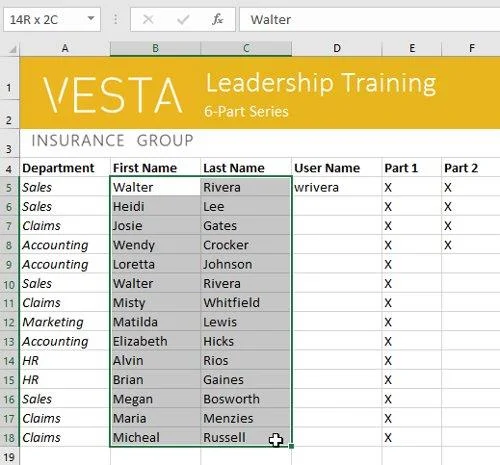
1. Clique e arraste o mouse até que todas as células próximas que você deseja selecionar sejam destacadas. No exemplo, selecionamos o intervalo de células B5:C18 .
2. Solte o mouse para selecionar o intervalo desejado. As células permanecerão selecionadas até você clicar em outra célula da planilha.
Tipos de conteúdo em células do Excel
Qualquer informação inserida na planilha será armazenada em uma célula. Cada célula pode conter diferentes tipos de conteúdo, incluindo texto, formatação, fórmulas e funções .
- Texto : as células podem conter texto, como letras, números e datas.

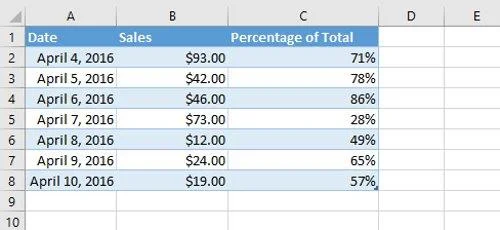
- Atributos de formatação : as células podem conter atributos de formatação que alteram a forma como letras, números e datas são exibidos. Por exemplo, uma porcentagem pode aparecer como 0,15 ou 15%. Você pode até alterar o texto ou a cor de fundo de uma célula.
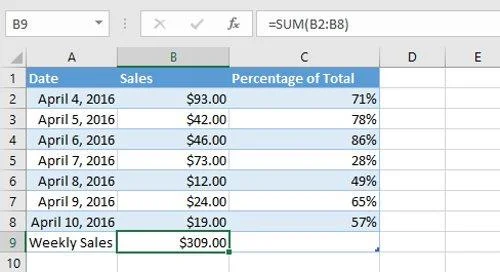
- Fórmulas e funções : as células podem conter fórmulas e funções que calculam os valores das células. No exemplo, SUM (B2:B8) adiciona o valor de cada célula no intervalo B2:B8 e exibe o total na célula B9 .
Inserir conteúdo
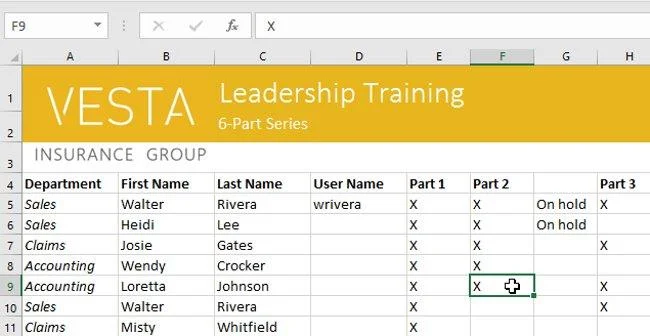
1. Clique em uma célula para selecioná-la. No exemplo, selecionamos a célula F9 .
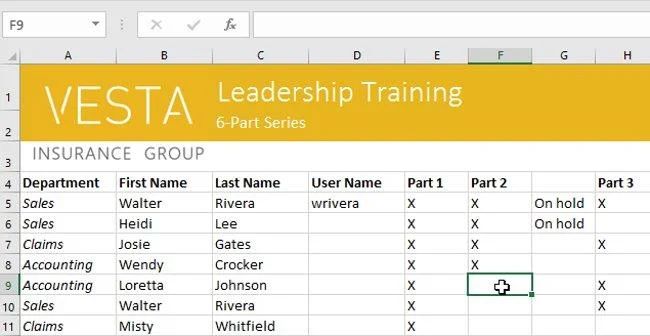
2. Digite algo na célula selecionada e pressione Enter no teclado. O conteúdo aparecerá na célula e na barra de fórmulas . Você também pode inserir e editar o conteúdo das células na barra de fórmulas.
Excluir conteúdo da célula
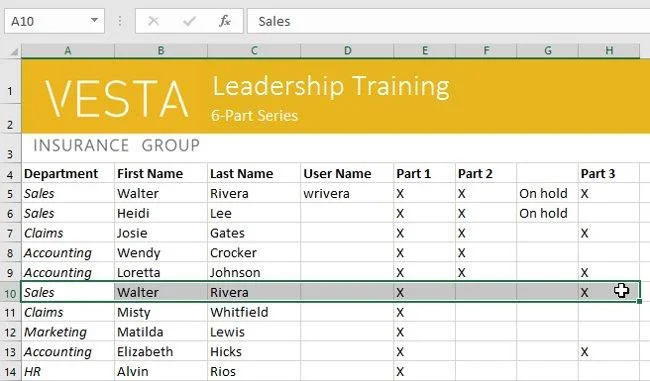
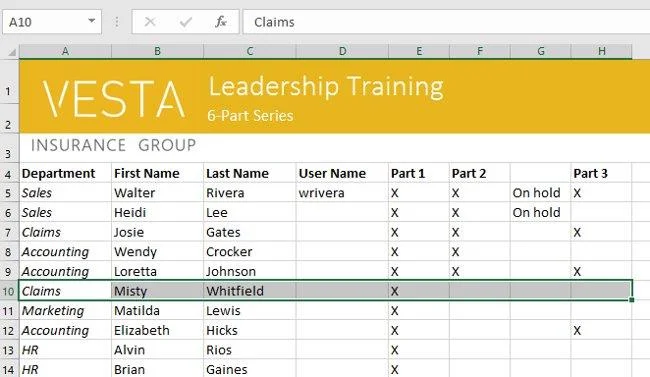
1. Selecione a(s) célula(s) com o conteúdo que deseja excluir. No exemplo, selecionamos o intervalo de células A10:H10 .
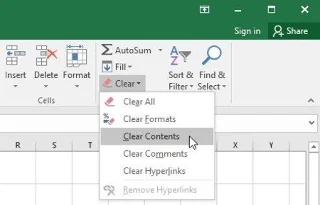
2. Selecione o comando Limpar na guia Início e clique em Limpar Conteúdo .
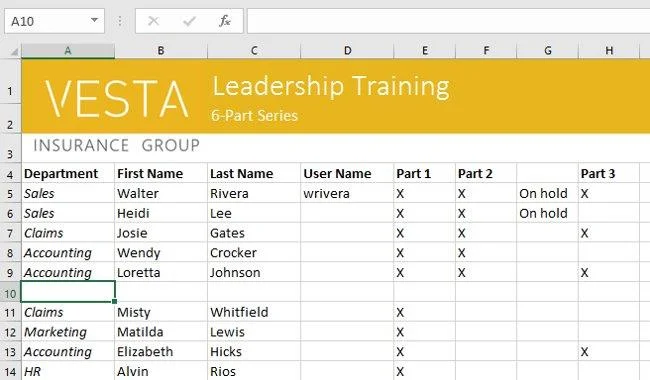
3. O conteúdo da célula será excluído.
- Além disso, você pode usar a tecla Delete do teclado para excluir conteúdo de várias células de uma vez. A tecla Backspace excluirá apenas o conteúdo de uma célula por vez.
Excluir células
Há uma diferença importante entre excluir o conteúdo de uma célula e excluir a própria célula. Se você excluir uma célula inteira, as células abaixo dela serão movidas para preencher o espaço e substituir as células excluídas .
1. Selecione a(s) célula(s) que deseja excluir. No exemplo, selecionaremos o intervalo de células A10:H10 .
2. Selecione o comando Excluir na guia Início da faixa de opções.

3. As células abaixo irão mudar e preencher o espaço.
Copie e cole o conteúdo da célula
O Excel 2016 permite copiar o conteúdo inserido em uma planilha e colá-lo em outras células, economizando tempo e esforço.
1. Selecione a(s) célula(s) que deseja copiar. No exemplo, selecionamos o intervalo de células F9 .
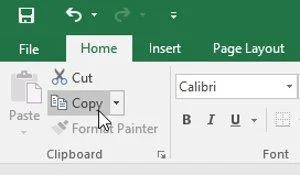
2. Clique no comando Copiar na guia Página inicial ou pressione Ctrl + C no teclado.
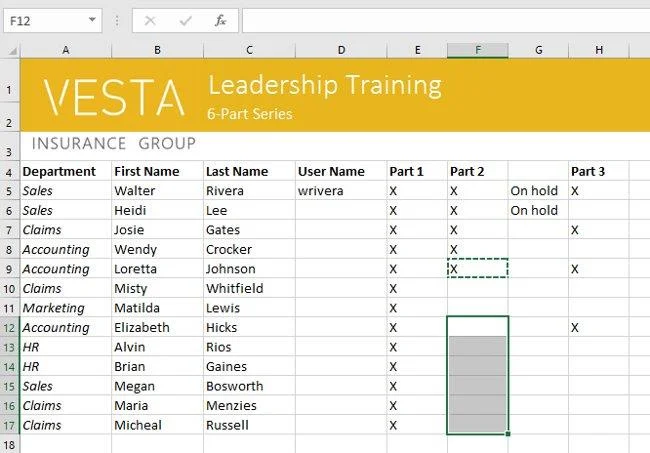
3. Selecione a(s) célula(s) onde deseja colar o conteúdo. No exemplo, escolhemos F12:F17 . As células copiadas terão uma célula cercada por linhas tracejadas.
4. Clique no comando Colar na guia Página inicial ou pressione Ctrl + V no teclado.
5. O conteúdo será colado nas células selecionadas.

Acesso a muitas opções de colagem
Você também pode acessar opções adicionais de colagem, que são especialmente convenientes ao trabalhar com células que contêm fórmulas ou formatação. Basta clicar na seta suspensa no comando Colar para ver essas opções.

Em vez de selecionar comandos na barra de ferramentas da faixa de opções, você pode acessar rapidamente os comandos clicando com o botão direito . Basta selecionar a(s) célula(s) que deseja formatar e clicar com o botão direito. Um menu suspenso aparecerá onde você encontrará alguns dos mesmos comandos na faixa de opções.
Recortar e colar o conteúdo da célula
Ao contrário de copiar e colar, que duplica o conteúdo da célula, o corte permite mover o conteúdo entre as células.
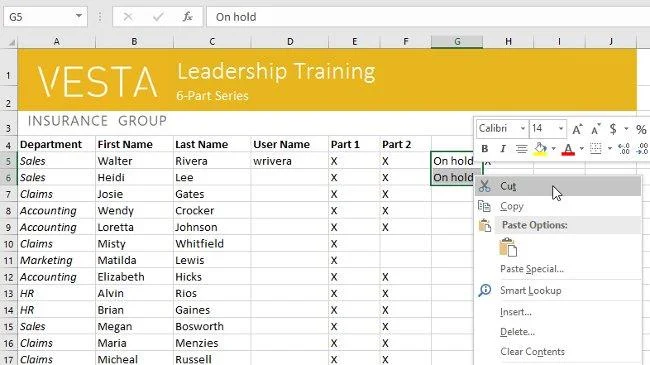
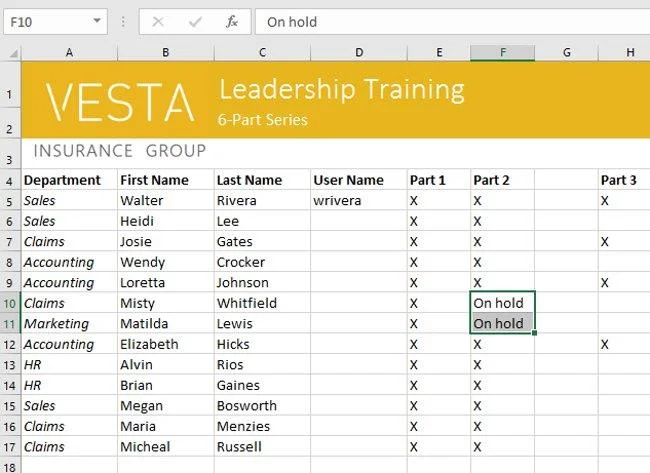
1. Selecione a(s) célula(s) que deseja cortar. No exemplo, selecionamos o intervalo de células G5:G6 .
2. Clique com o botão direito e selecione o comando Cortar . Alternativamente, você pode usar o comando na guia Home ou pressionar Ctrl + X no teclado.
3. Selecione as células onde deseja colar o conteúdo. No exemplo, escolhemos F10:F11 . As células cortadas terão uma caixa cercada por uma linha tracejada.
4. Clique com o botão direito e selecione o comando Colar . Alternativamente, você pode usar o comando na guia Home ou pressionar Ctrl + V no teclado.
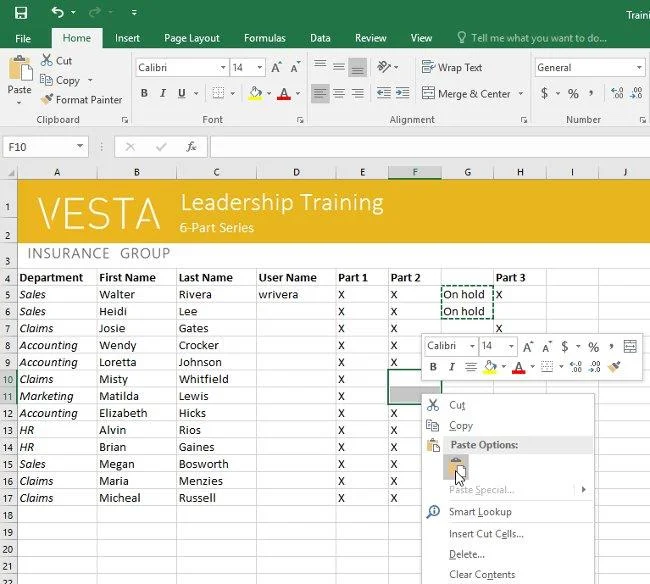
5. O conteúdo recortado será extraído das células originais e colado nas células selecionadas.
Arraste e solte células
Em vez de recortar, copiar e colar, você pode arrastar e soltar células para mover seu conteúdo.
1. Selecione as células para as quais deseja mover o conteúdo. No exemplo, selecionamos o intervalo H4:H12 .
2. Mova o mouse sobre a borda das células selecionadas até que o ponteiro do mouse mude para um ponteiro com quatro setas ( como mostrado abaixo ).
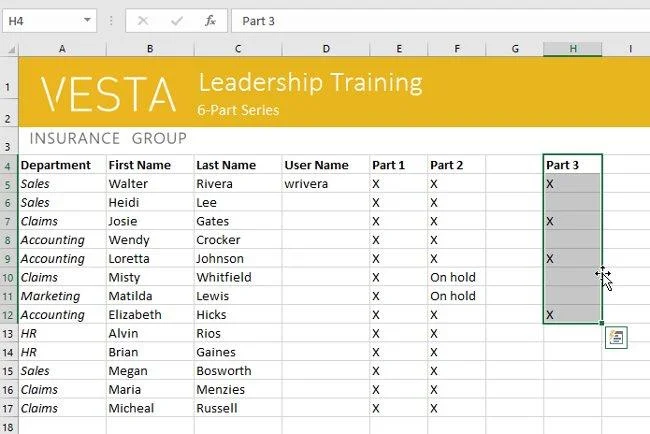
3. Clique e arraste as células para o local desejado. No exemplo, nós os movemos para o intervalo de células G4:G12 .
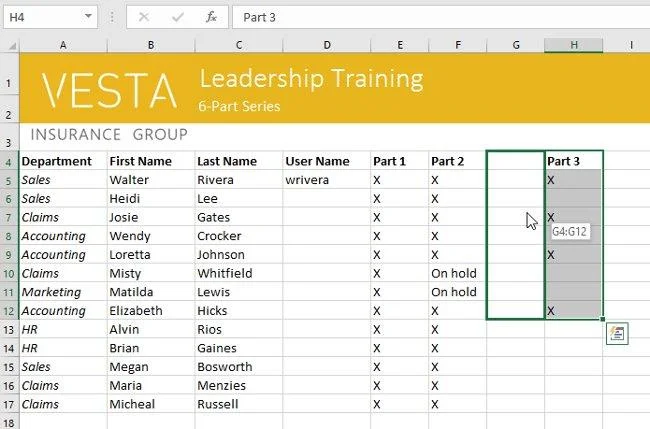
4. Solte o mouse. As células serão descartadas no local selecionado.
Use a função de alça de preenchimento
Se você estiver copiando o conteúdo da célula para células vizinhas na mesma linha ou coluna, usar a função de identificador de preenchimento é uma alternativa útil para copiar e colar comandos.
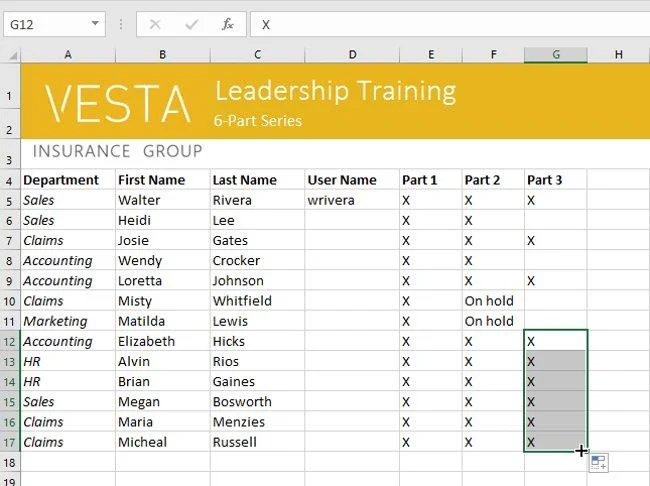
1. Selecione as células que contêm o conteúdo que deseja usar e passe o mouse sobre o canto inferior direito da célula para que a alça de preenchimento apareça (um sinal de mais preto em negrito).
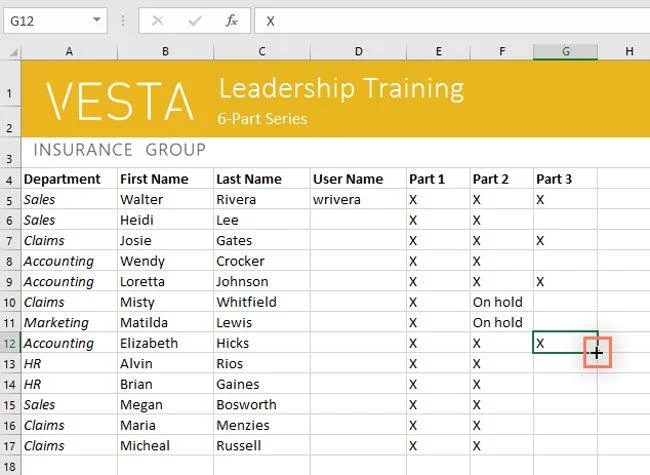
2. Clique e arraste a alça de preenchimento até que todas as células que deseja preencher sejam selecionadas. No exemplo, selecionamos o intervalo G13:G17 .
3. Solte o mouse para preencher a célula selecionada.
Continue uma sequência com a alça de preenchimento
A alça de preenchimento também pode ser usada para continuar uma sequência. Sempre que o conteúdo de uma linha ou coluna estiver em ordem sequencial, como números ( 1, 2, 3 ) ou dias ( segunda, terça, quarta ), a função de preenchimento pode adivinhar o que virá a seguir na série. Na maioria dos casos, você precisa selecionar várias células antes de usar a alça de preenchimento para ajudar o Excel a determinar o pedido em massa . Vejamos o exemplo abaixo:
1. Selecione o intervalo de células que contém a série que deseja continuar. No exemplo, escolheremos E4:G4 .
2. Clique e arraste a alça para continuar a sequência.
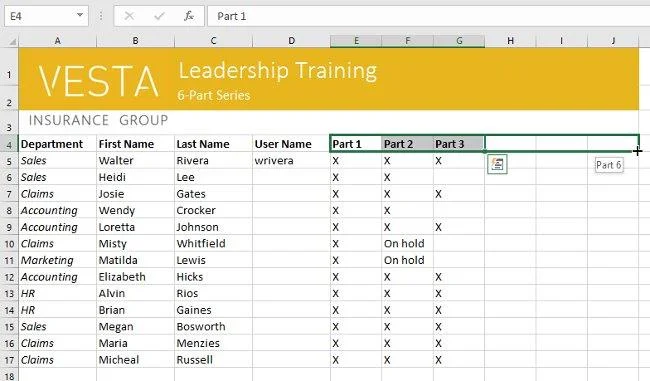
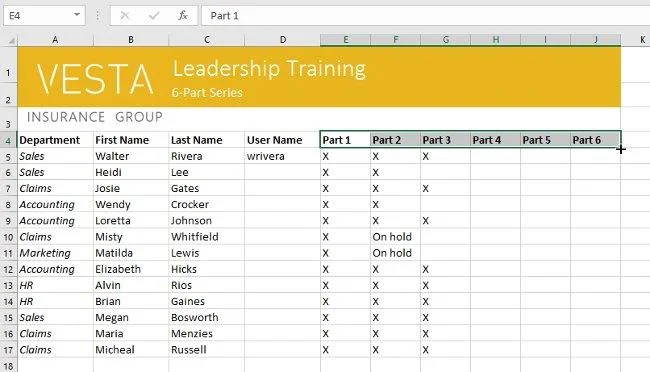
3. Solte o mouse. Se o Excel compreender a string, ela continuará nas células selecionadas. No exemplo, o Excel adicionou Seção 4, Seção 5 e Seção 6 a H4:J4 .
Próxima lição: Excel 2016 - Lição 6: Alterar o tamanho de colunas, linhas e células
Se divertindo!