- Guia completo para Excel 2016 (Parte 3): Como criar novas planilhas e abrir planilhas existentes
- Guia completo do Excel 2016 (Parte 4): como armazenar e compartilhar planilhas
- Guia completo do Excel 2016 (Parte 5): Conceitos básicos de células e intervalos
A largura da coluna e a altura da linha padrão no Excel podem não corresponder aos dados inseridos. Portanto, você deseja alterar a largura e a altura das linhas e colunas para que os dados sejam totalmente exibidos nas células do Excel.
O artigo abaixo mostra algumas maneiras de alterar o tamanho de colunas, linhas e células no Excel 2016. Consulte-o!
Índice do artigo
- Introduzir
- Inserir, excluir, mover e ocultar linhas e colunas do Excel
- Quebrar e mesclar células do Excel 2016
Introduzir
Por padrão, cada linha e cada coluna de uma nova planilha terá a mesma altura e largura. O Excel 2016 permite ajustar larguras de colunas e alturas de linhas de diferentes maneiras, incluindo quebra automática de texto e mesclagem de células .
Assista ao vídeo abaixo para saber mais sobre como redimensionar colunas, linhas e células no Excel 2016 :
Ajustar a largura da coluna do Excel 2016
No exemplo abaixo, a coluna C é muito estreita para exibir todo o conteúdo das células. Podemos tornar todo esse conteúdo visível ajustando a largura da coluna C.
1. Mova o mouse acima da linha da coluna no cabeçalho da coluna para que o cursor se transforme em uma seta dupla.
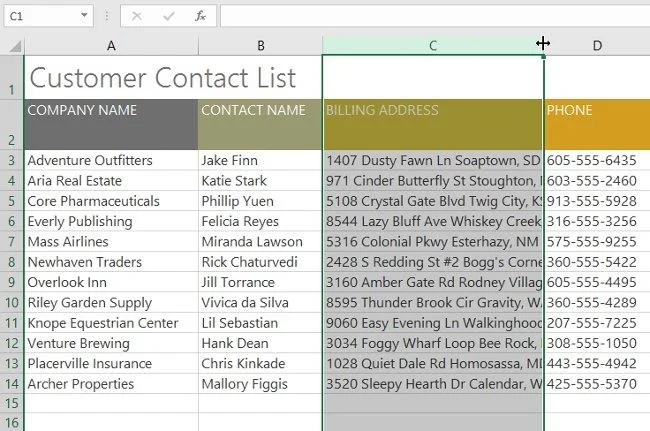
2. Clique e arraste o mouse para aumentar ou diminuir a largura da coluna.
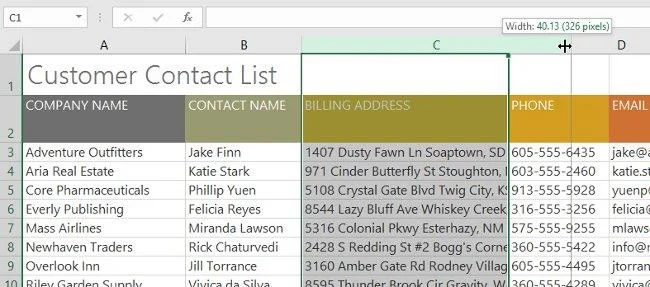
3. Solte o mouse. A largura da coluna será alterada.
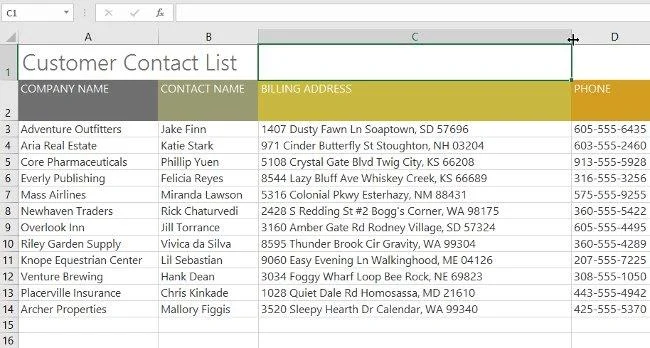
- Com dados numéricos, a célula exibirá sinais de libra (#######) se a coluna for muito estreita. Basta aumentar a largura da coluna para tornar os dados visíveis.
Ajuste a largura da coluna do Excel automaticamente com AutoFit
O recurso AutoFit permitirá que você defina a largura da coluna para ajustar seu conteúdo.
1. Mova o mouse para o topo da linha da coluna no cabeçalho da coluna para que o ponteiro do mouse se transforme em uma seta dupla.
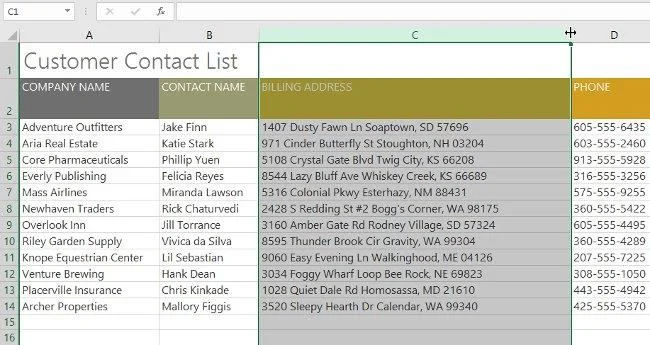
2. Clique duas vezes. A largura da coluna será alterada automaticamente para caber no conteúdo.
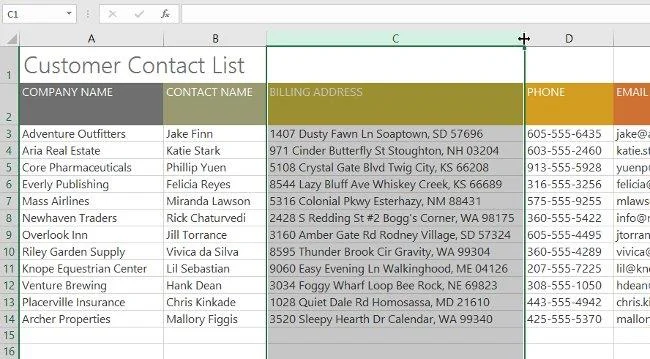
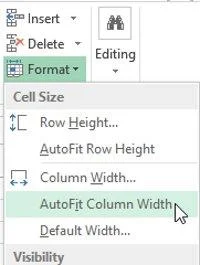
- Você também pode usar o AutoFit para ajustar automaticamente a largura de várias colunas de uma só vez. Basta selecionar as colunas que deseja ajustar automaticamente e, em seguida, escolher o comando Ajustar automaticamente a largura da coluna no menu suspenso Formato na guia Início . Este método também pode ser usado para altura da linha.
Ajustar a altura da linha
1. Mova o mouse até a linha para que o cursor se transforme em uma seta dupla.
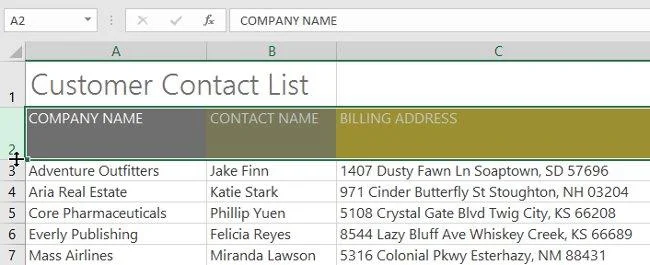
2. Clique e arraste o mouse para aumentar ou diminuir a altura da linha.

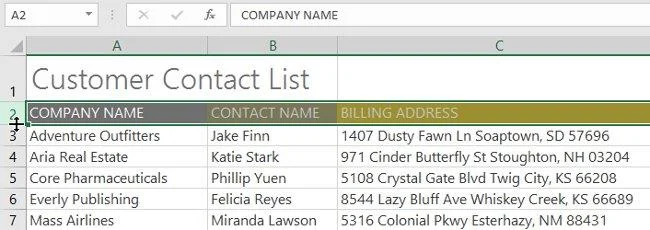
3. Solte o mouse. A altura da linha selecionada será alterada.
Ajuste todas as linhas/colunas no Excel 2016
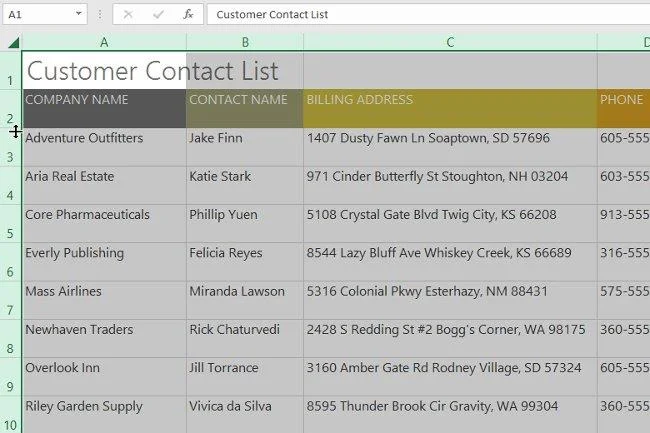
Em vez de redimensionar cada linha e coluna individualmente, você pode alterar a altura e a largura de cada linha e coluna ao mesmo tempo. Este método permite definir um tamanho uniforme para cada linha e coluna da planilha. No exemplo, definiremos a altura da linha.
1. Localize e clique no botão Selecionar tudo logo abaixo da caixa de nome para selecionar cada célula da planilha.
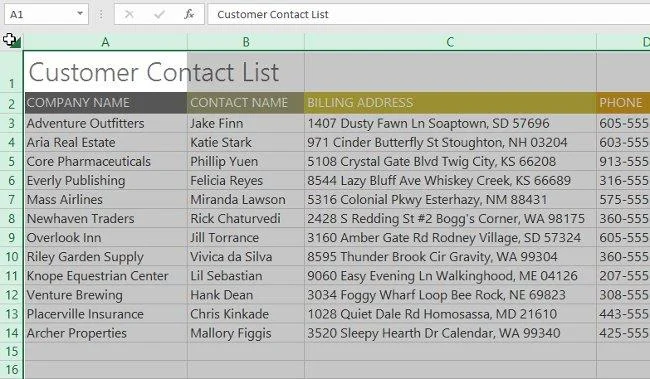
2. Mova o mouse sobre a linha para que o cursor se transforme em uma seta dupla.
3. Clique e arraste o mouse para aumentar ou diminuir a altura da linha e solte o mouse quando estiver satisfeito. A altura da linha será alterada para toda a planilha.
Inserir, excluir, mover e ocultar linhas e colunas do Excel
Depois de trabalhar com uma planilha por um período de tempo, você pode querer inserir novas colunas ou linhas, excluir determinadas linhas ou colunas, movê-las para outro local na planilha ou até mesmo ocultá-las.
Inserir linhas
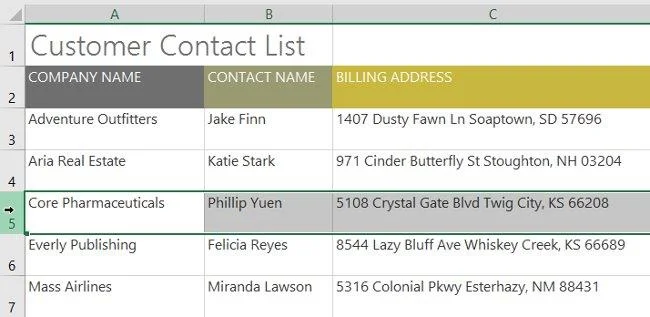
1. Selecione o cabeçalho da linha abaixo de onde deseja que a nova linha apareça. Neste exemplo, queremos inserir uma linha entre as linhas 4 e 5 , então selecionaremos a linha 5 .
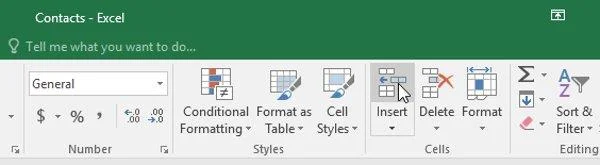
2. Clique no comando Inserir na guia Início.
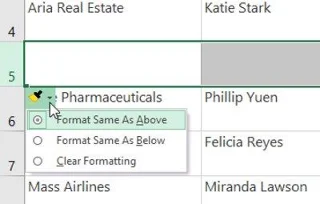
3. A nova linha aparecerá acima da linha selecionada.

Ao inserir novas linhas, colunas ou células, você verá um ícone de pincel próximo às células inseridas. Este ícone permite escolher como o Excel formata essas células. Por padrão, os formatos do Excel inserem linhas com a mesma formatação das células da linha acima. Para acessar mais opções, passe o mouse sobre o ícone e clique na seta suspensa.
Inserir colunas
1. Selecione o cabeçalho da coluna à direita de onde deseja que a nova coluna apareça. Por exemplo, se quiser inserir uma coluna entre as colunas D e E, selecione a coluna E.
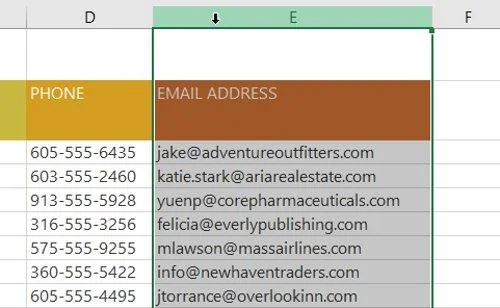
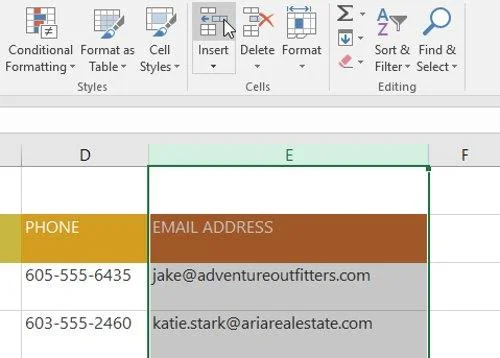
2. Clique no comando Inserir na guia Início.
3. A nova coluna aparecerá à esquerda da coluna selecionada.
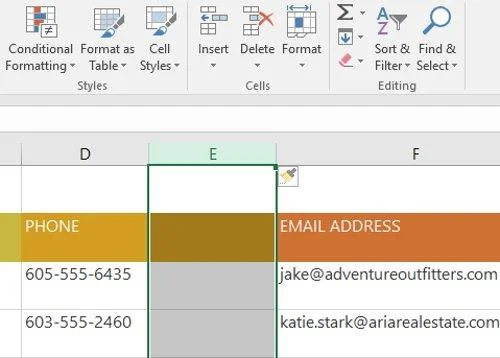
Ao inserir linhas e colunas, certifique-se de selecionar a linha ou coluna inteira clicando no cabeçalho. Se você selecionar apenas uma célula em uma linha ou coluna, o comando Inserir inserirá apenas uma nova célula.
Excluir linhas ou colunas
É fácil excluir linhas ou colunas desnecessárias. No exemplo, excluiremos uma linha, mas você também pode excluir uma coluna desta forma.
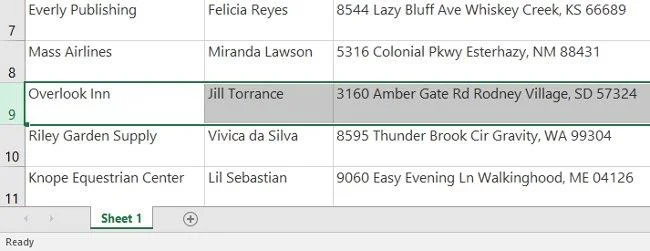
1. Selecione a linha que deseja excluir. No exemplo, selecionaremos a linha 9 .
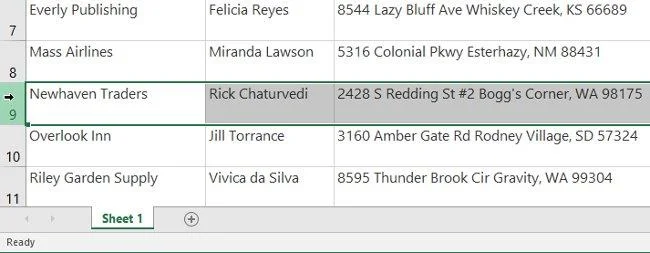
2. Clique no comando Excluir na guia Início.
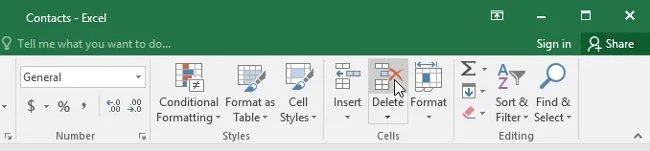
3. A linha selecionada será excluída e as linhas ao seu redor serão alteradas. No exemplo, a linha 10 subiu para se tornar a linha 9.
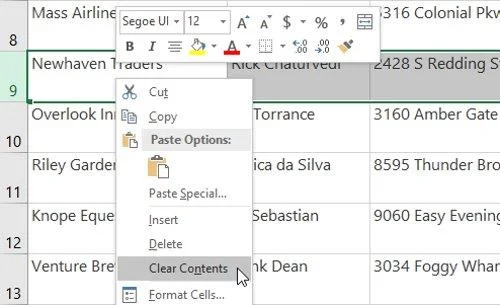
É importante entender a diferença entre excluir uma linha ou coluna e apenas excluir seu conteúdo. Se você deseja limpar o conteúdo de uma linha ou coluna sem alterar outra linha ou coluna, clique com o botão direito em um cabeçalho e escolha Limpar conteúdo no menu suspenso.
Mover linhas/colunas
Às vezes você pode querer mover uma coluna ou linha para reorganizar o conteúdo da planilha. No exemplo, moveremos uma coluna, mas você pode mover uma linha da mesma forma.
1. Selecione o cabeçalho da coluna desejada para a coluna que deseja mover.
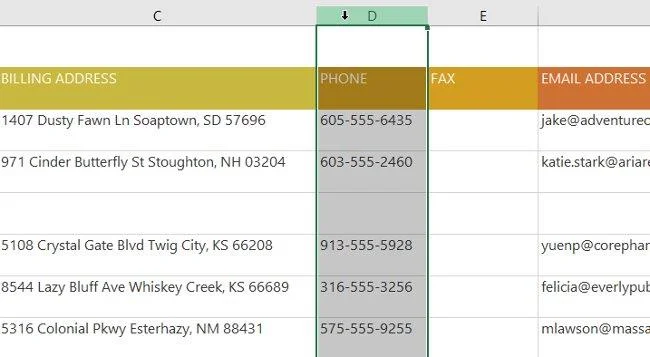
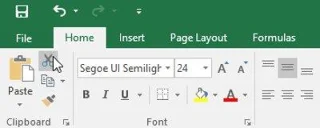
2. Clique no comando Cortar na guia Início ou pressione Ctrl + X no teclado.
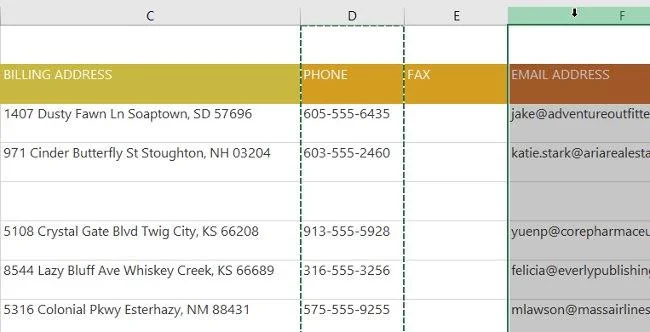
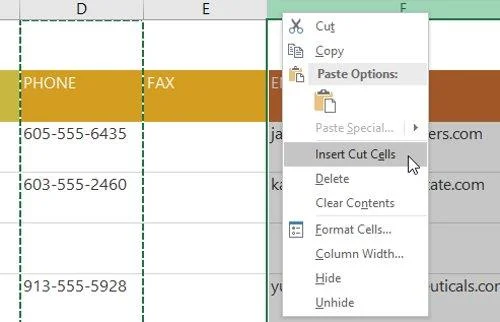
3. Selecione o cabeçalho da coluna à direita de onde deseja mover a coluna. Por exemplo, se quiser mover uma coluna entre as colunas E e F, selecione a coluna F .
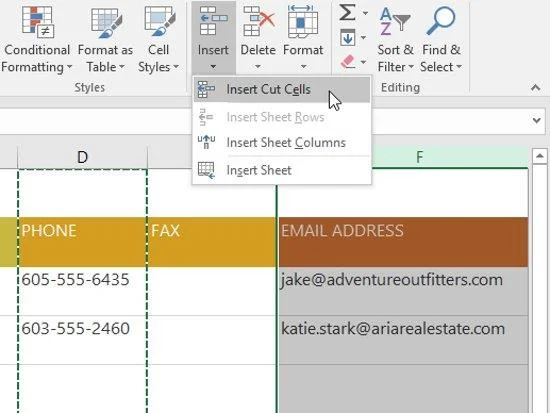
4. Clique no comando Inserir na guia Página inicial e escolha Inserir células cortadas no menu suspenso.
5. A coluna será movida para a posição selecionada e as colunas ao seu redor serão alteradas.
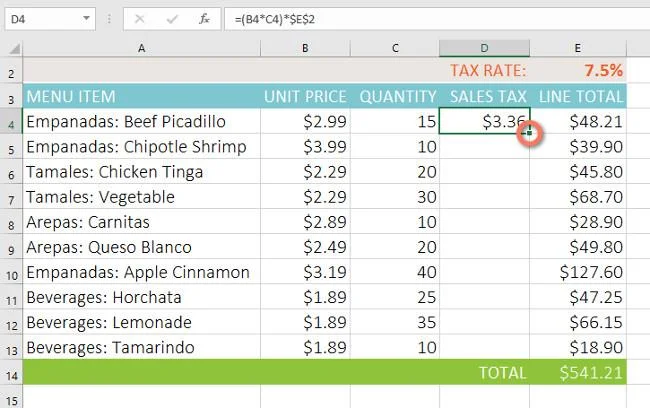
Você também pode acessar os comandos Cortar e Inserir clicando com o botão direito e selecionando os comandos desejados no menu suspenso.
Ocultar e exibir linhas/colunas
Às vezes, você pode querer comparar determinadas linhas ou colunas sem alterar a forma como sua planilha está organizada. Para fazer isso, o Excel permite ocultar linhas e colunas, se necessário. Em nosso exemplo, ocultaremos algumas colunas, mas você pode ocultar linhas da mesma maneira.
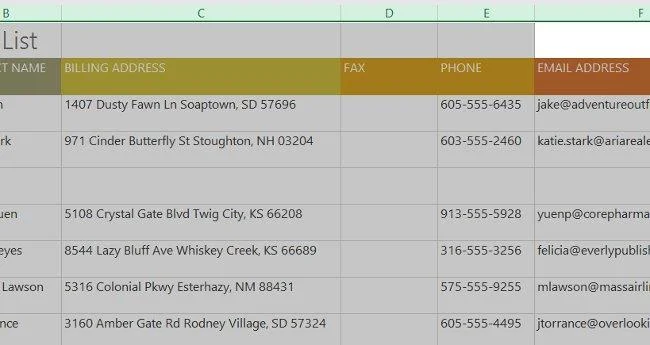
1. Selecione a coluna que deseja ocultar, clique com o botão direito e escolha Ocultar no menu de formato. No exemplo, ocultaremos as colunas C, D e E.
2. As colunas ficarão ocultas. A linha da coluna verde mostra a localização das colunas ocultas.

3. Para exibir colunas, selecione as colunas em ambos os lados da coluna oculta. Em nosso exemplo, selecionaremos as colunas B e F. Em seguida, clique com o botão direito e selecione Reexibir no menu de formatação.
4. As colunas ocultas serão exibidas novamente.
Quebrar e mesclar células do Excel 2016
Sempre que houver muito conteúdo de célula exibido em uma célula, você poderá decidir agrupar ou mesclar as células em vez de redimensionar uma coluna. Quebrar uma linha modifica automaticamente a altura da linha da célula, permitindo que o conteúdo da célula seja exibido em várias linhas. Mesclar células permite combinar uma célula com células vazias para criar uma célula grande.
Quebras de linha em células do Excel
1. Selecione as células que deseja quebrar. Neste exemplo, selecionaremos células na coluna C.
2. Clique no comando Quebrar texto na guia Início.
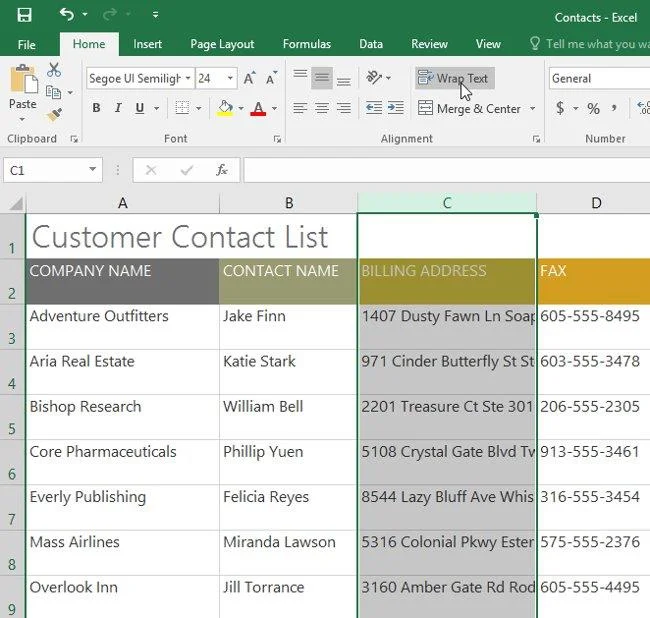
3. O texto nas células selecionadas será quebrado.
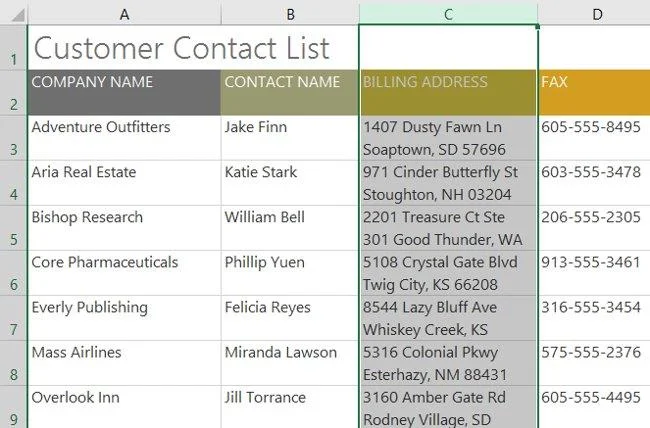
- Clique no comando Quebrar texto novamente para extrair o texto.
Mesclar células usando Mesclar e Centralizar
1. Selecione o intervalo de células que deseja mesclar. No exemplo, selecionaremos o intervalo de células A1:F1 .
2. Clique no comando Mesclar e centralizar na guia Início.
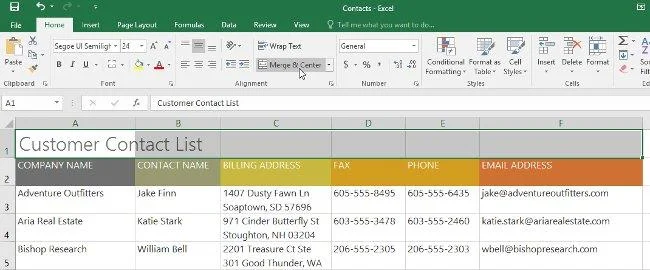
3. As células selecionadas serão mescladas e o texto centralizado.
Acesse várias opções de consolidação
Se você clicar na seta suspensa ao lado do comando Mesclar e centralizar na guia Início, o menu suspenso Mesclar será exibido.
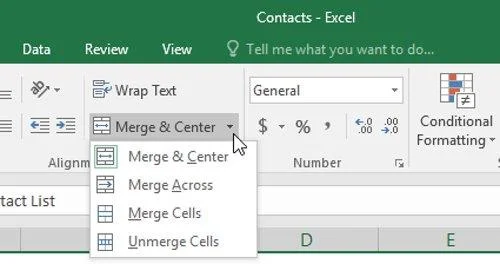
A partir daqui, você pode escolher:
- Mesclar e centralizar: mescla as células selecionadas em uma célula e centraliza o texto;
- Mesclar : mescla células selecionadas em células maiores, mantendo cada linha separada;
- Mesclar células : mescla células selecionadas em uma célula, mas não centraliza o texto;
- Desfazer mesclagem de células : desfaz a mesclagem de células selecionadas.
Você terá que ter cuidado ao usar este recurso. Se você mesclar várias células que contêm dados, o Excel manterá apenas o conteúdo da célula superior esquerda e descartará o restante.
Escolha o alinhamento central
A mesclagem pode ser útil para organizar seus dados, mas também pode criar problemas posteriormente. Por exemplo, pode ser difícil mover, copiar e colar conteúdo de células mescladas. Uma boa alternativa para mesclar é Center Across Selection , que cria um efeito semelhante sem realmente mesclar as células.
1. Selecione o intervalo de células desejado. No exemplo, selecionamos o intervalo de células A1:F1.
- Nota: Se você já mesclou essas células, deverá desfazê-las antes de prosseguir para a etapa 2 .
2. Clique na pequena seta no canto inferior direito do grupo Alinhamento na guia Início.
3. Uma caixa de diálogo aparecerá. Localize e selecione o menu suspenso Horizontal , selecione Centralizar na seleção e pressione OK .
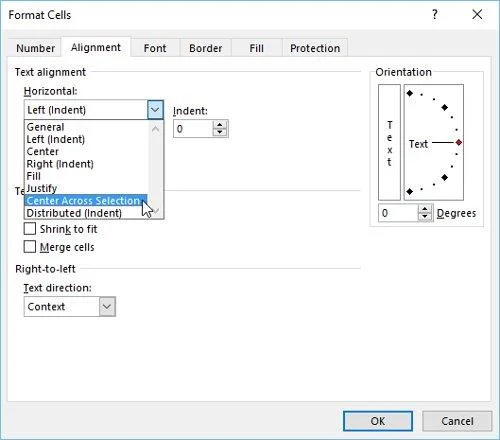
4. O conteúdo será centralizado no intervalo de células selecionado. Como você pode ver, isso cria o mesmo resultado visual que mesclar e centralizar, mas preserva cada célula dentro do intervalo A1:F1 .
Se divertindo!
Próxima lição: Excel 2016 - Lição 7: Formatando dados de planilha