Se você é novo no PowerPoint , precisará aprender o básico para trabalhar com texto. Nesta lição, você aprenderá como cortar, copiar, colar e formatar texto.
Trabalhe com texto no PowerPoint 2016
Como selecionar texto
Antes de mover ou organizar o texto, você precisa selecioná-lo.
Clique ao lado do texto que deseja selecionar, passe o mouse sobre o texto e solte o mouse. O texto será selecionado.
Copiar e mover texto
O PowerPoint permite copiar o texto que já está em um slide e colá-lo em outro lugar, o que pode economizar seu tempo. Se quiser mover o texto, você pode recortar e colar ou arrastar e soltar.
Como copiar e colar texto
1. Selecione o texto que deseja copiar e clique no comando Copiar na guia Página inicial.
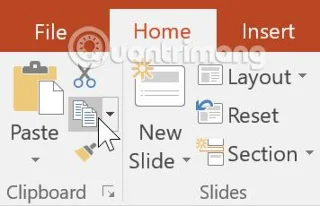
2. Posicione o cursor onde deseja que o texto apareça.
3. Clique no comando Colar na guia Início.
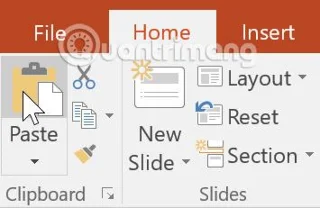
4. O texto copiado aparecerá.
Como recortar e colar texto
1. Selecione o texto que deseja mover e clique no comando Cortar.
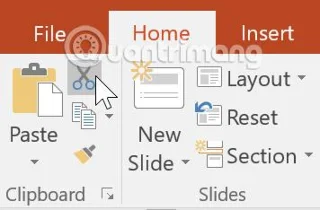
2. Coloque o cursor onde deseja que o texto apareça e clique no comando Colar.
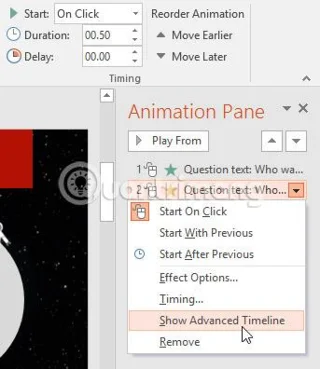
3. O texto aparecerá no novo local.
Você pode acessar comandos recortar, copiar e colar usando atalhos de teclado. Pressione Ctrl + X para cortar, Ctrl + C para copiar e Ctrl + V para colar.
Como arrastar e soltar texto
1. Selecione o texto que deseja mover e clique e arraste o texto para o local desejado.
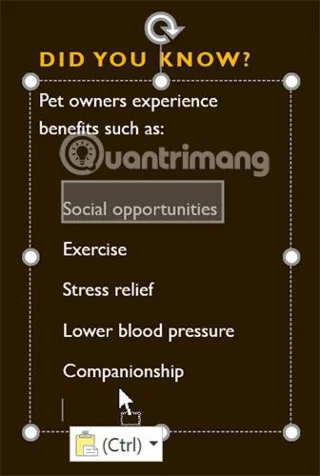
2. O texto aparecerá no novo local.
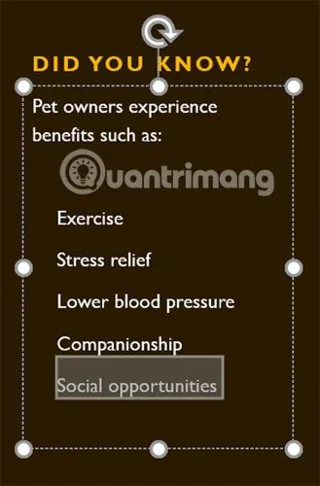
Formatar e alinhar texto
O texto formatado pode chamar a atenção do público para partes específicas da sua apresentação e enfatizar informações importantes. No PowerPoint, você tem várias opções para ajustar o texto, incluindo tamanho e cor. Você também pode ajustar e alterar o alinhamento do texto para alterar sua exibição no slide.
Clique nos botões da interação abaixo para aprender sobre os diferentes comandos nos grupos Fonte e Parágrafo.
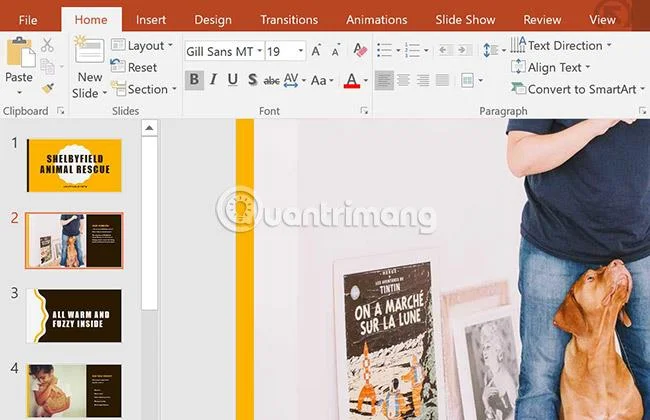
Prática!
1. Abra o exemplo de apresentação prática .
2. Selecione o slide 4.
3. Use o comando recortar e colar ou arrastar e soltar para mover o texto “ Diminuir a pressão arterial entre Companheirismo e Oportunidades Sociais ”.
4. Selecione a lista de benefícios e adicione um efeito de itálico.
5. Selecione o texto “ Você sabia? ”, remova o efeito de negrito e altere o tamanho para 36pt.
6. Quando terminar, seu slide ficará assim:

Ver mais: