
iOS 15 foi lançado oficialmente. Até agora, a versão mais recente do iOS é o iOS 15 e está apenas no nível beta. Se você quiser experimentar a versão mais recente do iOS 15, veja como instalar o iOS 15 beta no seu iPhone.
Como instalar a versão beta pública do iOS 15 no iPhone
Recentemente, a Apple lançou oficialmente a versão beta pública do iOS 15 para todos os usuários que possuem dispositivos qualificados para instalar o iOS 15. Para instalar a versão beta pública do iOS 15, siga estas etapas:
Etapa 1 : visite beta.apple.com/profile no iPhone para baixar o perfil beta público do iOS 15
Passo 2 : Confirme o download do perfil
Etapa 3 : Abra Configurações > selecione Perfil baixado logo abaixo do nome do iCloud > selecione Configurações . Pode ser necessário inserir sua senha> concordar com as políticas e termos e pressionar Configurações no canto superior direito e novamente na parte inferior da tela.
Passo 4 : Reinicie o iPhone para confirmar as alterações
Etapa 5 : Abra Configurações > Configurações gerais > Atualização de software > aguarde o dispositivo verificar se há atualizações e clique em Baixar e instalar :
Passo 6 : Digite sua senha, concorde com as políticas e condições e concorde novamente para confirmar.
Passo 7 : Aguarde até que seu iPhone instale a versão beta pública do iOS 15. Haverá algumas barras de progresso aparecendo na tela. Apenas deixe a máquina funcionar até que tudo esteja terminado
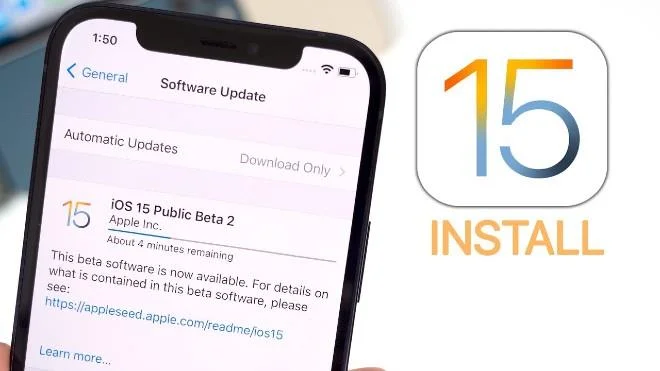
Além do beta público do iOS 15, a Apple também lançou a próxima versão do iOS 15 beta para desenvolvedores. Normalmente, o beta do desenvolvedor terá mais recursos novos do que o beta público para todos. No entanto, o beta do iOS 15 para desenvolvedores também tem mais bugs e não é tão estável quanto o beta público.
Se você estiver interessado no iOS 15 beta para desenvolvedores, consulte as instruções de instalação abaixo.
Como instalar o iOS 15 beta no iPhone
Graças à configuração da Apple, você pode baixar o iOS beta diretamente no seu iPhone sem precisar de um Mac! Atualmente, a configuração beta do iOS 15 não foi compartilhada pela Apple para todos os usuários, apenas desenvolvedores com contas podem acessá-la. No entanto, a Quantrimang encontrou uma configuração confiável para que você possa baixar e instalar o iOS 15 beta.
Passo 1: Acesse betaprofiles.com/ usando o Safari no iPhone ou baixe este perfil beta do iOS no Safari (pule a etapa 2).
Etapa 2: role para baixo e pesquise a seção beta do iOS 15
Etapa 3: clique em Instalar perfil . Isso iniciará o processo de download da configuração do software beta do iOS no seu iPhone. Na janela de confirmação, clique em Instalar assim mesmo > Permitir > Fechar .
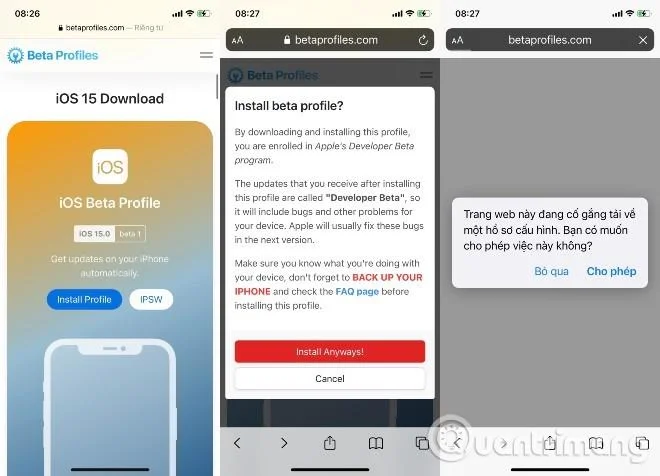
Visite betapfifiles.com para baixar imediatamente a configuração beta do iOS 15
Passo 4: Abra Configurações > selecione Perfil baixado . logo abaixo do seu nome do iCloud> selecione Configurações . Pode ser necessário inserir sua senha> concordar com as políticas e termos e pressionar Configurações no canto superior direito e novamente na parte inferior da tela.
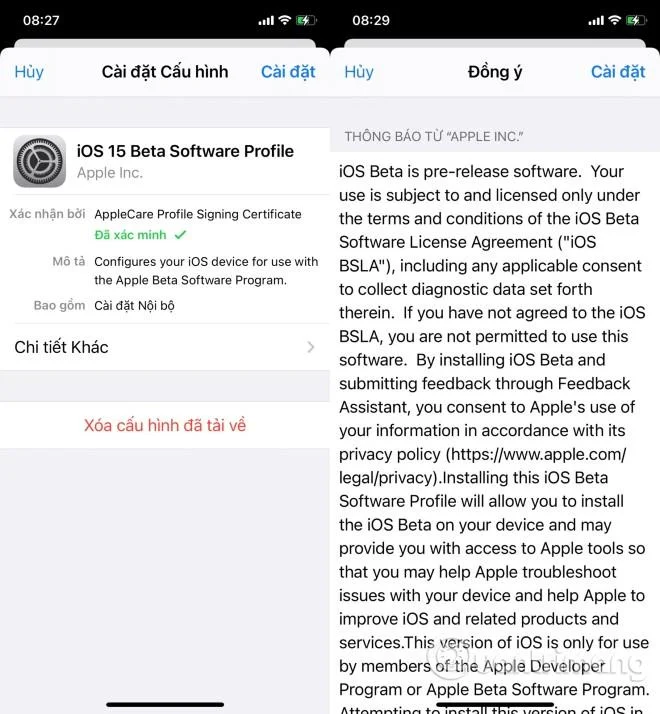
Selecione as definições de configuração
Etapa 5: selecione Reiniciar para aplicar as alterações no iPhone.
Etapa 6: Abra Configurações > Configurações gerais > Atualização de software > aguarde o dispositivo verificar se há atualizações e clique em Baixar e instalar :
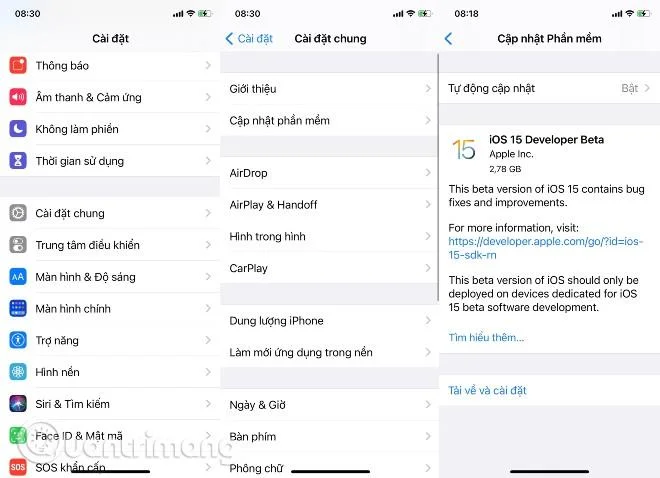
Confirme a atualização e espere seu dispositivo baixar e instalar o iOS 15 beta
Etapa 7: Digite sua senha, concorde com as políticas e condições e concorde novamente para confirmar.
Passo 8: Aguarde até que seu iPhone instale o iOS 15 beta. Haverá algumas barras de progresso aparecendo na tela. Deixe a máquina funcionar até que tudo esteja terminado.
Como começar com iOS beta
Quando o seu iPhone for reiniciado, ele estará executando a versão beta mais recente do iOS. No entanto, há algumas configurações que você precisará fazer, pois o sistema mudará o suficiente e será necessário fazer login para concluir a atualização.
- Selecione Continuar .
- Digite a senha do seu ID Apple. As configurações do iCloud serão atualizadas, então aguarde pacientemente.
- Selecione Começar .
Uma vez feito isso, você estará na tela inicial e pronto para lançar a versão beta do iOS mais recente.
Baixe e instale o iOS 15 beta para iPhone do Mac (aplica-se apenas para aqueles com contas de desenvolvedor)
Como baixar a imagem de restauração do iOS para o seu Mac
Esta primeira parte é fácil e funciona como em qualquer sistema operacional Mac.
- Acesse developer.apple.com no Mac.
- Selecione a guia Descobrir .
- Selecione iOS na parte superior da tela.
- Clique em Baixar no canto superior direito da tela.
- Faça login com sua conta de desenvolvedor conforme as instruções.
- Na seção beta do iOS 15, clique em Baixar imagens de restauração .
- Clique na imagem de recuperação do iOS do dispositivo em que você está instalando a versão beta do desenvolvedor.
Como criar um backup arquivado no iPhone
Antes de começar, certifique-se de ter feito backup do seu iPhone. Embora o processo de instalação beta seja bastante simples, sempre que você fizer alterações significativas em seu dispositivo, você corre o risco de ter problemas. E quando se trata de seus dados pessoais, é melhor mantê-los seguros.
- Conecte o dispositivo ao Mac via cabo.
- Abra uma janela do Finder .
- Selecione seu dispositivo conectado em Locais que aparece na barra lateral da janela do Finder .
- Selecione Emparelhar para conectar o dispositivo ao Mac.
- Selecione Confiar no dispositivo que confirmou que você deseja se conectar.
- Digite a senha no dispositivo.
- Se você não tiver um backup no seu Mac, selecione Fazer backup agora para fazer backup.
- Clique em Gerenciar backups após fazer o backup.
- Clique com o botão direito no dispositivo de backup.
- Selecione Arquivar .
- Selecione OK .
Como instalar o iOS beta no Mac
- Assim que o dispositivo estiver conectado ao Mac, abra uma janela do Finder.
- Selecione o dispositivo conectado na seção Locais na barra lateral da janela do Finder .
- Mantenha pressionada a tecla Opção e selecione Verificar atualizações . Isso abrirá outra janela com seus arquivos recentes.
- Selecione IPSW .
- Selecione Abrir .
- Selecione Atualizar quando solicitado.
Seu Mac agora instalará o iOS 15 beta em seu iPhone. Este processo levará algum tempo e você não deve desconectar o iPhone do Mac até que a atualização seja concluída.
Ao instalar esta versão beta do iOS, você sempre experimentará os recursos mais recentes do iOS. No entanto, isso também acarretará certos riscos, como a estabilidade do sistema pode ser afetada porque todos os recursos da versão beta ainda são experimentais.
Portanto, garanta a segurança dos dados armazenados no seu dispositivo antes de decidir atualizar para o iOS 15 beta, se você não quiser encontrar uma maneira de restaurar os dados no seu iPhone .
Quando você se cansar do iOS beta, poderá desinstalar o iOS beta para retornar à versão estável mais recente do iOS.





