
Última atualização: dezembro de 2019
Aplicável: Office 2016, 2019, 365; Windows e parcialmente aplicável a sistemas operacionais macOS.
Aqui está uma pergunta que recebemos de um de nossos leitores:
Estou agora no processo de instalação do software Outlook 365 no meu novo computador. Eu também uso uma versão web do Google Agenda para gerenciar minha agenda pessoal. Queria explorar a opção de usar o Microsoft Outlook para acessar meus calendários pessoais e comerciais em um aplicativo de e-mail de desktop. Gostaria de perguntar se existe uma maneira de visualizar meu calendário do Google no Outlook e provavelmente mantê-los em sincronização?
Obrigado pela pergunta. Claro que há – algumas ressalvas, como você normalmente pode esperar ao fazer a interface / integração entre tecnologias de diferentes empresas de tecnologia.
Neste post, gostaríamos de cobrir dois casos de uso principais:
- Integração de uma direção que permite acessar, mas não atualizar, o calendário do Gmail no Microsoft Outlook.
- Atualizações bidirecionais entre os calendários do Gmail e do Outlook.
Então, sem mais delongas, vamos começar.
Adicione o calendário do Google ao MS Outlook
A opção de integração mais trivial é uma sincronização de uma direção entre o Outlook e o Google Calendar. O Outlook torna-se a solução completa para acessar suas entradas de reuniões/compromissos; mas você pode continuar a atualizar seu Google Agenda como achar melhor, pois eles serão sincronizados com o Outlook.
Nesse caso, as alterações feitas no Outlook não serão refletidas no Google Agenda.
- Faça login na sua Conta do Google, abra o Google Agenda .
- Na lista Meu calendário , selecione a caixa suspensa do calendário específico e clique em Configurações do calendário .
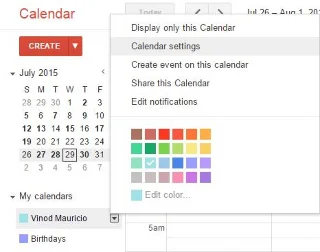
- Selecione ICAL no Endereço Privado .
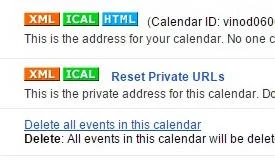
- Copie seu link ICAL (pressione Control + C). Agora aperte Enter .
- Em seguida, abra o Outlook, clique em Arquivo e selecione Configurações da conta
- Agora selecione Configurações da conta novamente.
- Navegue até a seção Calendários da Internet.
- Clique em Novo .
- Agora cole (pressione Control + D) o URL do seu Google Internet Calendar que você copiou anteriormente.
- Clique em Adicionar
- Clique em Abrir Calendário , navegue até o arquivo de calendário.
- Feito! seu calendário agora está visível no Outlook.
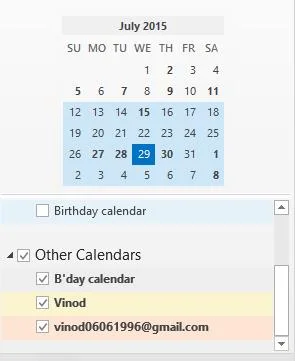
Observação: o suporte para calendários da Internet ainda não está disponível no Outlook 2019 para MAC OS X.
Sincronização bidirecional entre o Google Cal e o Outlook
Algumas soluções mais avançadas que você pode tentar se for um usuário avançado:
- Esta ferramenta de sincronização disponível gratuitamente permite que você sincronize seus calendários. Observe que as atualizações unidirecionais ou bidirecionais estão disponíveis. O suporte para o Office 2019 parece não estar disponível neste momento.
- Usando o Microsoft Flow, você pode configurar uma sincronização contínua entre o calendário do GMail e o Outlook.com (que você pode acessar facilmente via Outlook 365/2019). A ressalva aqui é que você precisará do Outlook.com para sincronizar as contas.
Espero que ajude!


