
Última atualização: outubro de 2023
Tutorial Aplicável a: Outlook 365 / 2021 / 2019 / 2016 / 2013 / 2010; em computadores Windows.
Introdução
Você já se perguntou como duplicar rapidamente reuniões e compromissos no Microsoft Outlook? Neste guia, você encontrará várias opções úteis para simplificar o processo de cópia de reuniões, tornando seu dia a dia mais produtivo.
Pergunta do Leitor
"Muitas vezes preciso criar algumas instâncias das mesmas solicitações de reunião no Microsoft Outlook. Você conhece uma maneira simples de duplicar uma ocorrência de um compromisso do Outlook usando copiar e colar?"
Métodos para Duplicar Reuniões no Outlook
1. Copiar e Colar Reuniões
Você pode duplicar facilmente as entradas da reunião no calendário do Outlook, destacando a reunião na visualização do Calendário e simplesmente copiando-a pressionando Ctrl+C, e depois colando-a no horário de sua preferência pressionando Ctrl+V.
2. Arrastar a Reunião
Um método alternativo é abrir a visualização do Calendário, pressionar Ctrl e arrastar sua reunião para o horário desejado. Importante: Revise o assunto, local e conteúdo, pois podem ser alterados no processo.
3. Duplicar Reuniões Entre Calendários
Você pode usar o mesmo processo para duplicar reuniões em vários calendários do Outlook, facilitando a gestão de compromissos tanto pessoais quanto profissionais.
4. Copiar Calendários Inteiros
O Outlook permite copiar um calendário inteiro, incluindo todos os compromissos:
- Faça login no Outlook.
- Navegue até a guia Calendário.
- Encontre o calendário que deseja duplicar.
- Clique com o botão direito e selecione "Copiar".
- Escolha a pasta de destino e clique em OK.
5. Copiar Participantes da Reunião
Para copiar apenas a lista de participantes:
- Abra a reunião no calendário.
- Copie os nomes no campo "Para".
- Crie uma nova solicitação de reunião e cole os convidados.
- Finalize o convite e clique em "Enviar".
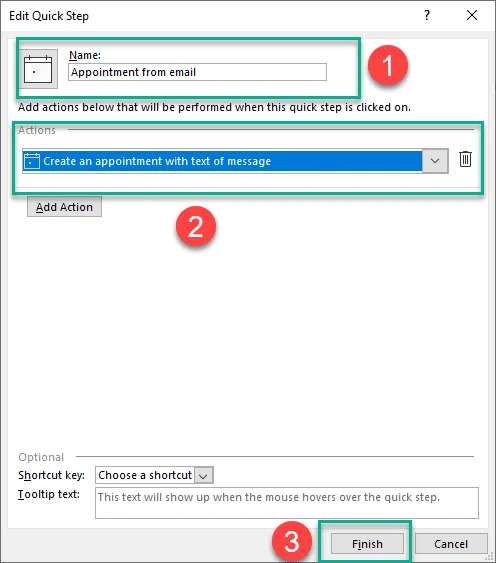
6. Convertendo E-mails em Compromissos
Se você deseja criar uma reunião a partir de um e-mail recebido:
- Arraste o e-mail para a guia Calendário.
- Um novo compromisso será criado automaticamente.
Você também pode usar Etapas Rápidas do Outlook para automatizar esse processo.
Dicas para Outlook no MAC OSX
A duplicação de compromissos e reuniões no mesmo calendário do Outlook não é compatível com o Microsoft Office para macOS.
Duplicar Eventos na Versão Web do Outlook
Para duplicar eventos:
- Abra o Outlook em seu navegador.
- Navegue até o Calendário.
- Selecione o evento que deseja duplicar.
- Clique com o botão direito no evento e escolha "Duplicar".
- Edite o convite duplicado conforme necessário.
- Salve o convite duplicado.
Conclusão
Seguindo essas etapas, você conseguirá gerenciar suas reuniões e compromissos de maneira mais eficiente no Microsoft Outlook, otimizando seu tempo e melhorando sua produtividade.
Se você tiver dúvidas ou precisar de mais informações, deixe-nos um comentário!


Hương KT
Uma dúvida: é possível duplicar eventos de forma automática? Isso ajudaria muito na minha rotina de trabalho
Cris C.
Incrível como uma pequena dica pode mudar a forma como organizamos nossas atividades. Agradeço muito pela contribuição
Julie
Vou compartilhar esse artigo com meus colegas de trabalho. Eles sempre têm dificuldades com o calendário do Outlook
Luana23
Fiquei impressionado com a clareza das instruções. Agora, posso duplicar reuniões sem estresse! Obrigado pela ajuda!
Bruno B.
Vi que você menciona o Outlook 2016 também. As instruções são exatamente as mesmas ou há diferenças?
Samanta
O que eu mais gosto do Outlook é que com dicas como essa tudo fica mais prático. Parabéns pelo conteúdo
Thiago
Poderia ter mais exemplos práticos nesse artigo. Gosto de ver como as pessoas aplicam essas dicas
Aline
Encontrei a solução para um problema que tinha há meses! Ufa, finalmente consegui duplicar as reuniões sem complicações
Marcio Tech
Alguém sabe se este método funciona também para outras versões do Outlook? Estou com uma versão mais antiga
Duy Sinh 6789
Obrigado por compartilhar isso! Nunca imaginei que seria tão simples duplicar reuniões no Outlook. Vou testar
Mèo con
Só eu que achava isso muito complicado? Agora com esse guia vai ser bem tranquilo duplicar as reuniões. Muito bom
Fê Lima
Tem como criar um evento recorrente em vez de apenas duplicar? Preciso de algo que repita todo mês.
Vidal
Perfeito! Agora posso duplicar reuniões e ter mais tempo para outras tarefas. Agradeço pela explicação detalhada!
Quang vn
Valeu pela dica! Sempre me perdia tentando fazer isso. Agora posso organizar melhor meu calendário com as reuniões duplicadas.
Thùy Linh
Esse processo de duplicar eventos é super útil, principalmente no Outlook 365. Estou adorando as dicas
Roberto
Achei sensacional! Agora posso gerenciar melhor meu calendário e ser mais produtivo. Ótimas dicas
David
Essa é uma função que deveria ser mais divulgada. Muitas pessoas ainda não sabem como duplicar reuniões no Outlook
Nando IT
Já sabia como fazer isso, mas não custa nada revisar. Sempre bom aprender algo novo. Valeu
Mariana
Fantástico! Cada vez mais gosto do Outlook e suas funcionalidades. Isso vai realmente otimizar meu tempo.
Hương Đà Nẵng
Não sabia que era tão fácil! Meu calendário estava uma bagunça e essas dicas vão me ajudar a organizar tudo
Linh mèo
Adorei o artigo! Eu sempre tinha dificuldade em duplicar reuniões no Outlook. Agora ficou muito mais fácil, obrigado