
Aplicabilidade: Office 365, 2019, 2016, 2013. Sistemas operacionais Windows.
Aqui está uma pergunta de Selena:
Eu costumava ler apenas meu e-mail do Microsoft Outlook no Outlook 2016. Mas ouvi dizer que também posso usar o Outlook para acessar meu Gmail no Outlook. É assim, como configurar as caixas de correio do Gmail no Outlook 2016/2019?
Obrigado. Leia mais para saber como adicionar suas caixas de correio do Gmail ao Microsoft Outlook. Escrevemos esta postagem no Office 2016, mas o processo não é muito diferente nas versões subsequentes do Office 365.
Configuração de instalação para GMail no Outlook 2016
Observação importante: Se você estiver usando um sistema operacional MAC OSX, consulte nosso guia para adicionar o GMail ao Outlook no MAC .
Usuários do Windows, por favor, proceda da seguinte forma:
- Abra seu Outlook , clique em Arquivo e selecione Adicionar Conta no menu Informações .
- Na configuração automática de conta , marque Configuração manual ou tipos de servidor adicionais e clique em Avançar .
- Em seguida, verifique POP ou IMAP e clique em Avançar .
- Digite o nome e o endereço de e -mail da sua conta do Gmail no espaço em branco fornecido.
- Nas informações do servidor, defina Configurações da conta como POP3 .
- E -mail de entrada: pop.gmail.com .
- Correio de saída: smtp.gmail.com .
- Digite a senha da sua conta do Gmail nas informações de logon.
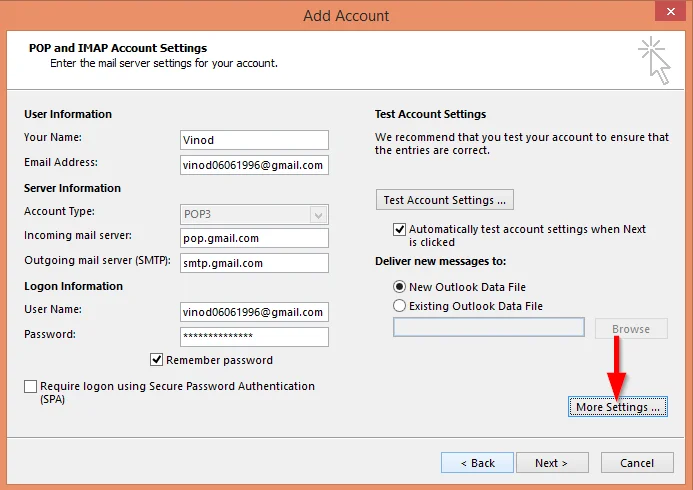
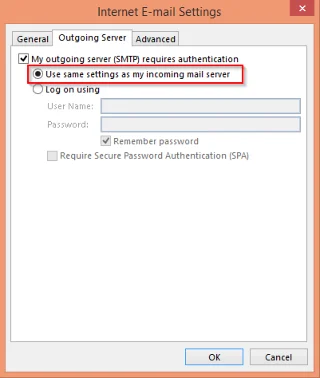
- Clique em Mais configurações... selecione Serviço de saída e marque Usar as mesmas configurações do meu servidor de entrada .
- Clique no menu Avançar e digite o seguinte de acordo com o espaço fornecido.
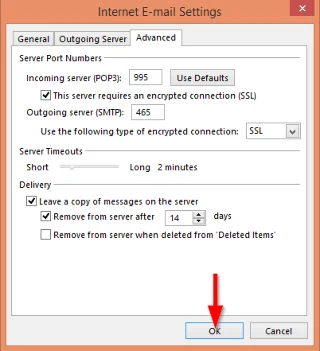
- Digite 993 em Servidor de entrada (POP) e selecione SSL em Conexão criptografada.
- Digite 465 no servidor de saída (SMTP) e selecione SSL em conexão criptografada.
- Clique em OK .
- De volta à caixa de diálogo Adicionar conta, clique em Avançar .
- Estás pronto!
Em caso de dúvidas, sinta-se à vontade para nos deixar um comentário.


