Atualizado: fevereiro de 2019
Totalmente aplicável ao Office 2016, 365, 2019, escrito para Windows 7 e 10; mas principalmente aplicável ao MAC OSX.
Aqui está uma pergunta de Ronnie:
“Usando o Outlook no trabalho, posso encaminhar automaticamente um email de alguém para outra caixa de correio que configurei no Yahoo?”
Obrigado pela pergunta.
Sim, isso é possível. Para tarefas de automação simples como a mencionada abaixo, usamos as regras do Outlook.
As regras nos permitem gerenciar automaticamente as ações do Outlook (sem necessidade de codificação!). Aqui estão alguns exemplos úteis para usar regras:
- Encaminhando e-mails recebidos para pastas específicas
- Excluir ou arquivar e-mails antigos
- Reproduza um som ao receber um e-mail de alguém específico.
- Exiba uma mensagem de alerta específica em emails específicos.
- Adicionando-se como Cco (cópia carbono em branco) em e-mails enviados e salve anexos em seu computador pessoal.
Hoje vamos aprender como fazer com que o Outlook encaminhe emails para caixas de correio de destinatários adicionais. Mas primeiro, vamos aprender como configurar uma regra simples.
Criando regras no Outlook:
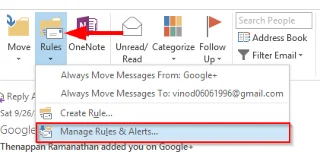
- No Outlook, clique em Home e selecione a lista suspensa Regra na categoria Mover.
- Selecione Gerenciar regras e alertas .
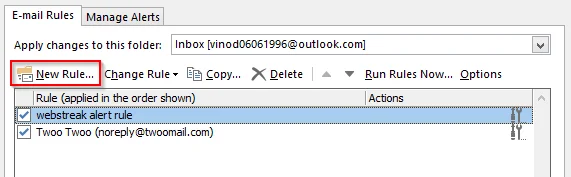
- Clique em Nova regra nas regras de e-mail para configurar uma nova regra.
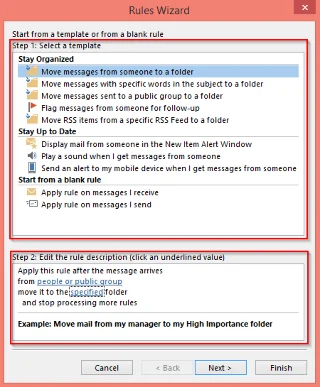
- Selecione qualquer modelo de acordo com o seu necessário.
- Podemos editar a descrição como definir o endereço de e-mail , o que pode ser feito na etapa 2 e clicar em Avançar .
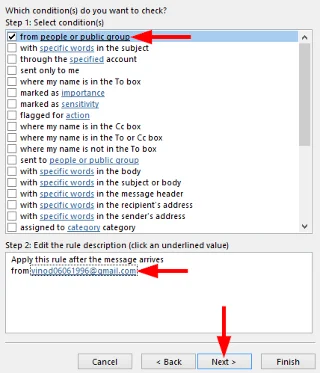
- Em seguida, selecione qualquer uma das condições que você deseja verificar e clique em Avançar .
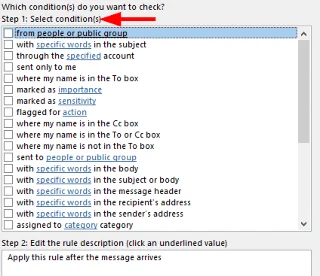
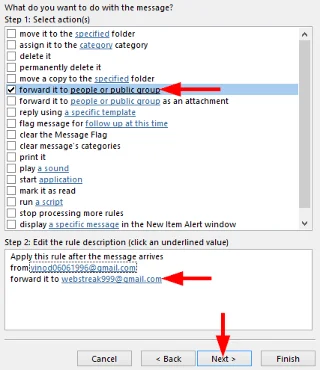
- Agora selecione qualquer uma das ações que devem ser feitas no e-mail e pressione N ext .
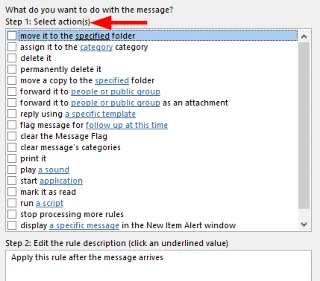
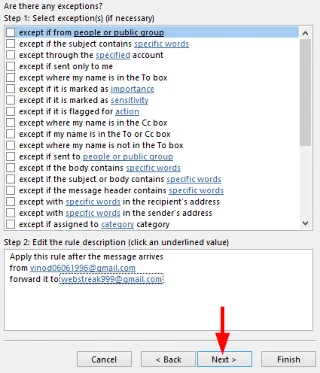
- Se necessário, você pode definir quaisquer exceções e selecionar Avançar .
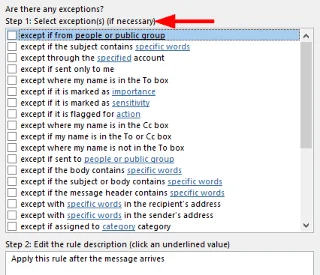
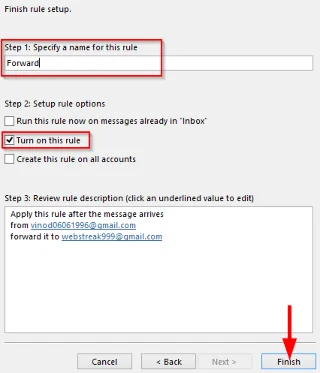
- Defina o nome da regra também certifique-se de que a regra esteja ativada e clique em Concluir .
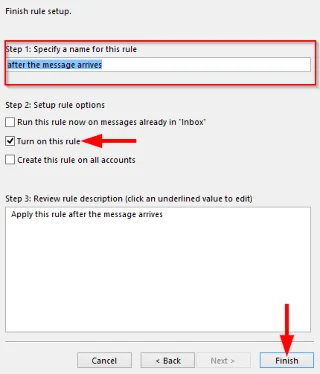
- Para verificar se a regra está funcionando, clique em Executar regras agora .
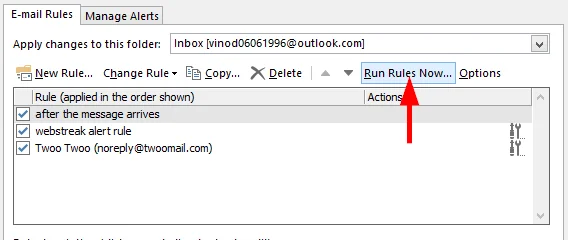
Encaminhar e-mails automaticamente usando regras
Como exemplo, vamos configurar uma regra para encaminhar automaticamente o e-mail quando recebo de alguém. O procedimento é dado abaixo.
- No modelo partimos de uma regra em branco onde aplicamos regra nas mensagens que recebo .
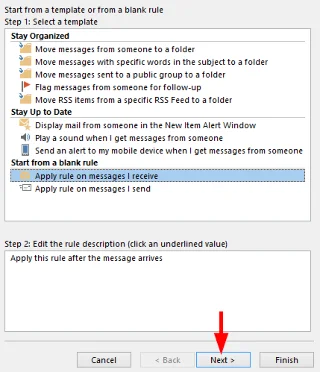
- Configuramos a condição a partir de pessoas ou grupo público.
- Na descrição da regra de edição , definimos o endereço de e-mail de qual ação deve ser feita quando recebemos um e-mail.
- A ação de seleção é definida como encaminhá-la para pessoas ou grupo público .
- Na descrição da regra de edição , definimos o endereço de e-mail para quem o encaminhamento deve ser feito
- Como não precisamos de nenhuma exceção , nós a ignoramos.
- Nomeada a regra como Encaminhar, marque Ativar regra e clique em Concluir .