
Aqui está uma pergunta comum que recebemos:
“Tenho muitas entradas duplicadas na minha lista de contatos do Outlook 2016, você pode me fornecer uma solução para consolidar a lista e se livrar de quaisquer duplicatas?”
Boa pergunta! Há várias etapas eficazes para encontrar e remover ou mesclar esses contatos redundantes. Neste post, vamos aprender o procedimento para isso. Continue lendo!
Passo 1: Mover seus contatos para uma nova pasta
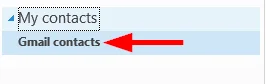
- Abra o Outlook 2016, clique em contatos e selecione a pasta que contém todos os seus contatos ( contatos do Gmail ).
- Agora, crie uma nova pasta clicando com o botão direito do mouse em alguma pasta, selecione Nova pasta e nomeie-a ( Dupcontacts ).
- Em seguida, selecione todos os contatos (ctrl+A) e move-os para a pasta criada (Ctrl+Shift+V).
Passo 2: Exportar contatos do Outlook
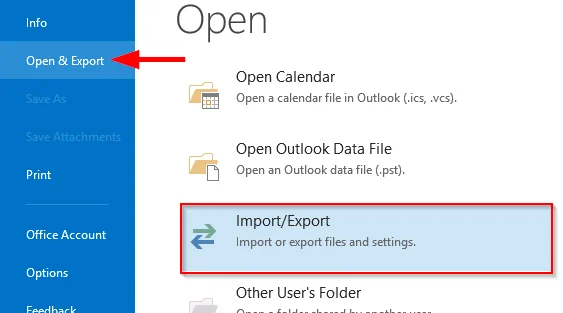
- Vá para Arquivo, selecione Abrir e Exportar e clique em Importar/Exportar.
- Selecione Exportar para um arquivo e clique em Avançar.
- Selecione Valores separados por vírgula e clique em Avançar.
- Agora escolha a pasta criada e clique em Avançar.
- Escolha o local para salvar o arquivo .csv e nomeie-o.
- Clique em Avançar e depois em Concluir para salvar seus contatos no arquivo .csv.
Passo 3: Importar contatos do Outlook
- Vá para Arquivo, selecione Abrir e Exportar e clique em Importar/Exportar.
- Escolha Importar de outro programa ou arquivo e clique em Avançar.
- Selecione Valores separados por vírgula e clique em Avançar.
- Escolha o arquivo .csv que deseja importar e marque Não importar itens duplicados.
- Clique em próximo e selecione a pasta onde estavam os contatos anteriormente ( contatos do Gmail ).
- Clique em Avançar e depois em Concluir para importar os contatos para a pasta selecionada.
Passo 4: Mesclar contatos existentes
- Clique em Dupcontacts e selecione todos os contatos (Ctrl+A).
- Mova seus contatos do Dupcontacts para os contatos do Gmail (Ctrl+Shift+V).
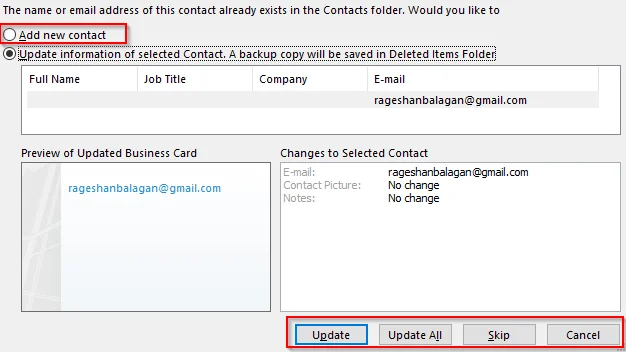
- Para cada duplicata encontrada, você receberá uma caixa de diálogo mostrando uma prévia dos dados a serem adicionados ou atualizados.
- Selecione Atualizar para atualizar os contatos individualmente ou Atualizar tudo para atualizá-los todos de uma só vez. Use pule se preferir revisá-los mais tarde.
- Marque Adicionar novos contatos para incluir esses contatos como novos itens.
Pronto! Agora você sabe como eliminar contatos duplicados no Outlook 365. Manter uma lista de contatos organizada melhora sua eficiência e produtividade.
Obrigado por ler! 🙂



Minh Tuấn
Ótimo artigo! Consegui colocar em prática e o resultado foi surpreendente. Agradeço muito pelas dicas úteis @)
Hương Đà Nẵng
Ótimas informações! Estou curioso se há um método mais rápido para remover contatos duplicados. Alguém pode ajudar
Thùy Linh
Muito bom o artigo! Eu sempre tinha dificuldades em mesclar contatos no Outlook 365, mas com essas dicas eu consegui! Obrigada!
Duy Sinh 6789
Poxa, eu não sabia que era tão fácil! Obrigado pela ajuda! Agora não preciso mais procurar por contatos duplicados manualmente.
Khoa 29
Eu sempre achei que era uma tarefa impossível! Suas dicas me ajudaram bastante, principalmente a parte do filtro. Valeu!
Phúc IT
Incrível como pequenas dicas fazem uma grande diferença! Amei as sugestões de como mesclar contatos duplicados. Vou correr para testar
Bảo Ngọc
Parabéns pelo conteúdo! A dica de usar a opção de “agrupar” na ferramenta do Outlook 365 é fantástica! Ajudou a organizar tudo muito bem
Mai 123
Muito obrigado pelo passo a passo! Ontem mesmo consegui juntar 15 contatos duplicados de uma vez! Estou me sentindo um verdadeiro expert
Linh mèo
Eu acabei de mesclar meus contatos seguindo esse guia e funcionou perfeitamente! Estou tão feliz que finalmente consegui organizar minha lista de contatos
Hà 1987
Estou pensando em usar esse método para minha empresa também. Será que funciona igual em contas de negócios? Alguém pode me dizer
Huyền Lizzie
Artigo excelente! A parte sobre como usar a ferramenta de pesquisa é realmente útil. Vale a pena compartilhar
Mèo con
Alguém sabe se existe uma forma de automatizar isso? Muitas vezes eu esqueço de verificar meus contatos e acabo com várias duplicatas.
Tuấn Anh
Já passei por essa e é realmente frustrante ter contatos duplicados. Adorei as sugestões do artigo, especialmente sobre a verificação em massa
Tú Minh
Essa ferramenta é muito boa! Não sabia que era tão fácil eliminar os duplicados! Mal posso esperar para aplicar essas dicas
Quang vn
Artigo muito útil! Além disso, você pode exportar seus contatos antes de fazer alterações, assim fica tudo seguro
Lan Kieu
Esse artigo é uma mão na roda! Se não fosse por ele, ainda estaria perdido na minha agenda de contatos! Espero que todos consigam o mesmo sucesso!