
Segue a pergunta de um leitor:
Acabei de configurar o Outlook no meu computador e comecei a receber alguns e-mails de pessoas diferentes. Uma coisa que noto é que comecei também a receber aqueles pequenos alertas pretos que continuam aparecendo na minha área de trabalho do Windows 10. Não me lembro daqueles que aparecem no Windows 7. Os alertas também emitem um som de bipe irritante. Também notei que um pequeno envelope aparece no lado direito da barra de tarefas sempre que um e-mail não lido está disponível para eu começar a ler. Então, acho que minha pergunta para vocês é se existe uma maneira de desativar as notificações e sons do Outlook. Parece que minhas configurações de notificação de entrada parecem não corresponder às que tenho no Gmail.
Muito obrigado pela sua pergunta. Na verdade, este é meio oportuno, pois coincidentemente estou configurando minha nova instalação do Outlook 2019. Eu também sinto que novos alertas de mensagens podem ser um assassino de produtividade, pois eles continuam aparecendo e tirando você do seu fluxo. Portanto, com o objetivo de manter o foco e ser mais produtivo, costumo ir em frente e modificar as configurações padrão do Outlook e me livrar dos alertas pop-up de mensagens recebidas. Na verdade, esta é provavelmente a primeira coisa que faço imediatamente após configurar minhas contas de e-mail Outlook.com e Yahoo em uma nova instalação do Outlook.
Neste post, gostaria de explicar a configuração das novas configurações de alerta de email usando uma instalação do Office 2019, tanto para Windows 10 quanto para MAC OSX. Dito isso, o processo descrito abaixo funcionará em versões anteriores do Microsoft Office.
Silenciar notificações no Outlook
Como esperado, desativar os alertas da área de trabalho do Outlook não muda muito aqui quando comparado às versões anteriores do Microsoft Office.
Aqui estão os passos:
- Abra o Microsoft Outlook .
- Clique em Arquivo e depois em Opções e selecione Correio .
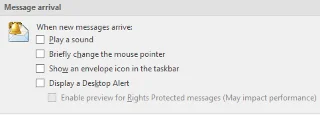
- Na seção Chegada da mensagem , vá em frente e desmarque as seguintes caixas: Exibir um alerta na área de trabalho e reproduzir um som .
- Observe que aqui você também pode ocultar o ícone do envelope na barra da área de trabalho do lado direito.
- Feito isso, clique em OK.
Nota: alguns leitores nos perguntaram se é possível desativar e cancelar as notificações de novos e-mails do Outlook; no entanto, mantenha essas notificações quando e-mails recebidos de certas pessoas chegarem à sua caixa de entrada. Basicamente, o processo descrito acima suprimirá as notificações de todos os seus e-mails da caixa de entrada e não poderá ser substituído. Dito isso, você pode definir uma nova regra do Outlook que roteará o email para uma pasta específica que você criará, digamos Email importante, e então você pode escrever uma macro VBA curta que exibirá uma notificação quando uma nova mensagem atingir essa pasta.
Silenciar sons e alertas no Outlook no macOS
- Abra o Outlook para macOS.
- Clique em Outlook e selecione Preferências.
- Em seguida, em Configurações pessoais , vá em frente e clique em Notificações e sons.
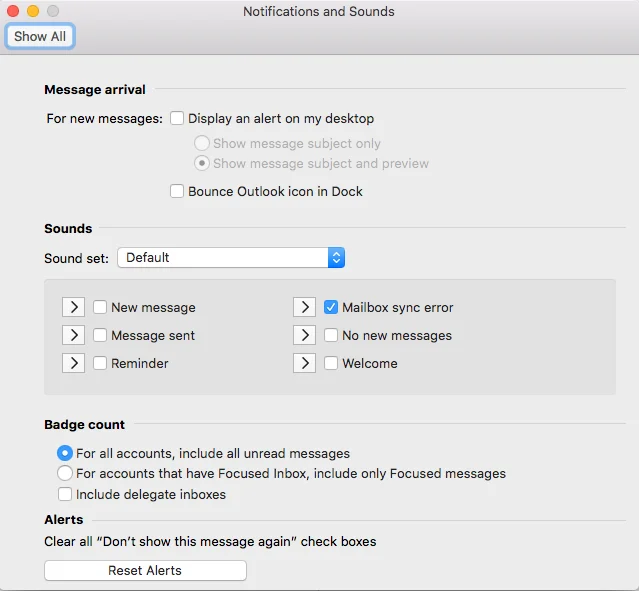
- Na seção Chegada da mensagem , desmarque a caixa de seleção " Exibir um alerta na minha área de trabalho ".
- Em seguida, em Sons , desmarque todos os aplicáveis, conforme mostrado abaixo. Observe que também cancelei qualquer lembrete e enviei sons de alerta de mensagens.
- Feito isso, feche a caixa de diálogo.
Restaurando suas configurações de notificação padrão
Se você estiver interessado em reverter as alterações do modo, basta modificar as configurações mencionadas acima. O Outlook restabelecerá imediatamente os alertas da área de trabalho para você.
Silenciando notificações de equipes
Os leitores me perguntaram sobre a supressão de notificações de banner do Microsoft Teams e como isso é feito. Aqui está uma postagem de blog útil sobre como silenciar pop-ups do Microsoft Teams .
Em caso de qualquer dúvida, sinta-se à vontade para nos deixar um comentário.


