
Aplica-se a: Sistemas operacionais Windows 7/8/10 e MAC.
Aqui está uma pergunta que recebemos de um leitor que queria adicionar um texto de assinatura de rodapé no Office Outlook 365:
Olá pessoal. Um cliente meu me enviou uma nota que tinha uma assinatura bem chique na parte inferior, completa com seu nome, endereço, detalhes de contato. Queria perguntar como posso inserir automaticamente uma assinatura minha no meu e-mail do Outlook. Observe que eu uso várias contas de e-mail simultaneamente – Gmail para uso comercial e Outlook.com para uso pessoal; então eu gostaria de ter algumas assinaturas definidas. Isso é possível? Se sim, como?
Ei - obrigado pela pergunta. Definir suas assinaturas personalizadas para mensagens de e-mail enviadas é bastante simples com o Microsoft Outlook. Como agora estou configurando minha nova instalação do Outlook 2019, gostaria de explicar o processo usando essa versão. Dito isto, o processo é quase idêntico para outras versões do Outlook.
Adicionar e alterar assinaturas no Outlook 365/2019/2016
Veja como você cria ou edita seu bloco de assinatura de email do Outlook:
- Primeiro, abra o Outlook e selecione o menu Arquivo .
- Agora, selecione Opções .
- Em seguida, vá em frente e selecione Mail .
- No lado direito da caixa de diálogo, clique no botão Assinaturas .
- A seguinte caixa de diálogo aparecerá:
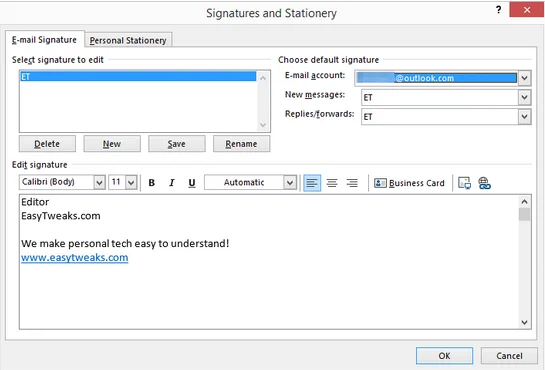
- Clique em Novo .
- Alterar sua assinatura é fácil: basta usar a caixa Editar assinatura para personalizar seu texto conforme necessário.
- Observe que você pode adicionar facilmente links (para seu site e/ou endereço de e-mail), fotos e um cartão de visita à sua assinatura. Você pode até fazer uma bela assinatura manuscrita e anexá-la ao e-mail de saída.
- Use a lista suspensa Conta de e-mail para associar uma assinatura padrão a diferentes contas de e-mail (Gmail/Yahoo/Exchange/Outlook) conforme necessário.
- Especifique se suas configurações devem ser usadas para novos e-mails/ao responder ou em ambos os casos.
- Observe que você pode criar quantas entradas de assinatura forem necessárias. Isso permite que você configure diferentes assinaturas padrão para uso profissional, comercial e pessoal. Apenas certifique-se de que a entrada relevante esteja associada à conta de e-mail correta.
- Uma vez feito hit, OK .
Alterar a assinatura do MS Outlook no macOS
- Acerte o Outlook .
- Agora clique em Preferências .
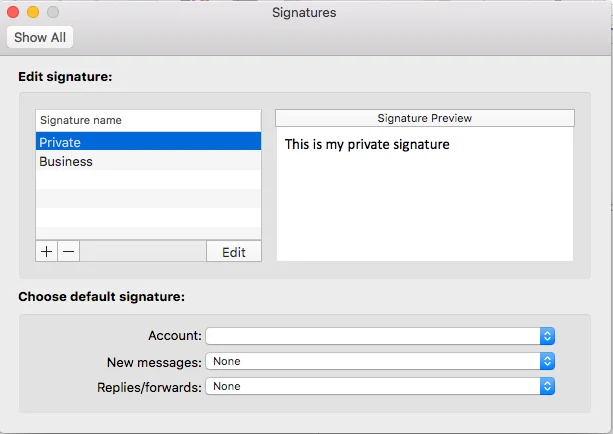
- Em seguida, em Email , clique em Assinaturas.
- Pressione o sinal + para adicionar uma assinatura.
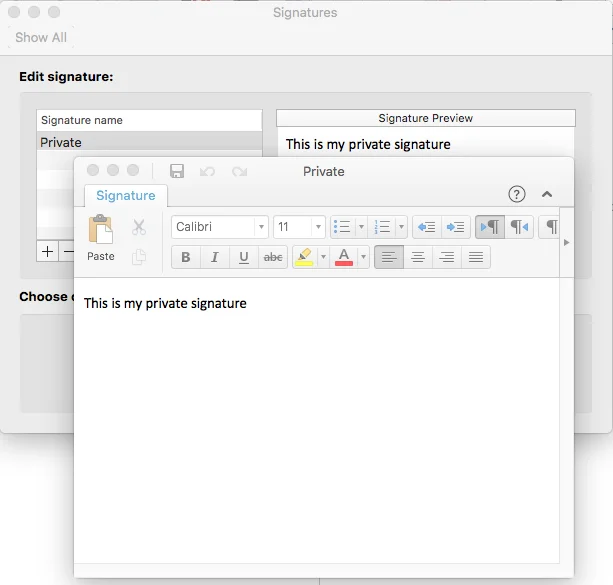
- Edite o texto da sua assinatura conforme necessário.
- Feche a caixa de diálogo.
- Use o menu suspenso Conta para associar a assinatura a uma conta de e-mail específica (GMail/Outlook/Yahoo/Work Exchange).
- Especifique se deve ser usado para novo e-mail/ao responder ou em ambos os casos.
- Vá em frente e adicione assinaturas adicionais conforme aplicável.
Atualizar assinaturas do Outlook.com
- No seu navegador da Web favorito, vá em frente e faça login no Outlook.com.
- No lado direito da barra de tarefas superior, clique no botão Configurações .
- Em seguida, na caixa de pesquisa, digite Assinatura de e-mail e clique no link abaixo.
- A caixa de diálogo Compose and Reply será aberta conforme mostrado abaixo:
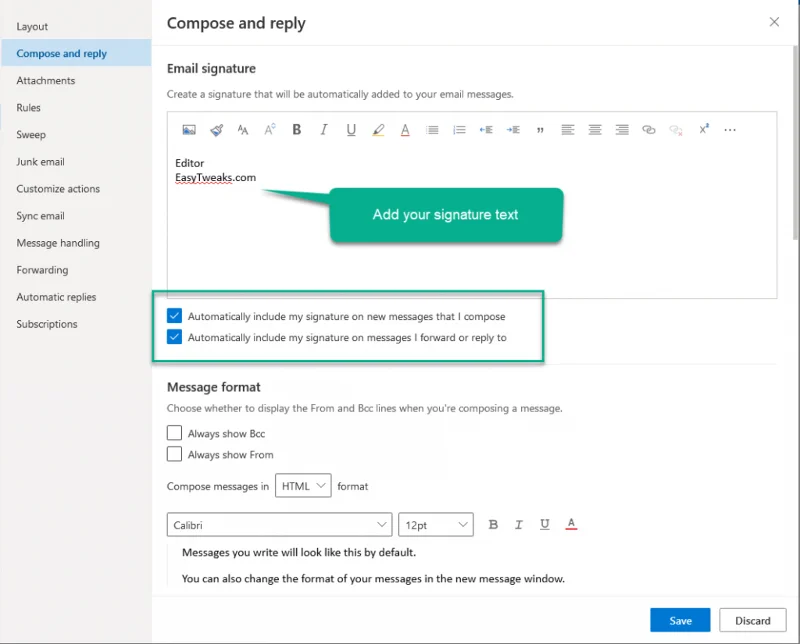
- Adicione/Modifique o texto da sua assinatura, incluindo links, números de telefone, informações padrão corporativas, conforme necessário.
- Determine se você incluirá automaticamente assinaturas em e-mails de notícias , encaminhamento de e-mail e respostas.
- Clique em Salvar.
Faça backup de suas assinaturas
Alguns leitores me perguntaram sobre onde o texto da assinatura é salvo no Windows, para que eles possam fazer backup de suas assinaturas de email do Outlook quando necessário. Ao trocar de computador, as assinaturas personalizadas já definidas podem ser copiadas pela rede/disco rígido ou OneDrive e depois incorporadas ao Outlook.
No Windows 7/8 e 10, as assinaturas do Outlook estão localizadas na pasta : :\Users\\AppData\Roaming\Microsoft\Signatures . Ao criar uma assinatura vários arquivos são criados nessa pasta, cada um correspondendo aos diferentes formatos de mensagem do Outlook: htm, rtf e txt. Além disso, é criada uma pasta contendo arquivos adicionais relacionados à assinatura. Quando necessário, certifique-se de fazer backup e copiar o texto relevante para o novo computador.
Gráficos/animações HTML e hiperlinks
Você pode adicionar um toque pessoal à assinatura inserindo imagens (bmp, jpeg, png), animações (gif) e hiperlinks.
Ao editar sua assinatura nas versões Windows e MAC do Outlook, você encontrará os botões Inserir Imagem e Inserir Hiperlink que permitem fazer exatamente isso.
Proceda da seguinte forma:
- Abra a caixa de diálogo Assinaturas como mostrado acima.
- Clique no ícone Inserir imagem
- Navegue até o local da imagem no seu PC.
- Selecione o arquivo de imagem e clique em OK.
Nota: Arquivos animados (nos formatos gif ou swf) também podem ser adicionados, no entanto, é provável que políticas de diferentes provedores de e-mail possam colocar em quarentena mensagens contendo animações ou excluir os arquivos animados do e-mail antes de entregá-los aos destinatários.
Por hoje é só, fique a vontade para deixar um comentário em caso de dúvidas.


