
Atualizado: fevereiro de 2019
Alguns dias atrás, recebemos a seguinte pergunta:
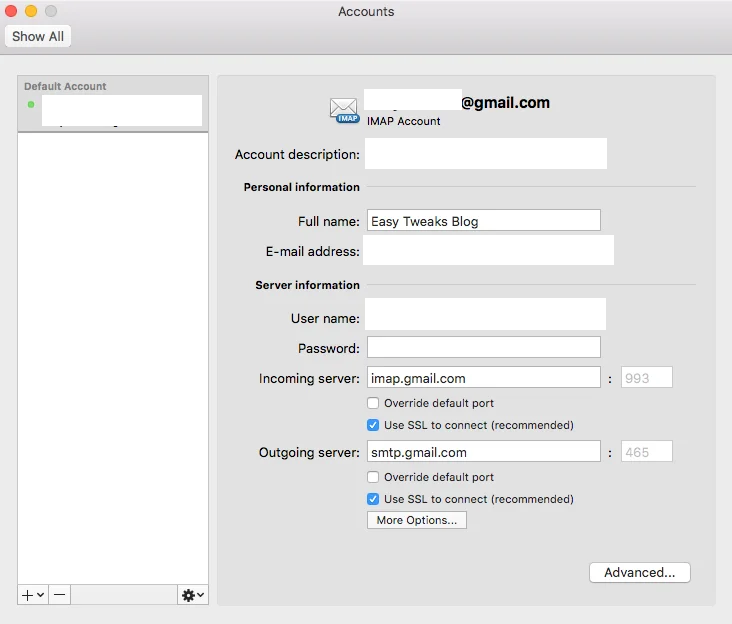
Encontrei vários guias online que explicam como configurar o GMail no Microsoft Outlook no Windows 7 e 10. Nenhum deles foi direcionado ao MAC. Acabei de comprar um Macbook air com o sistema operacional High Sierra instalado e preciso de ajuda na configuração do GMail para Outlook. Especificamente, estou procurando as configurações pop ou IMAP que precisarei usar para me conectar à conta GMail do MAC.
Obrigado pela pergunta. Como muitas coisas na terra da Apple, configurar o GMail é relativamente fácil. Continue lendo para obter os detalhes completos, os detalhes das versões do MAC OSX anteriores ao High Sierra são semelhantes. O procedimento é igualmente válido para o Office 365, bem como para os pacotes padrão do Office 2016 e 2019.
Configurando as configurações do Gmail no Outlook 2019 para MAC
Nota: Se esta for a primeira vez que você está configurando um e-mail em seu MAC, inicialmente será solicitado que você selecione um provedor de e-mail, seja Exchange, ICloud, Yahoo ou GMail. Depois de fazer sua seleção, pule para a etapa 5 abaixo.
Por favor, proceda da seguinte forma:
- Abra o Microsoft Outlook para MAC.
- No seu cabeçalho, vá em frente e clique no item de menu do Outlook .
- Clique em Preferências .
- Em Configurações pessoais , selecione Contas . (Alternativamente, clique em Ferramentas e depois em Contas).
- Pressione o botão + no canto inferior esquerdo da caixa de diálogo e selecione Nova conta ou, se solicitado, pressione o botão Adicionar conta de e-mail.
- Digite seu endereço do Gmail. Se não houver uma conta correspondente, você será solicitado a escolher manualmente o provedor de e-mail.
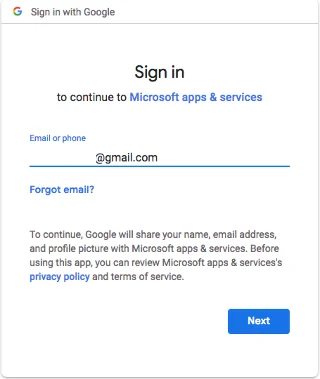
- Clique em Avançar .
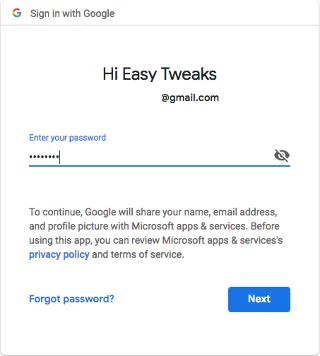
- Digite sua senha do Google e clique em Avançar . Clique em Esqueci a senha para recuperá-la.
- Agora, clique no botão Entrar no Google .
- Seu navegador será aberto e a tela a seguir aparecerá.
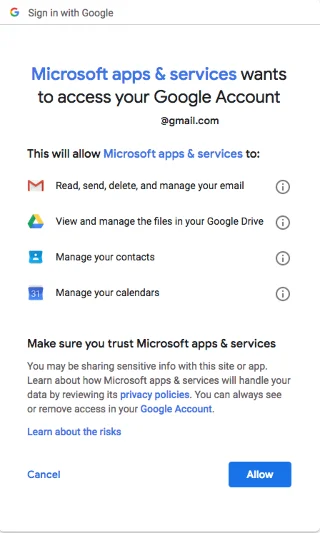
- Clique em Permitir para acessar e modificar suas informações do Google, gerenciar seus arquivos, contatos e calendário do Drive.
- Na caixa de diálogo Iniciar aplicativo, clique em Abrir link .
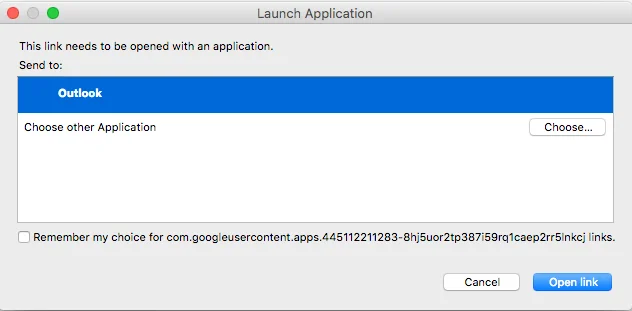
- O GMail será configurado automaticamente no Outlook. Dependendo da sua conexão com a Internet e do tamanho da caixa de correio, o processo levará até 5 minutos para ser concluído.
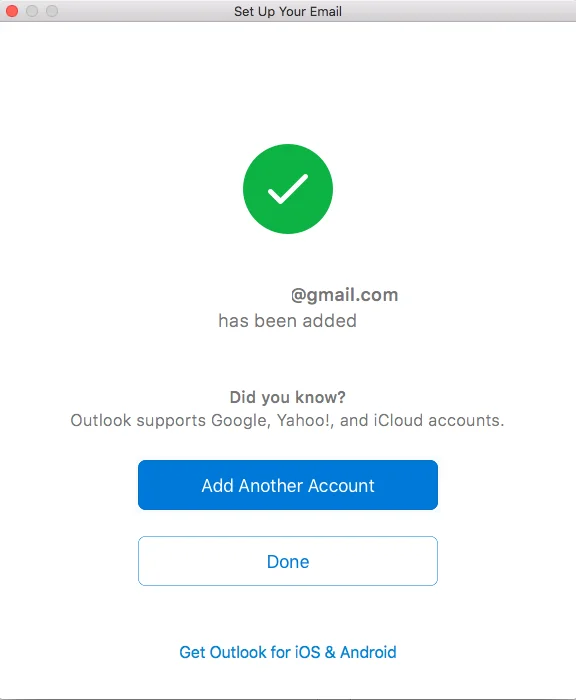
- Clique Concluído
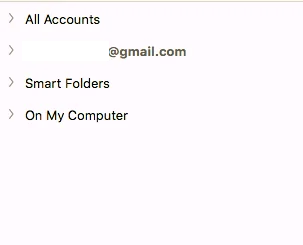
- Sua caixa de entrada do Gmail será configurada no Outlook e visível no painel esquerdo.
- Suas definições de configuração estão disponíveis em Ferramentas >> Contas.
Configurações adicionais do Gmail no Outlook
Depois de adicionar o Outlook, você pode fazer algumas configurações básicas para personalizar sua conta.
Defina sua assinatura
Uma das primeiras coisas que faço ao configurar uma conta do Outlook é personalizar minha assinatura de e-mail de saída. Aqui está um passo a passo detalhado com as etapas.
Cancelar notificações por e-mail
Irritado com as notificações de e-mail recebidas, aqui está um guia sobre como desativar os alertas da área de trabalho no Windows e no MAC .
Aproveite o seu MAC 🙂


