
Última atualização: outubro de 2019
Aplicável a: Office 365, 2019, 2016, 2013; Sistemas operacionais Windows 7, 8 e 10 e mac OS.
Aqui está uma pergunta que recebemos de um leitor:
Estou tentando descobrir o desenvolvimento de macros a partir de exemplos de código em seu site. Descobri que alguns dos exemplos apontam para o menu do desenvolvedor no Microsoft Excel, Word e Outlook. Por algum motivo, não vejo esse item de menu na faixa de opções. Estou perdendo alguma coisa? Existe alguma configuração ou configuração específica para tornar a guia Desenvolvedor visível?
Obrigado pela boa pergunta.
Como explicamos no passado, a maneira mais simples de automatizar tarefas em aplicativos do Microsoft Office (Excel, Word, PowerPoint, Outlook, Visio, Access e Outlook) é usando Macros. Dependendo de qual aplicativo você deseja automatizar, você pode gravar ou escrever sua Macro.
Gravar macros pode ser bom para iniciantes, mas provavelmente você usará o Visual Basic for Applications (VBA) para escrever suas macros personalizadas .
Começar com o desenvolvimento de macros do Excel e do Word VBA é relativamente simples, pois ambos vêm com um gravador de macro integrado que permite capturar uma sequência específica de ações e reutilizá-las posteriormente.
O Outlook e o PowerPoint não oferecem o gravador de macro, portanto, você precisará desenvolver algumas técnicas de VBA se quiser automatizar tarefas em sua apresentação ou em uma mensagem de email.
Adicionando o menu Desenvolvedor à Faixa de Opções
A melhor maneira de acessar o ambiente de desenvolvedor VBA é a chamada guia Desenvolvedor. A guia está desativada por padrão no Microsoft Office, mas você pode aprender a configurá-la rapidamente.
Acompanhe enquanto configuramos o desenvolvimento de macro VBA no Excel, Word, Outlook e outros aplicativos do Office:
- Primeiro, abra seu aplicativo do Office. Neste passo a passo, concentrei-me no Excel, mas o processo para os outros aplicativos é bastante semelhante.
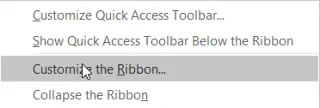
- Coloque o mouse na Faixa de Opções e pressione o menu do botão direito do mouse.
- Em seguida, vá em frente e clique em Personalizar a Faixa de Opções .
- Em seguida, vá em frente e verifique a entrada Desenvolvedor na coluna do lado direito, conforme mostrado abaixo.
- Neste ponto, você pode optar por mostrar ou ocultar as diferentes seções da guia Desenvolvedor (Código, Suplementos, XML etc'). Deixe-os marcados (visíveis) se você for relativamente novato no desenvolvimento de macros.
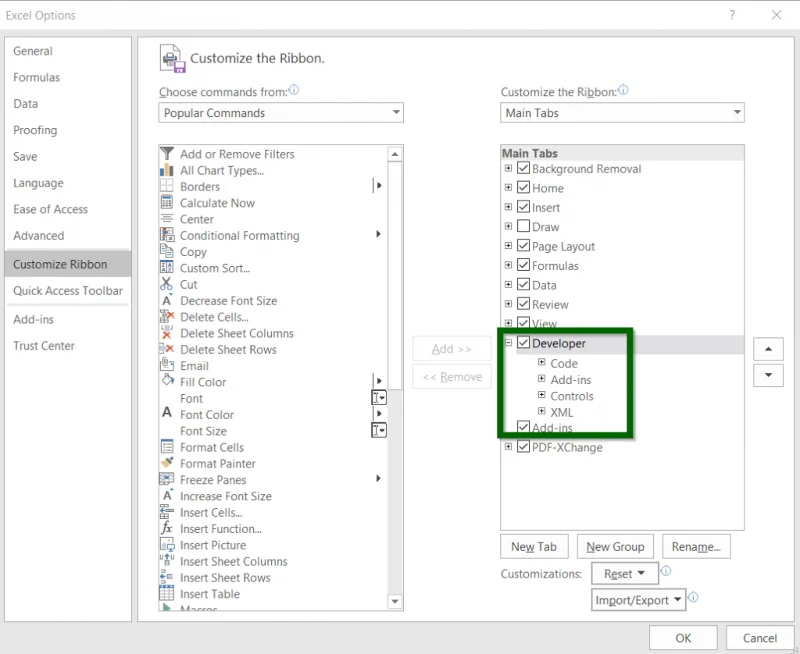
- Uma vez feito clique em OK .
- Seu ambiente de desenvolvimento está praticamente pronto. Hora de começar com sua codificação 🙂
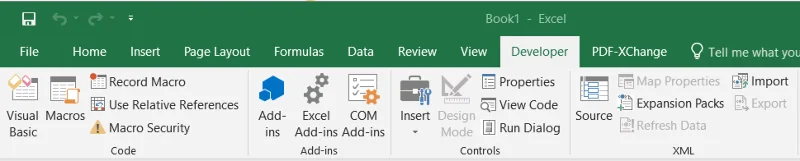
Mostrando a guia Desenvolvedor no MAC OSX
O Microsoft Office para MAC OSX possui ferramentas para gravação e desenvolvimento de macros.
Se você estiver no MAC e quiser acessar seu ambiente de desenvolvimento, faça o seguinte:
- Abra o aplicativo do Microsoft Office relevante, seja Word, PowerPoint ou Excel.
- Na barra de comando superior, clique em Ferramentas
- Então vá em frente e selecione Macros
- Agora você terá algumas opções:
- Clique em Macros… para acessar sua apresentação/pasta de trabalho ou macros de documentos.
- Hit Development, para acessar o editor VBA
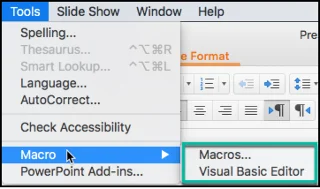
Mostrar ambiente de desenvolvimento no MAC
Observação: atualmente (Office 365), o Outlook para macOS ainda não oferece suporte ao desenvolvimento de macros.


